— 目次 10 項目
chainhelm 専用の HTX 紹介コードは です。
2026-07-18 時点で、 新規ユーザーとして実際に登録し、 紹介コードが適用されることを確認済みです。
登録時にコードを入力すれば、 最大2,700ドル相当ボーナス が適用されます。 入力できるのは登録時だけなので、 その場で入力しておくことをお勧めします。
本記事では、 HTX 紹介コードを使った登録手順を chainhelm 編集チームが実際に検証したうえで、 HTX の特徴、 日本での利用可否、 リスクもあわせて解説します。
HTX 紹介コード「9vqme223」 は今も使えるか?
chainhelm 編集チームが 2026-07-18 に新規 HTX アカウントを作成し、 紹介コード「9vqme223」 が今も使えることを確認しました。
こちらの画像は、 検証時に撮影した実際の画面です。
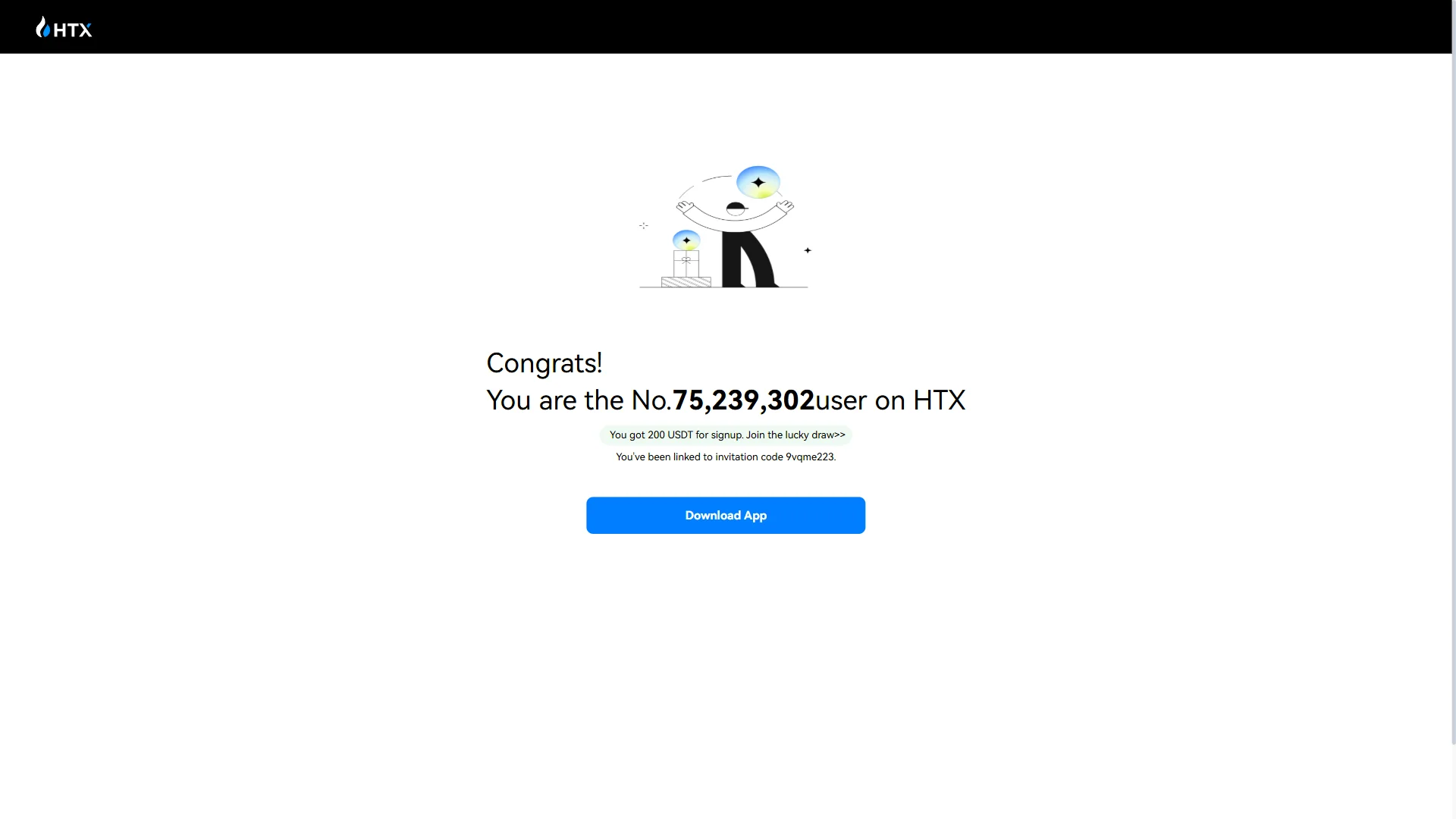
画面に「You’ve been linked to invitation code 9vqme223.」 と表示されており、 紹介コード 9vqme223 が正しく適用されたことが確認できます。
chainhelm では、 常にコードの有効性を検証し、 利用可能であることを確認しております。
HTX 紹介コード「9vqme223」 の特典
本コードを登録時に入力すると、 HTX で以下の特典が適用されます。
- 特典: 最大2,700ドル相当ボーナス
- 有効期限: なし
- 対象: 新規ユーザー
特典の適用には、 アカウント作成時のコード入力が必要です。 入力忘れにはご注意ください。
HTX 紹介コードでの登録手順
PC・ブラウザで登録する場合と、 スマホ(モバイル)で登録する場合に分けて解説します。
PC・ブラウザでの登録手順
-
まずは、 HTX 公式登録ページ を開いてください(紹介コードが適用されたリンクです)。 開くと、 以下のような画面になります。
-
登録フォームを開く
— 図 2招待から始まる登録フォーム2026-07-18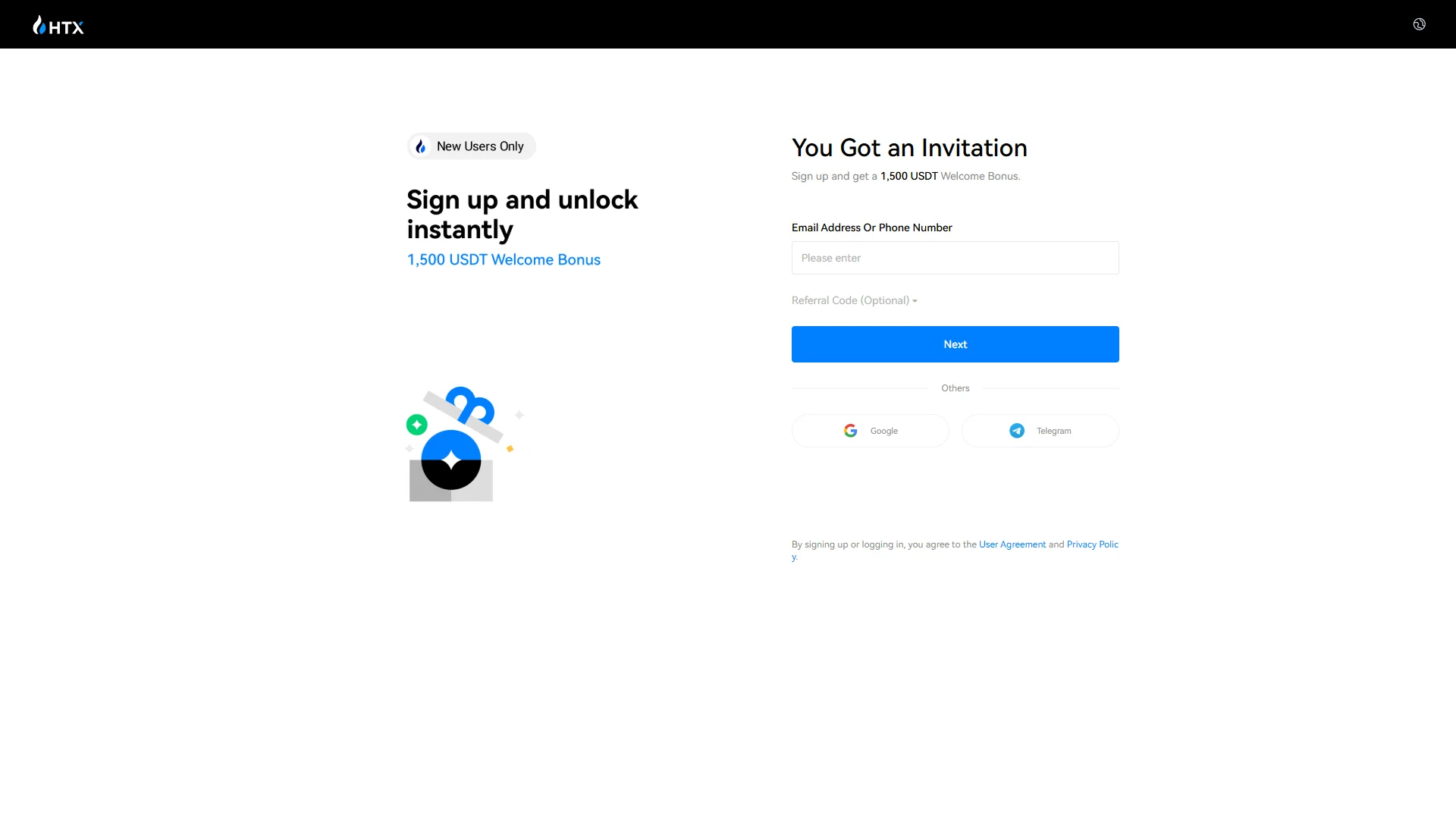
メールアドレス欄が空欄の初期状態で、1,500 USDT の Welcome Bonus が案内された登録画面。 出典: chainhelm 編集チーム chainhelm の招待リンクを開くと、「You Got an Invitation」と表示された登録フォームが立ち上がります。上部で 1,500 USDT の Welcome Bonus が案内されていることを確認したら、そのまま登録を進めます。
まずは「Email Address Or Phone Number」欄に、普段使っているメールアドレスまたは電話番号を入力します。入力欄の下にある「Referral Code (Optional)」は折りたたまれているので、招待コードを確認したいときはここを開きます。
メールアドレスを使わずに登録したい場合は、「Others」の下の「Google」または「Telegram」からソーシャルログインで進めることもできます。なお、登録を進めた時点で「User Agreement」と「Privacy Policy」に同意したものとして扱われる点も、あわせて確認しておきます。
入力後に押すボタンは画面によって異なり、パソコンでは「Next」、スマートフォンでは「Sign Up」と表示されます。
-
メールアドレスを入力する
— 図 3メールアドレス入力後の画面2026-07-18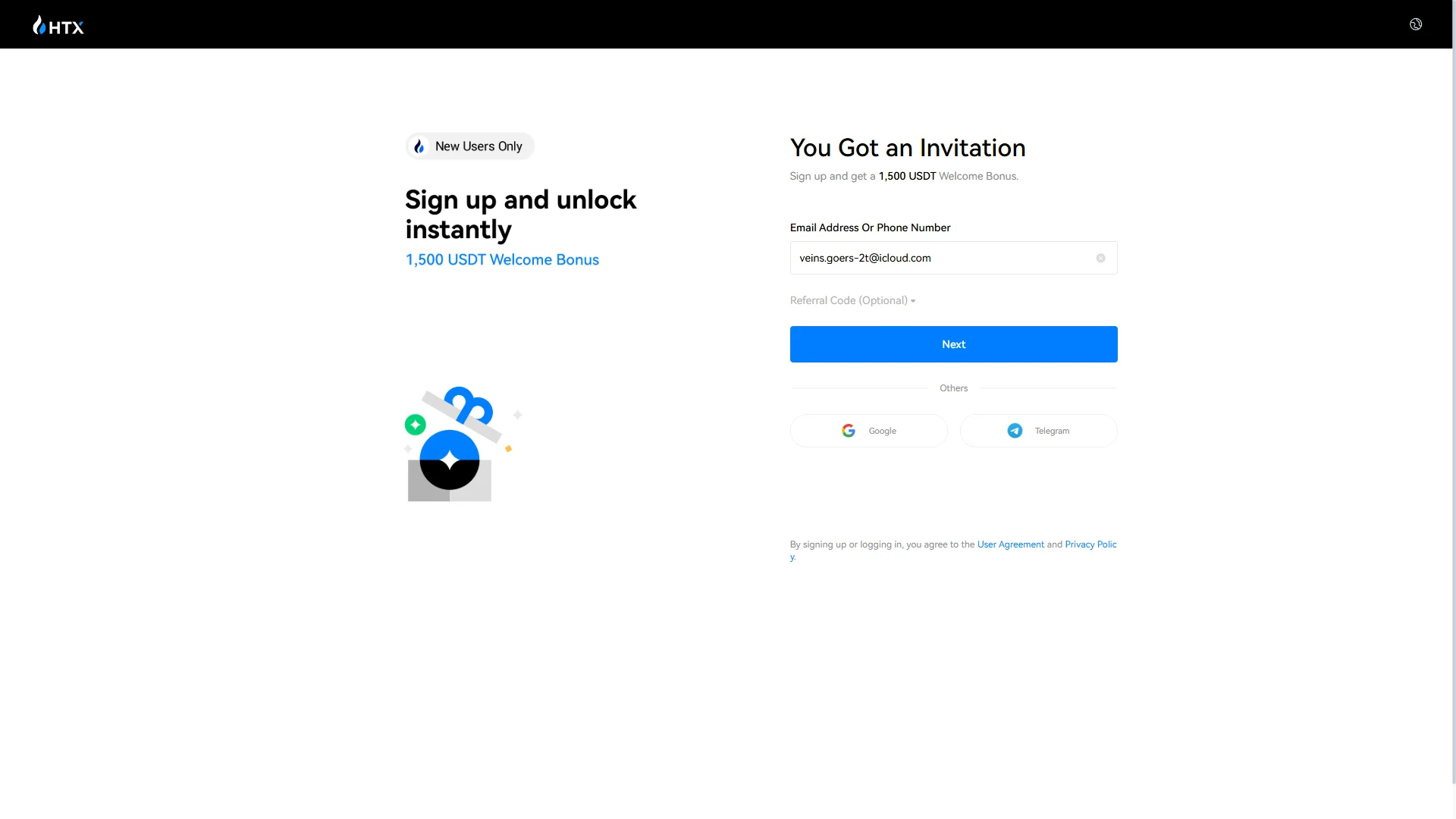
「Email Address Or Phone Number」欄にメールアドレスが入力された状態の登録画面。 出典: chainhelm 編集チーム 先ほどの「Email Address Or Phone Number」欄に、メールアドレスを入力します。入力後は、綴りや記号に誤りがないかを確認します。
メールアドレスに問題がなければ、「Referral Code (Optional)」の表示部分をタップまたはクリックして、招待コードの入力欄を開きます。
-
招待コードを確認する
— 図 4招待コードが自動入力された状態2026-07-18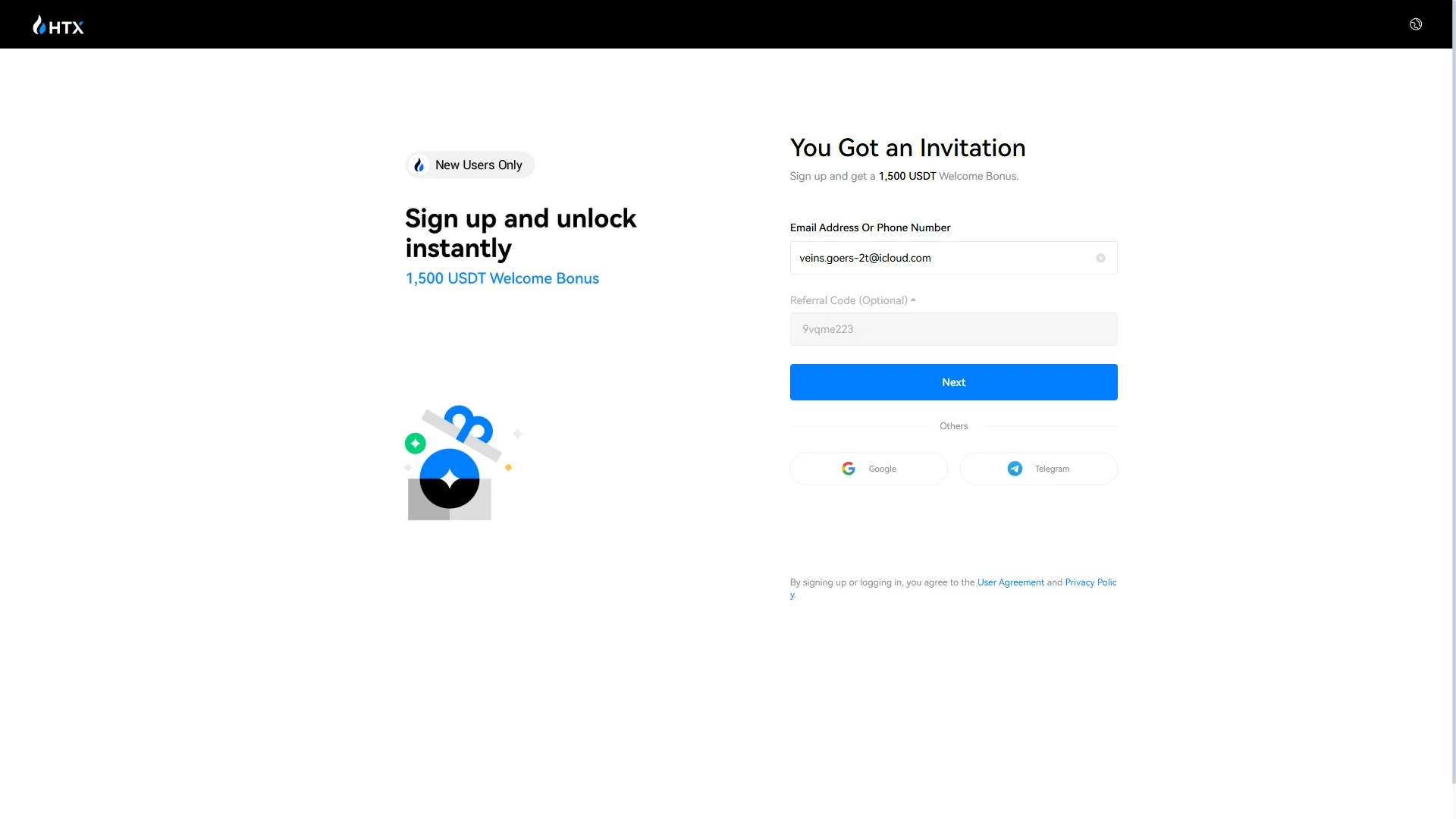
「Referral Code (Optional)」欄に招待コード「9vqme223」があらかじめ入力された登録画面。 出典: chainhelm 編集チーム 「Referral Code (Optional)」を開くと、招待コード「9vqme223」があらかじめ入力されています。これは招待リンク経由でアクセスしたことで自動的に引き継がれたもので、この記事のリンクから登録すればコードを手入力する必要はありません。
コードが「9vqme223」になっていることを確認したら、パソコンでは「Next」、スマートフォンでは「Sign Up」を押して登録内容を送信します。送信すると、自動的な登録でないことを確かめるための認証(キャプチャ)画面が表示されます。
-
認証(キャプチャ)を完了する
— 図 5登録時のキャプチャ認証2026-07-18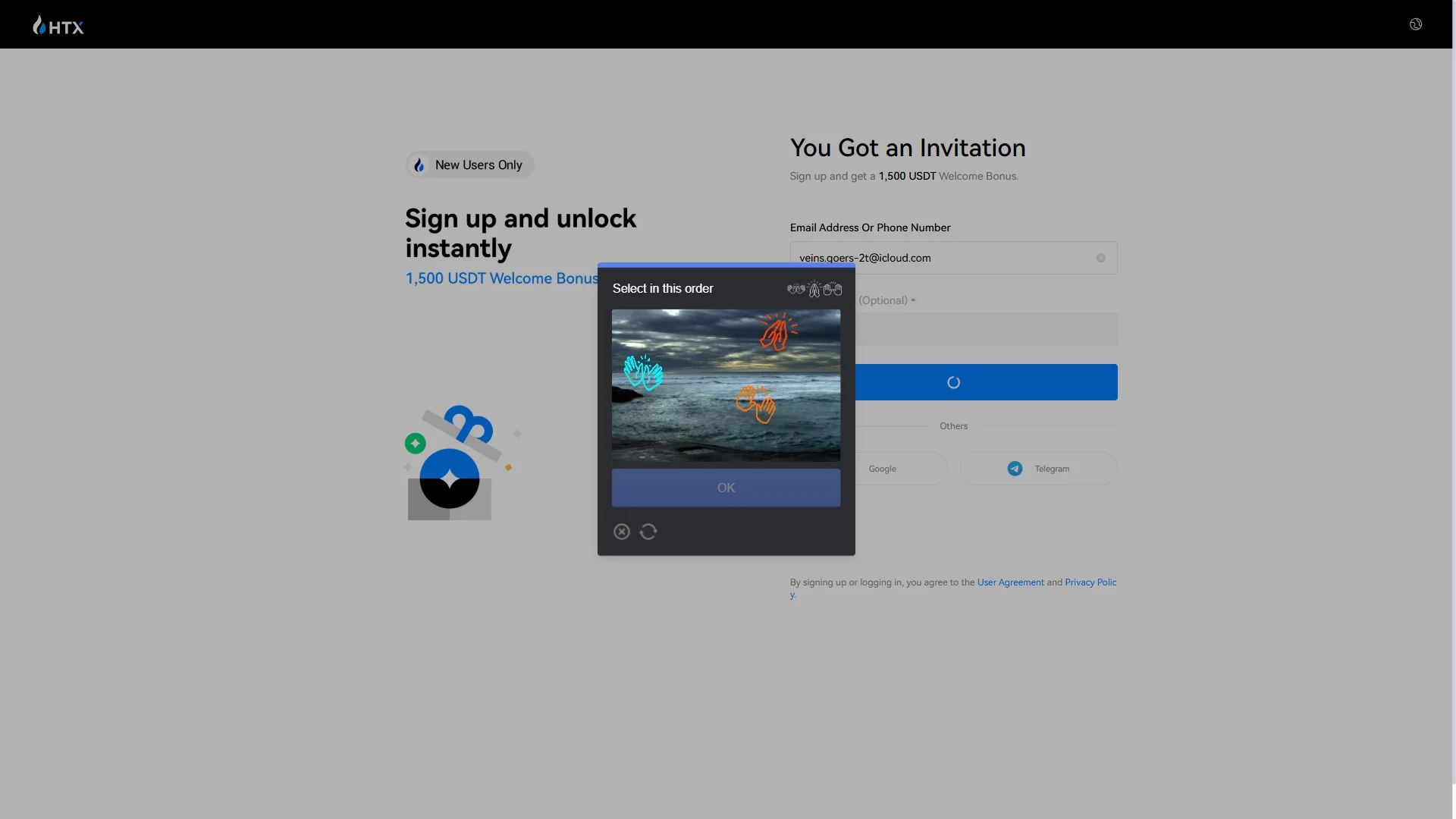
登録送信後に表示される、画像を順番に選ぶ、またはスライドパズル形式のキャプチャ認証画面。 出典: chainhelm 編集チーム 登録内容を送信すると、自動登録を防ぐための認証画面が表示されます。表示された指示に従って、認証を完了させます。
パソコンでは「Select in this order」と表示されるので、上部に示された順番どおりに画像を選び、「OK」を押します。スマートフォンでは「Slide to complete the puzzle」と表示されるので、スライダーを右へドラッグしてパズルのピースを合わせます。
認証に成功すると、メールで届く確認コードの入力画面へ進みます。
-
確認コードを入力する
— 図 6確認コードの入力画面2026-07-18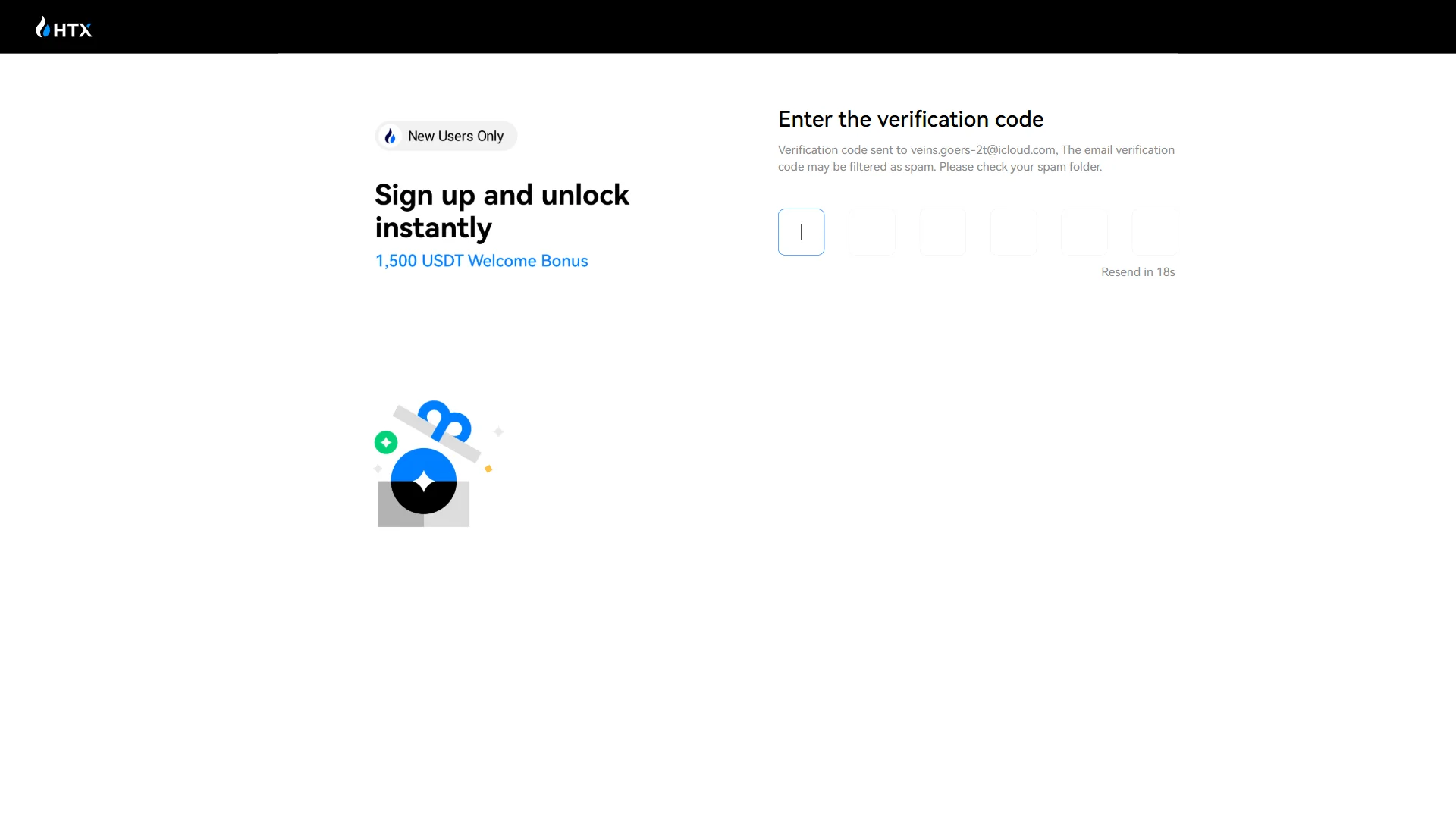
6 桁のコード入力欄が空欄で並び、「Resend」までのカウントダウンが示された確認コード入力画面。 出典: chainhelm 編集チーム 認証が完了すると、確認コードの入力画面(「Enter the verification code」)が表示されます。登録に使ったメールアドレス宛に 6 桁の確認コードが送られるので、届いたコードを 6 つの入力欄に順番に入力します。
メールが見当たらない場合は、迷惑メールフォルダに振り分けられていないかも確認します。コードが届かないときは、「Resend」の横のカウントダウンが終わってから再送信できます。
正しいコードを入力すると、次のパスワード設定画面へ進みます。
-
メールで届いたコードを確認する
— 図 7登録確認メールと確認コード2026-07-18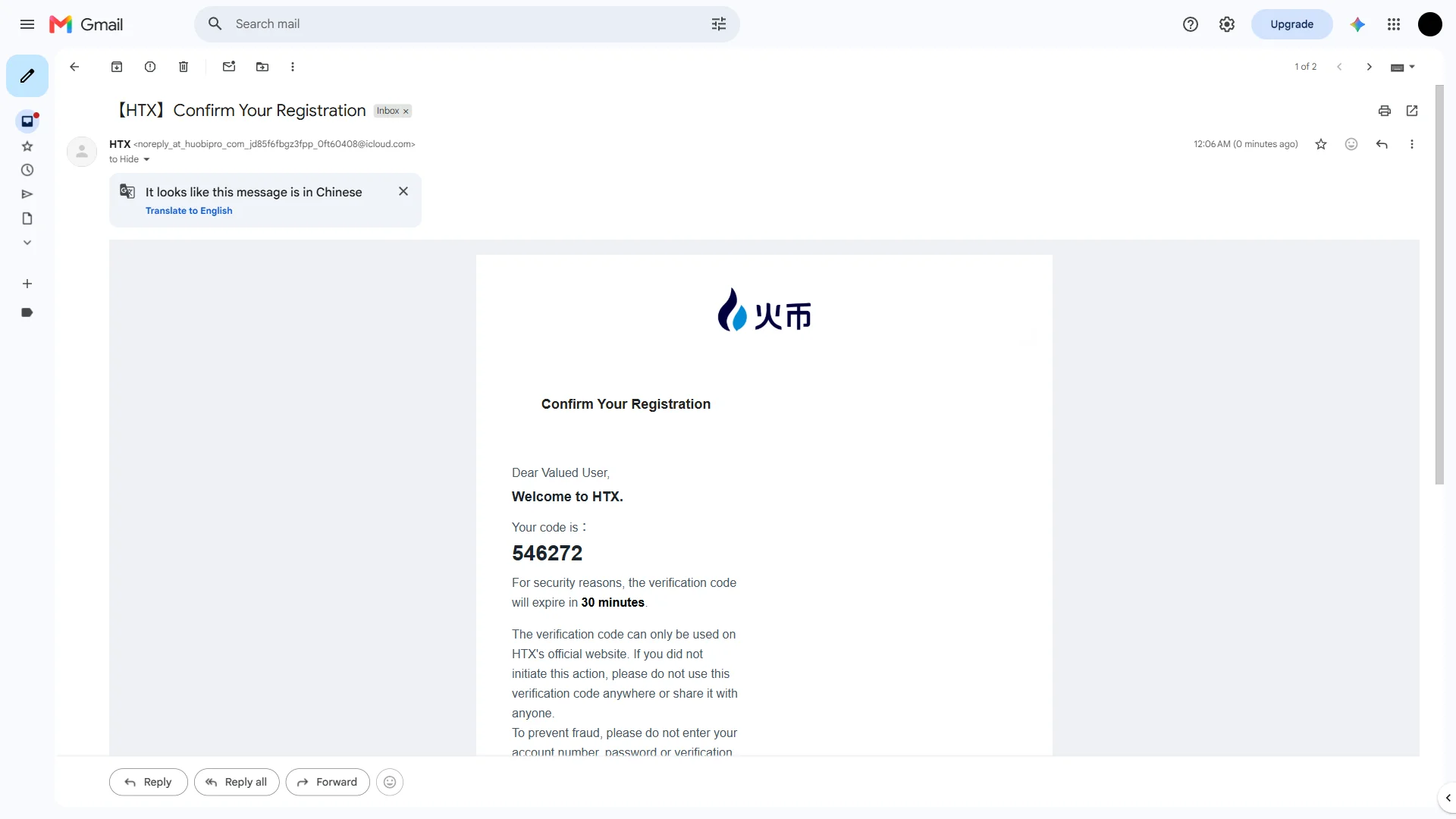
「【HTX】Confirm Your Registration」の件名で届き、6 桁の確認コードが記載された登録確認メール。 出典: chainhelm 編集チーム 確認コードは、登録直後に「【HTX】Confirm Your Registration」という件名のメールで届きます。メールを開くと、「Welcome to HTX.」に続けて「Your code is」の下に 6 桁のコードが記載されているので、この番号を確認します。
コードには有効期限があり、発行から 30 分を過ぎると使えなくなります。期限が切れる前に、先ほどの入力画面へ戻ってコードを入力します。
-
パスワードを設定する
— 図 8パスワードの設定画面2026-07-18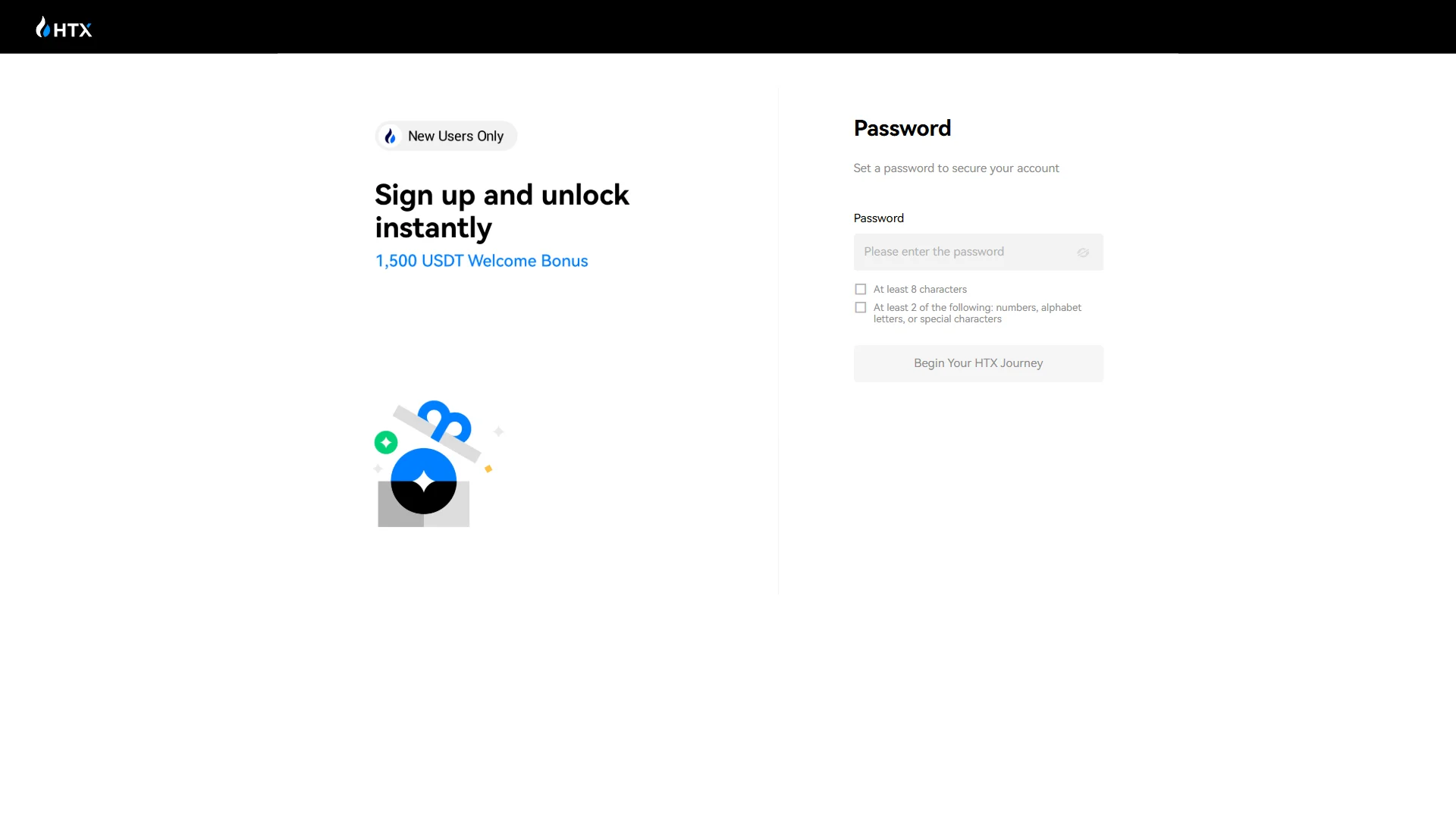
パスワード欄が空欄で、入力条件が未達成のまま送信ボタンを押せない状態のパスワード設定画面。 出典: chainhelm 編集チーム コードの認証が済むと、パスワードの設定画面(「Password」)が表示されます。「Please enter the password」欄に、これから使うログインパスワードを入力します。
入力欄の下には条件が示されており、「At least 8 characters」(8 文字以上)と、数字・英字・記号のうち 2 種類以上を組み合わせることが求められます。条件を満たすまでは「Begin Your HTX Journey」ボタンを押せないので、両方の条件を満たすパスワードを入力します。
-
パスワードを確定して登録を完了する
— 図 9条件を満たしたパスワード入力2026-07-18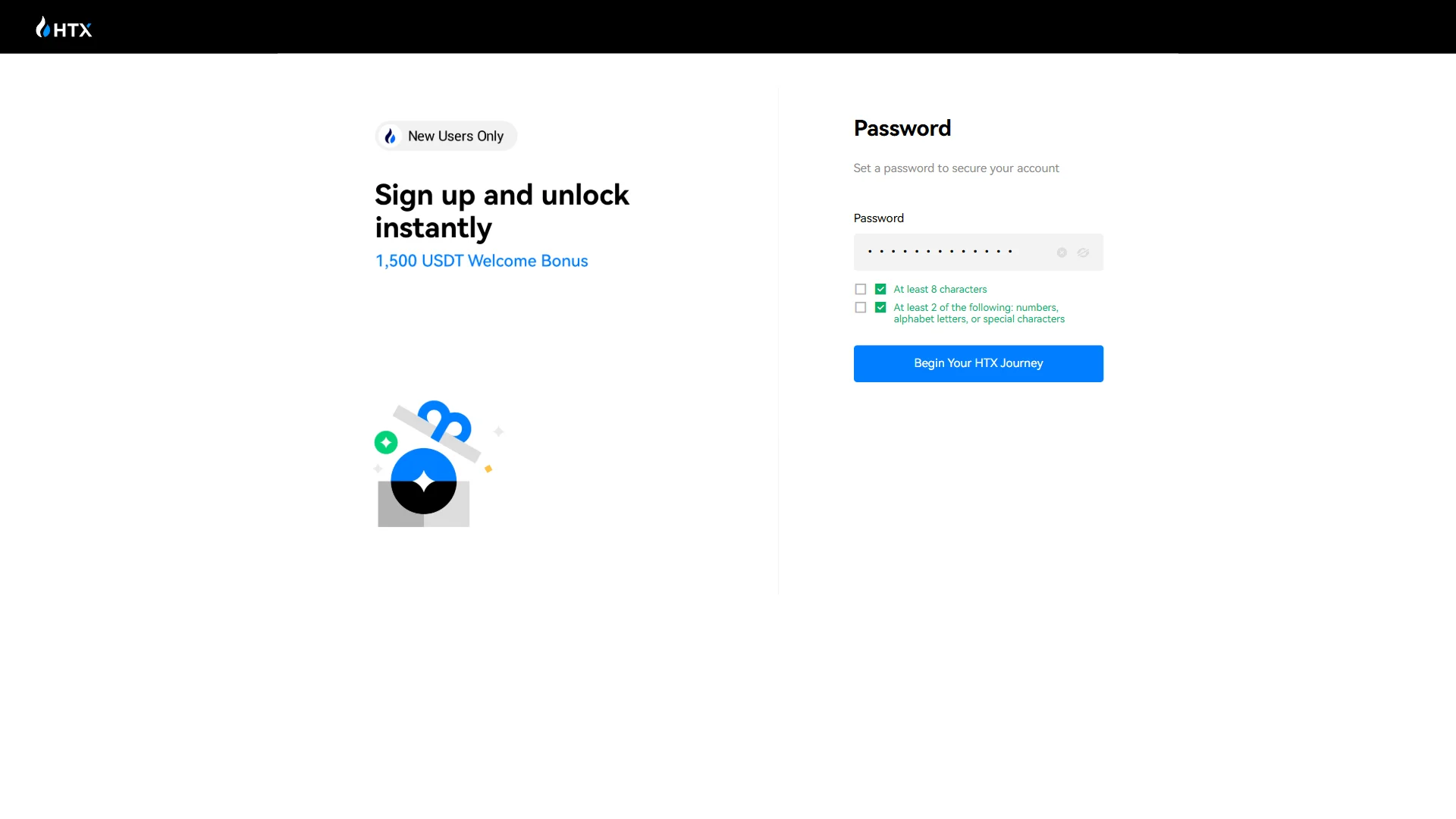
パスワードが伏せ字で入力され、二つの入力条件が緑色のチェックとなって送信ボタンが有効になったパスワード設定画面。 出典: chainhelm 編集チーム 条件を満たすパスワードを入力すると、入力した文字は伏せ字で表示され、下のチェック項目が両方とも緑色に変わります。これで登録に必要な条件がそろいます。
有効なパスワードになると「Begin Your HTX Journey」ボタンが青色に変わって押せるようになるので、これを押して登録を確定します。ボタンを押すと、登録完了の画面が表示されます。
-
登録完了を確認する
— 図 10登録完了と招待コードの紐づけ2026-07-18 「Congrats!」の見出しとともに、招待コード「9vqme223」への紐づけと登録特典が表示された登録完了画面。 出典: chainhelm 編集チーム 登録が完了すると、「Congrats!」と表示された完了画面に切り替わります。この画面で、登録特典として 200 USDT を受け取ったことと、招待コードに正しく紐づいたことを示す「You’ve been linked to invitation code 9vqme223.」の一文を確認します。
招待コードが正しく反映されていれば、chainhelm のリンク経由での口座開設は完了です。必要に応じて、画面の「Download App」からスマートフォンアプリを入手できます。
スマートフォン(iOS / Android)での登録手順
-
まずは、 HTX 公式登録ページ をモバイルアプリまたはブラウザで開いてください(紹介コードが適用されたリンクです)。 開くと、 以下のような画面になります。
-
登録フォームを開く
— 図 11招待から始まる登録フォーム2026-07-18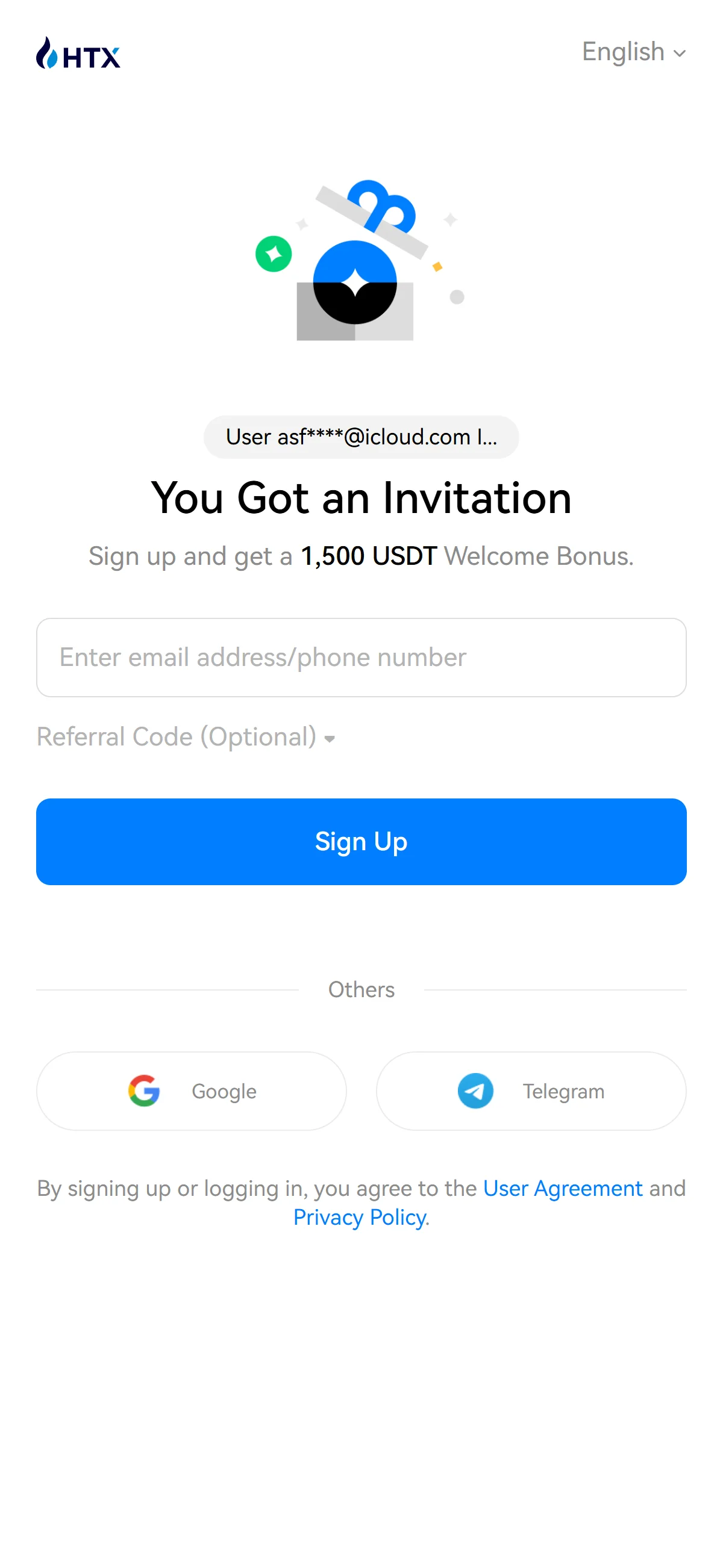
メールアドレス欄が空欄の初期状態で、1,500 USDT の Welcome Bonus が案内された登録画面。 出典: chainhelm 編集チーム chainhelm の招待リンクを開くと、「You Got an Invitation」と表示された登録フォームが立ち上がります。上部で 1,500 USDT の Welcome Bonus が案内されていることを確認したら、そのまま登録を進めます。
まずは「Email Address Or Phone Number」欄に、普段使っているメールアドレスまたは電話番号を入力します。入力欄の下にある「Referral Code (Optional)」は折りたたまれているので、招待コードを確認したいときはここを開きます。
メールアドレスを使わずに登録したい場合は、「Others」の下の「Google」または「Telegram」からソーシャルログインで進めることもできます。なお、登録を進めた時点で「User Agreement」と「Privacy Policy」に同意したものとして扱われる点も、あわせて確認しておきます。
入力後に押すボタンは画面によって異なり、パソコンでは「Next」、スマートフォンでは「Sign Up」と表示されます。
-
メールアドレスを入力する
— 図 12メールアドレス入力後の画面2026-07-18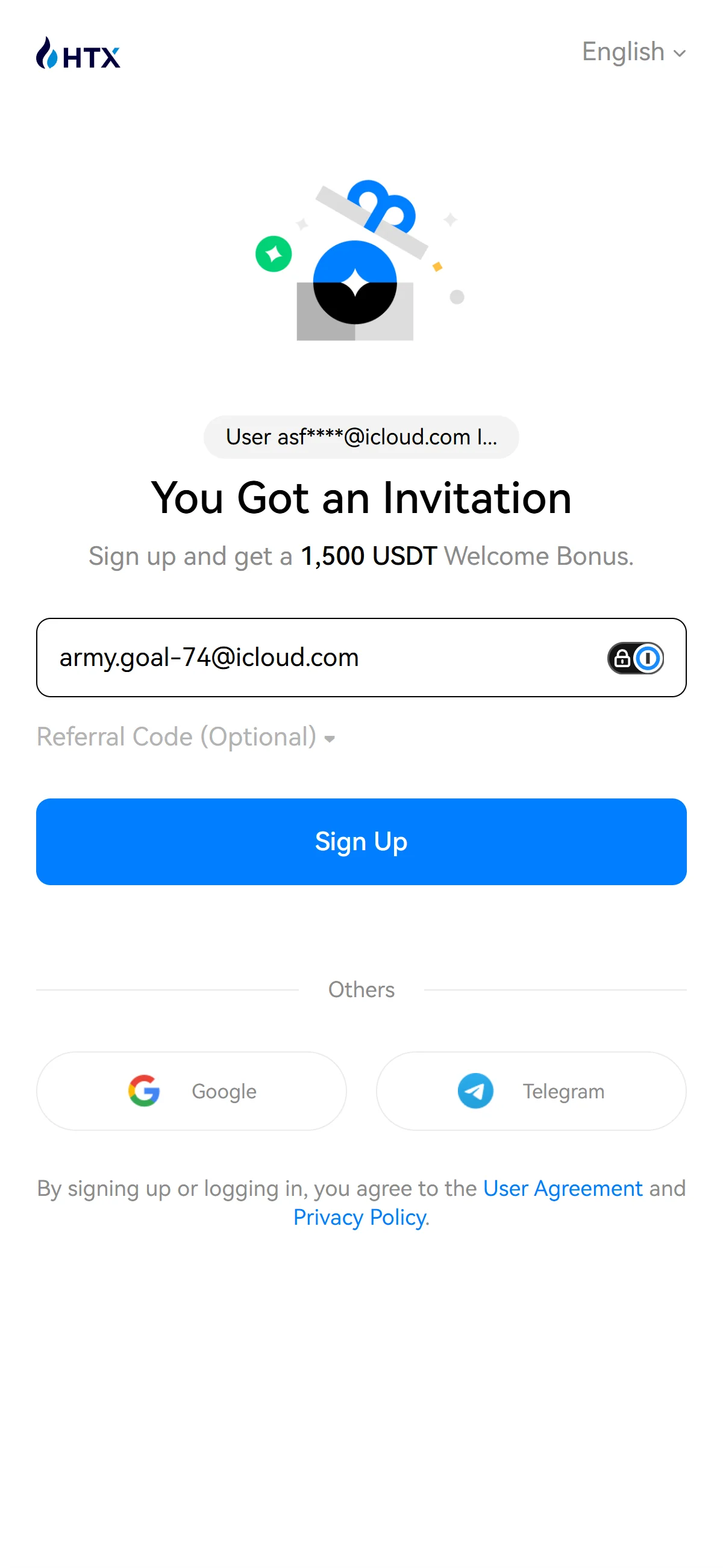
「Email Address Or Phone Number」欄にメールアドレスが入力された状態の登録画面。 出典: chainhelm 編集チーム 先ほどの「Email Address Or Phone Number」欄に、メールアドレスを入力します。入力後は、綴りや記号に誤りがないかを確認します。
メールアドレスに問題がなければ、「Referral Code (Optional)」の表示部分をタップまたはクリックして、招待コードの入力欄を開きます。
-
招待コードを確認する
— 図 13招待コードが自動入力された状態2026-07-18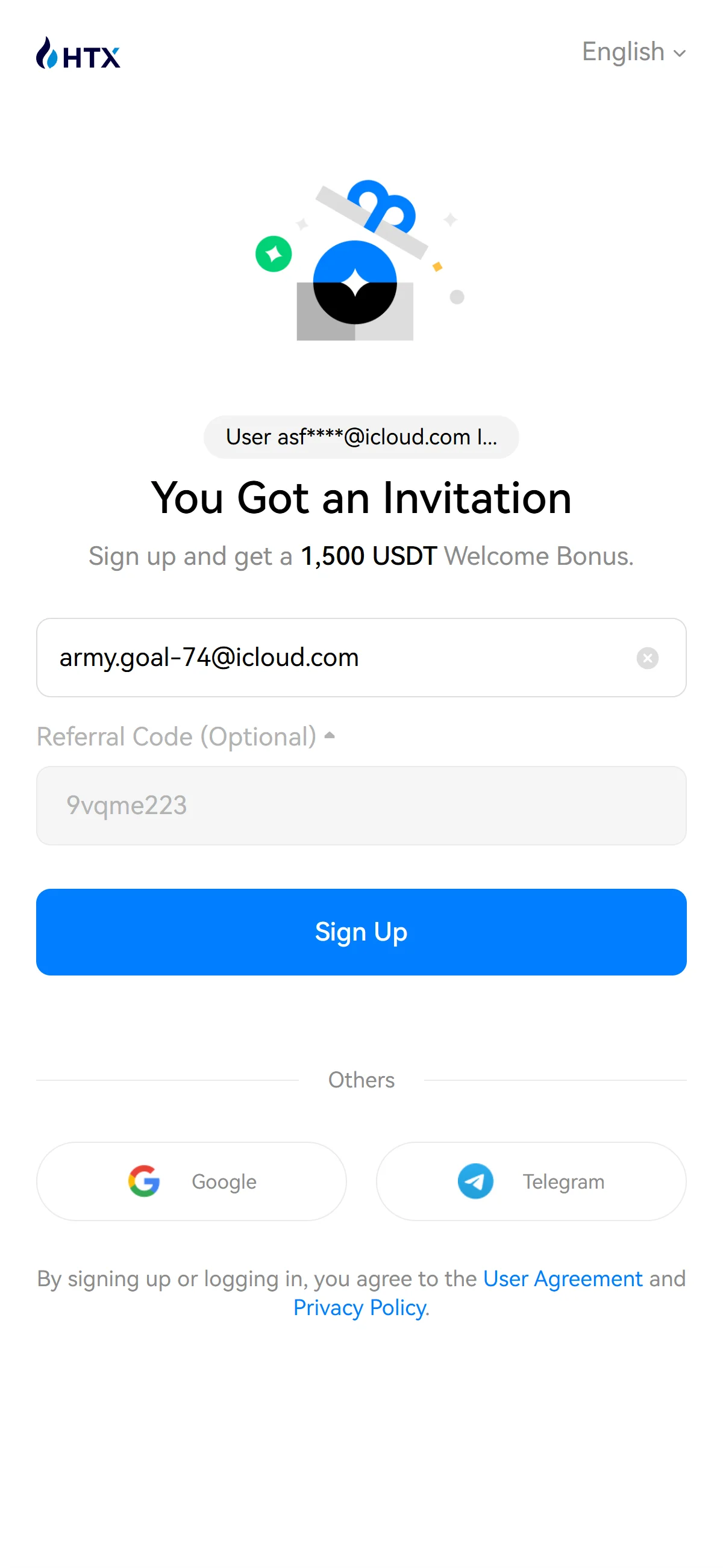
「Referral Code (Optional)」欄に招待コード「9vqme223」があらかじめ入力された登録画面。 出典: chainhelm 編集チーム 「Referral Code (Optional)」を開くと、招待コード「9vqme223」があらかじめ入力されています。これは招待リンク経由でアクセスしたことで自動的に引き継がれたもので、この記事のリンクから登録すればコードを手入力する必要はありません。
コードが「9vqme223」になっていることを確認したら、パソコンでは「Next」、スマートフォンでは「Sign Up」を押して登録内容を送信します。送信すると、自動的な登録でないことを確かめるための認証(キャプチャ)画面が表示されます。
-
認証(キャプチャ)を完了する
— 図 14登録時のキャプチャ認証2026-07-18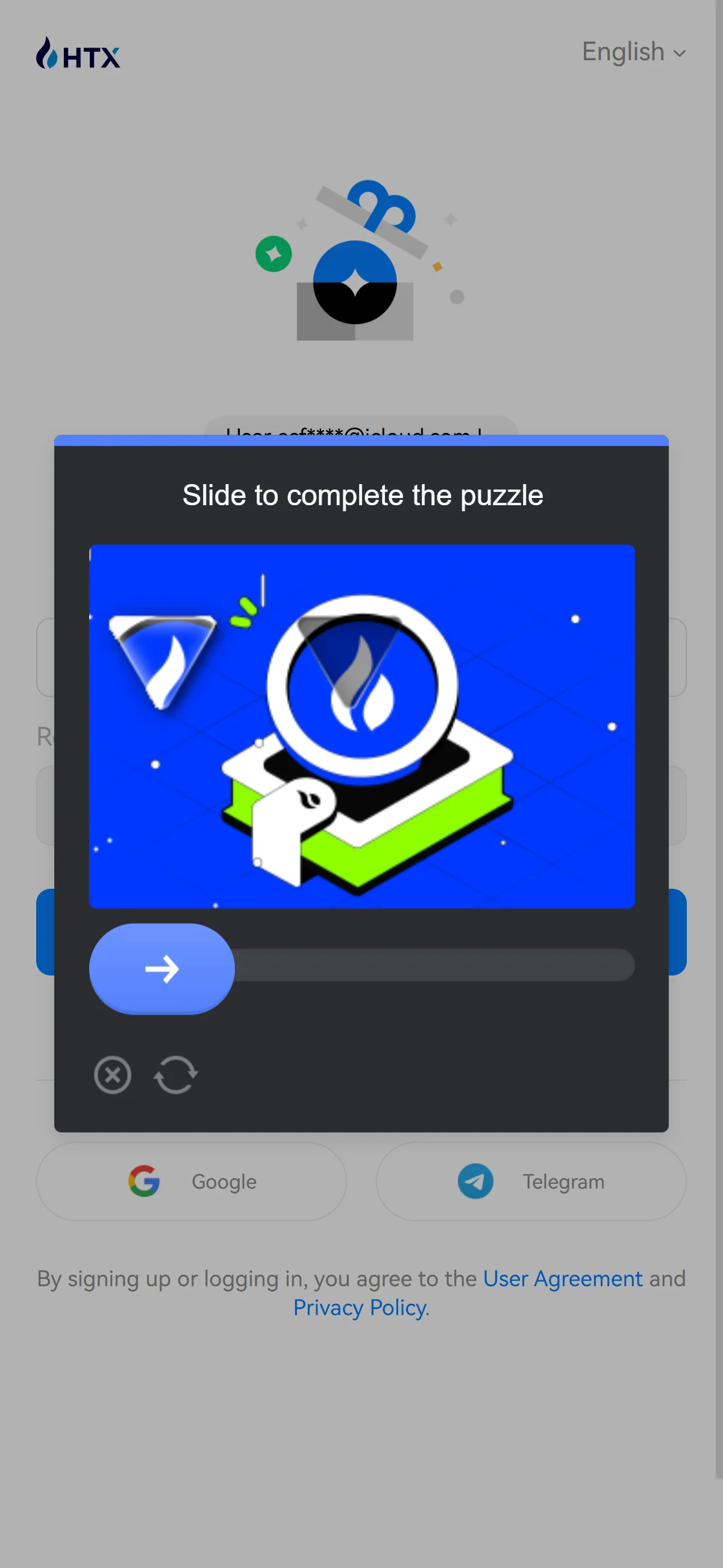
登録送信後に表示される、画像を順番に選ぶ、またはスライドパズル形式のキャプチャ認証画面。 出典: chainhelm 編集チーム 登録内容を送信すると、自動登録を防ぐための認証画面が表示されます。表示された指示に従って、認証を完了させます。
パソコンでは「Select in this order」と表示されるので、上部に示された順番どおりに画像を選び、「OK」を押します。スマートフォンでは「Slide to complete the puzzle」と表示されるので、スライダーを右へドラッグしてパズルのピースを合わせます。
認証に成功すると、メールで届く確認コードの入力画面へ進みます。
-
確認コードを入力する
— 図 15確認コードの入力画面2026-07-18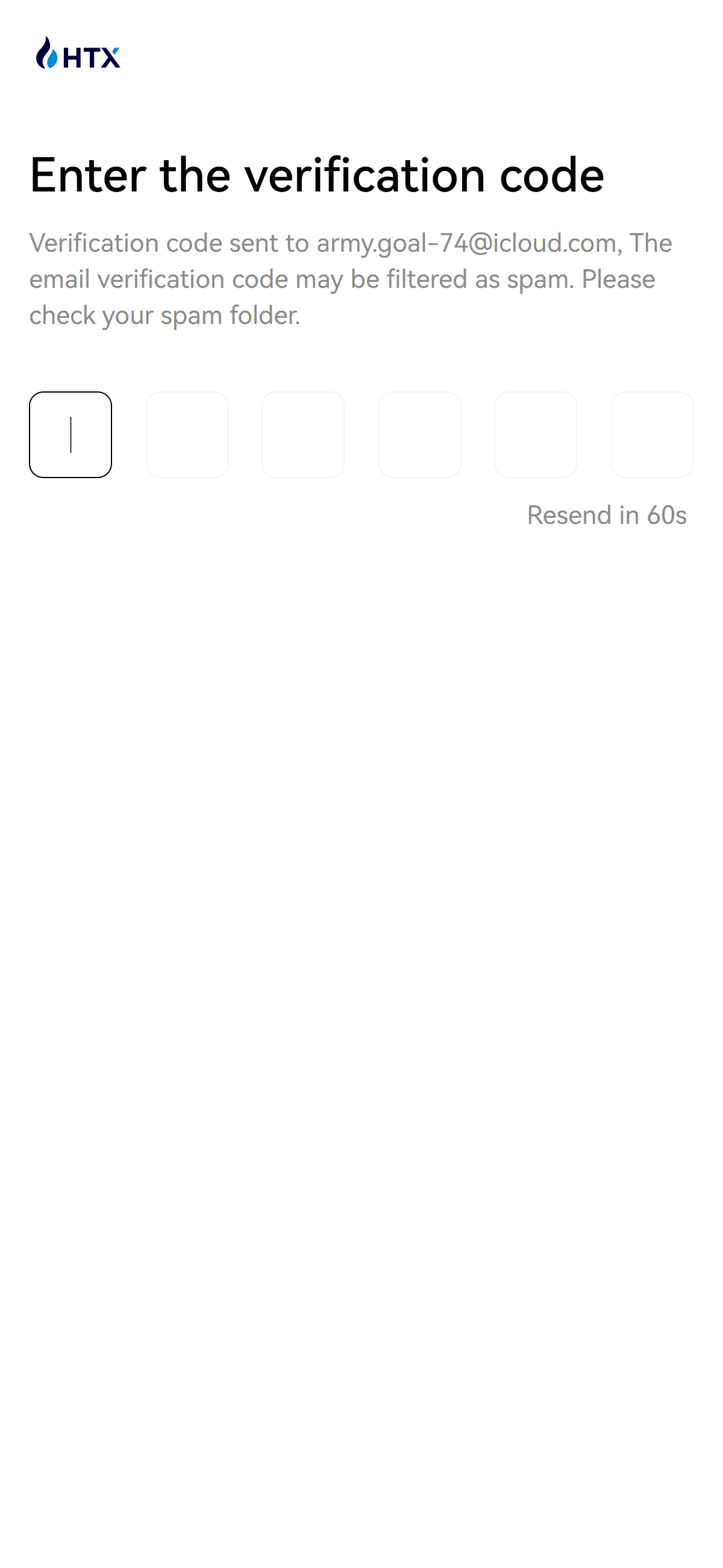
6 桁のコード入力欄が空欄で並び、「Resend」までのカウントダウンが示された確認コード入力画面。 出典: chainhelm 編集チーム 認証が完了すると、確認コードの入力画面(「Enter the verification code」)が表示されます。登録に使ったメールアドレス宛に 6 桁の確認コードが送られるので、届いたコードを 6 つの入力欄に順番に入力します。
メールが見当たらない場合は、迷惑メールフォルダに振り分けられていないかも確認します。コードが届かないときは、「Resend」の横のカウントダウンが終わってから再送信できます。
正しいコードを入力すると、次のパスワード設定画面へ進みます。
-
メールで届いたコードを確認する
— 図 16登録確認メールと確認コード2026-07-18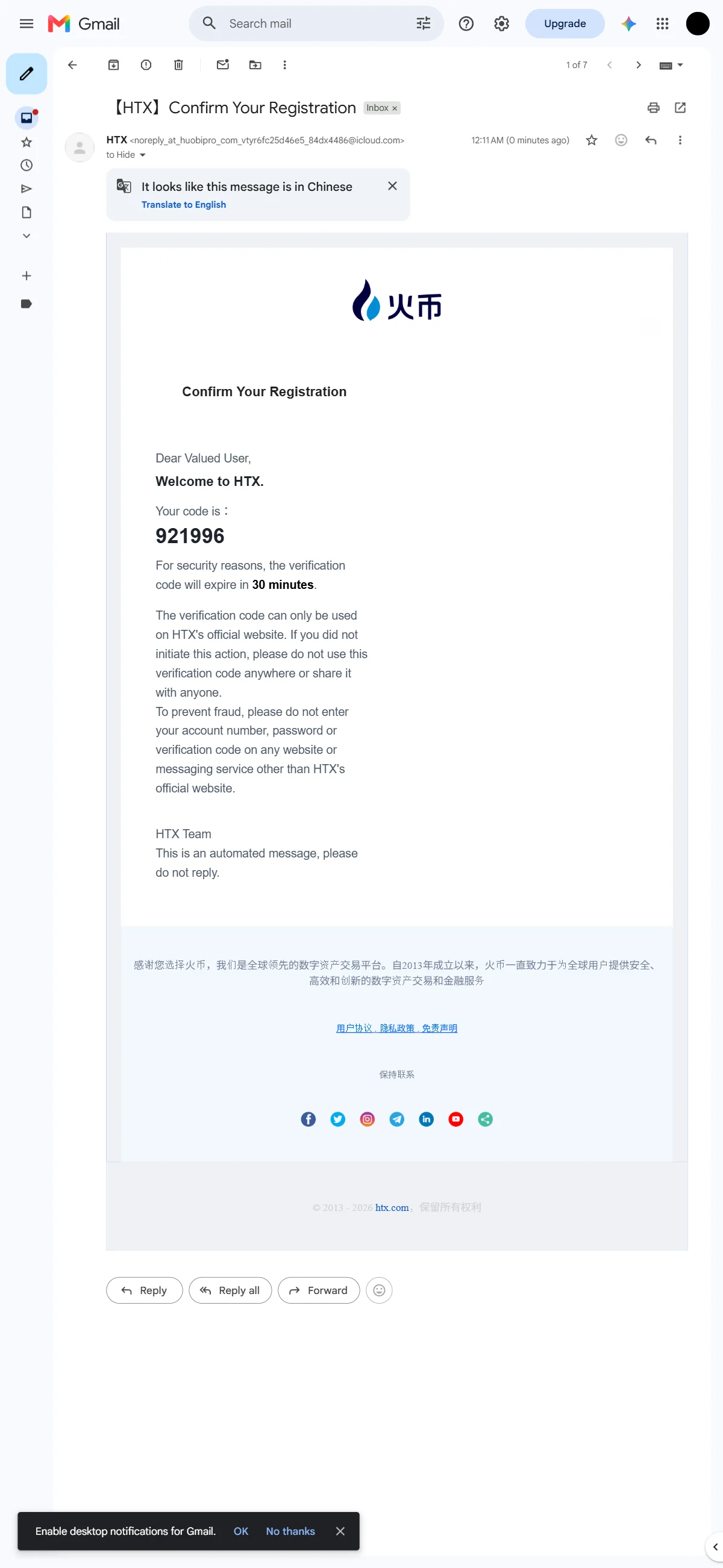
「【HTX】Confirm Your Registration」の件名で届き、6 桁の確認コードが記載された登録確認メール。 出典: chainhelm 編集チーム 確認コードは、登録直後に「【HTX】Confirm Your Registration」という件名のメールで届きます。メールを開くと、「Welcome to HTX.」に続けて「Your code is」の下に 6 桁のコードが記載されているので、この番号を確認します。
コードには有効期限があり、発行から 30 分を過ぎると使えなくなります。期限が切れる前に、先ほどの入力画面へ戻ってコードを入力します。
-
パスワードを設定する
— 図 17パスワードの設定画面2026-07-18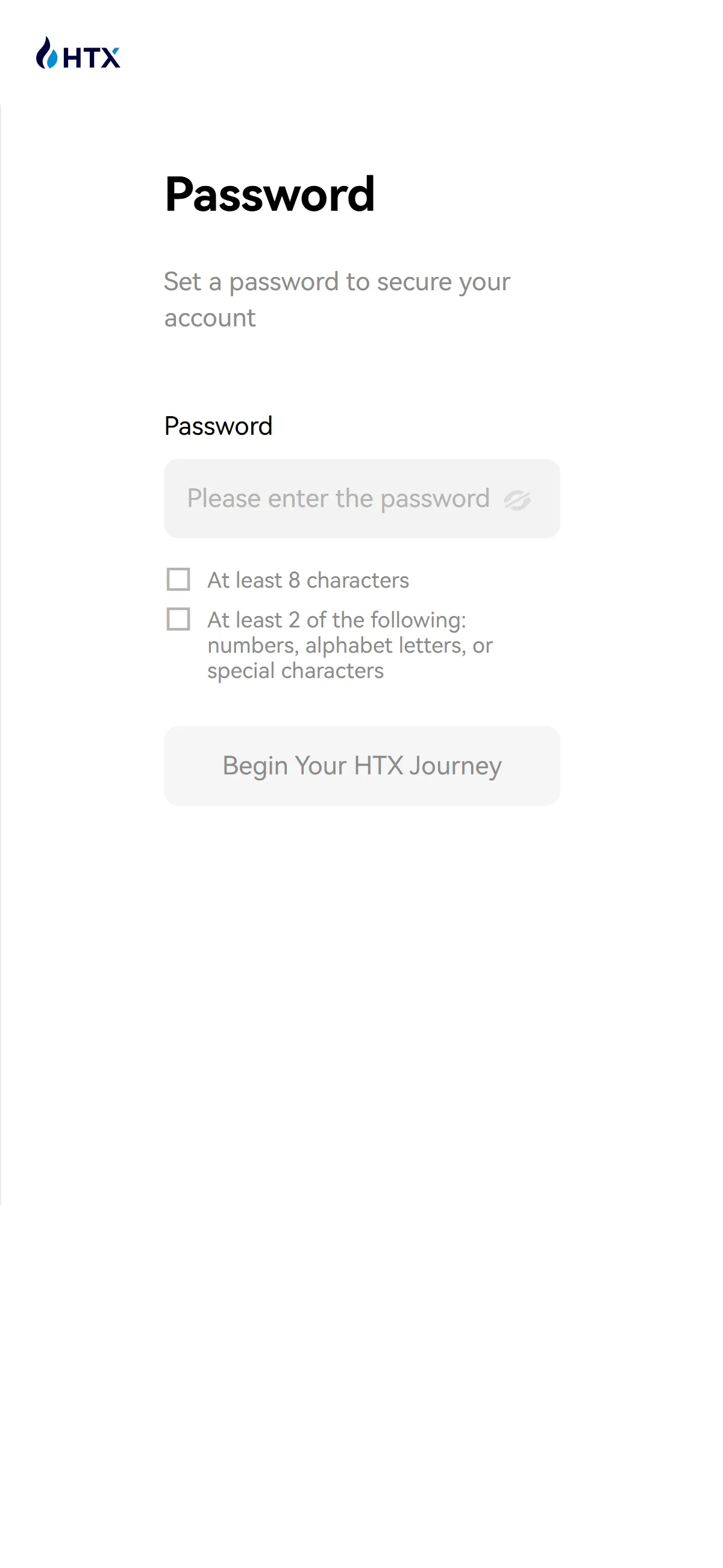
パスワード欄が空欄で、入力条件が未達成のまま送信ボタンを押せない状態のパスワード設定画面。 出典: chainhelm 編集チーム コードの認証が済むと、パスワードの設定画面(「Password」)が表示されます。「Please enter the password」欄に、これから使うログインパスワードを入力します。
入力欄の下には条件が示されており、「At least 8 characters」(8 文字以上)と、数字・英字・記号のうち 2 種類以上を組み合わせることが求められます。条件を満たすまでは「Begin Your HTX Journey」ボタンを押せないので、両方の条件を満たすパスワードを入力します。
-
パスワードを確定して登録を完了する
— 図 18条件を満たしたパスワード入力2026-07-18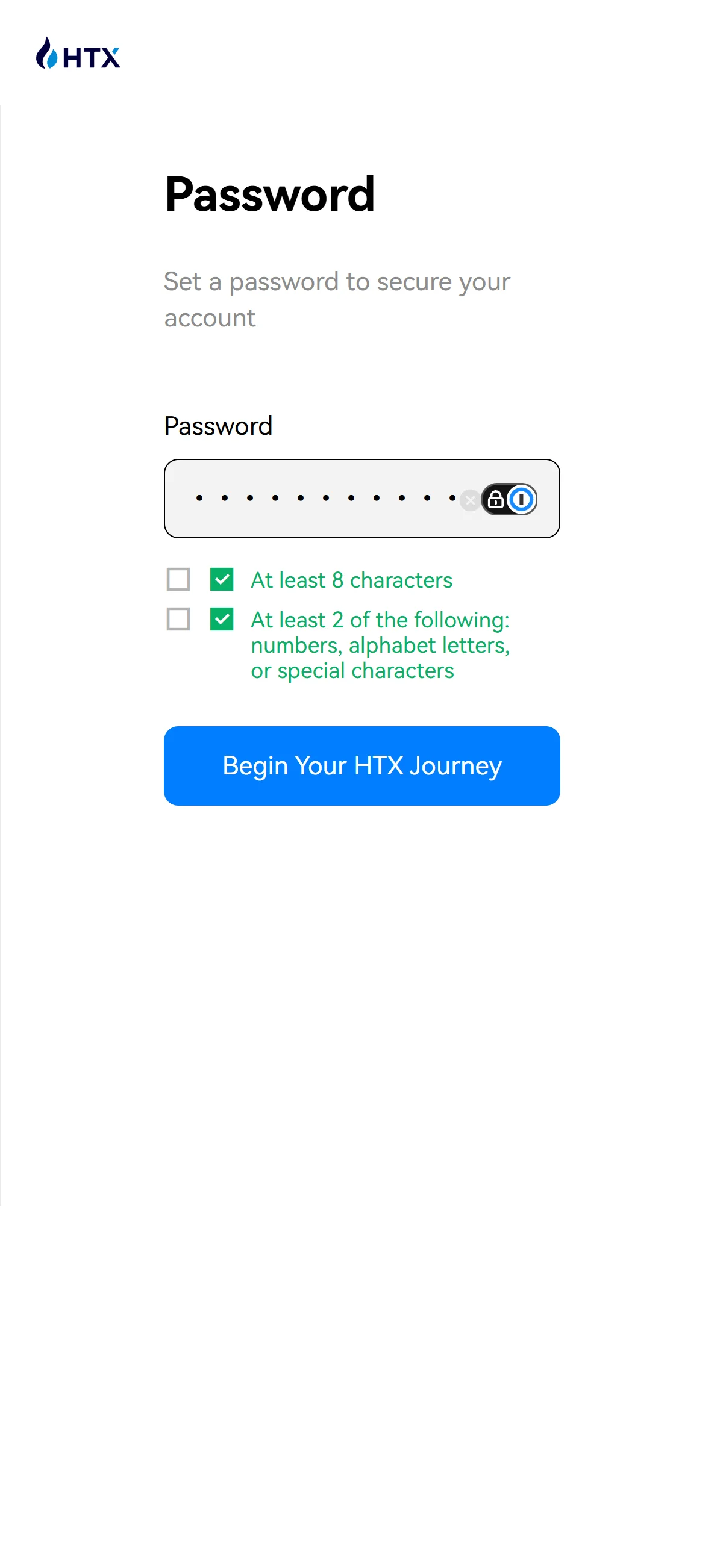
パスワードが伏せ字で入力され、二つの入力条件が緑色のチェックとなって送信ボタンが有効になったパスワード設定画面。 出典: chainhelm 編集チーム 条件を満たすパスワードを入力すると、入力した文字は伏せ字で表示され、下のチェック項目が両方とも緑色に変わります。これで登録に必要な条件がそろいます。
有効なパスワードになると「Begin Your HTX Journey」ボタンが青色に変わって押せるようになるので、これを押して登録を確定します。ボタンを押すと、登録完了の画面が表示されます。
-
登録完了を確認する
— 図 19登録完了と招待コードの紐づけ2026-07-18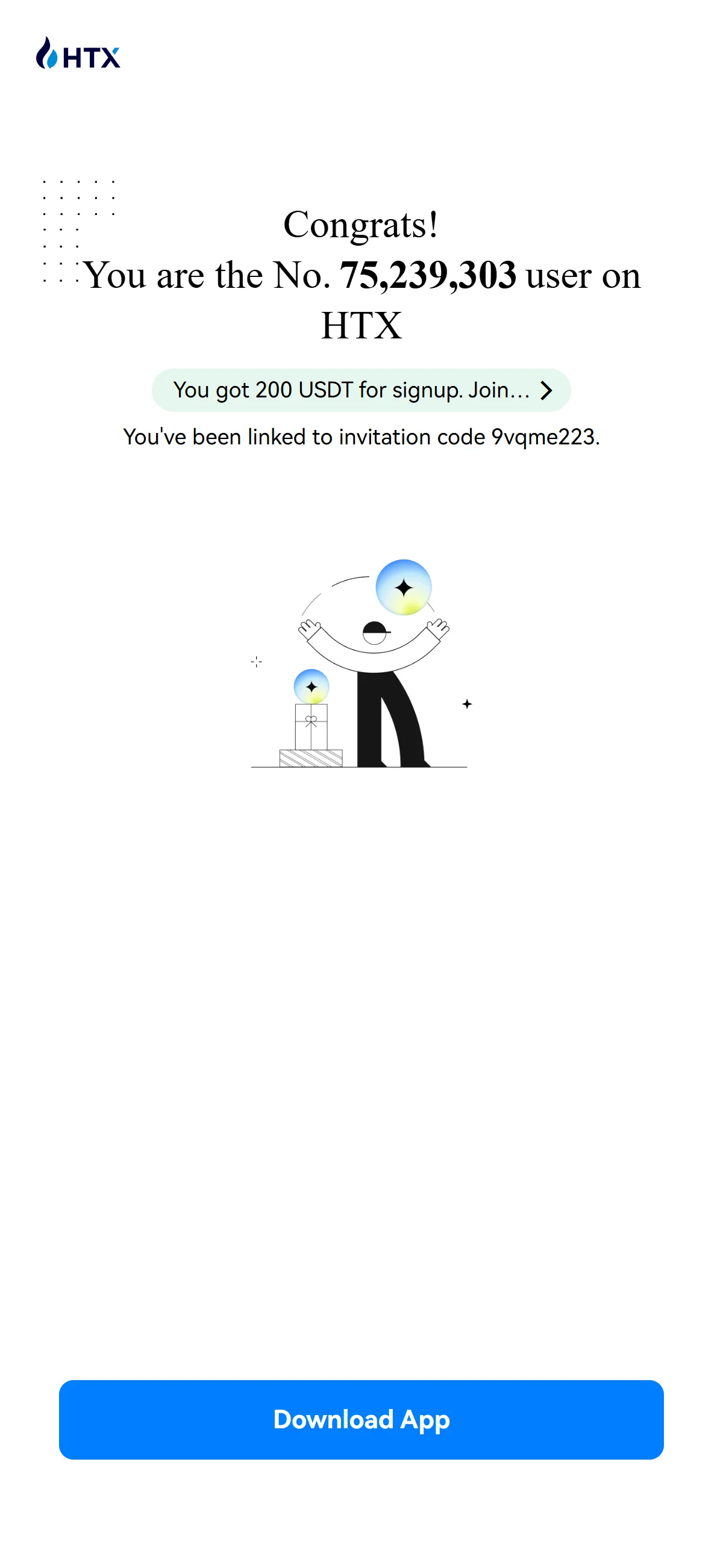
「Congrats!」の見出しとともに、招待コード「9vqme223」への紐づけと登録特典が表示された登録完了画面。 出典: chainhelm 編集チーム 登録が完了すると、「Congrats!」と表示された完了画面に切り替わります。この画面で、登録特典として 200 USDT を受け取ったことと、招待コードに正しく紐づいたことを示す「You’ve been linked to invitation code 9vqme223.」の一文を確認します。
招待コードが正しく反映されていれば、chainhelm のリンク経由での口座開設は完了です。必要に応じて、画面の「Download App」からスマートフォンアプリを入手できます。
HTX 登録後にすべきこと
PC・ブラウザで本人確認する場合と、 スマホ(モバイル)で本人確認する場合に分けて解説します。
PC・ブラウザでの本人確認
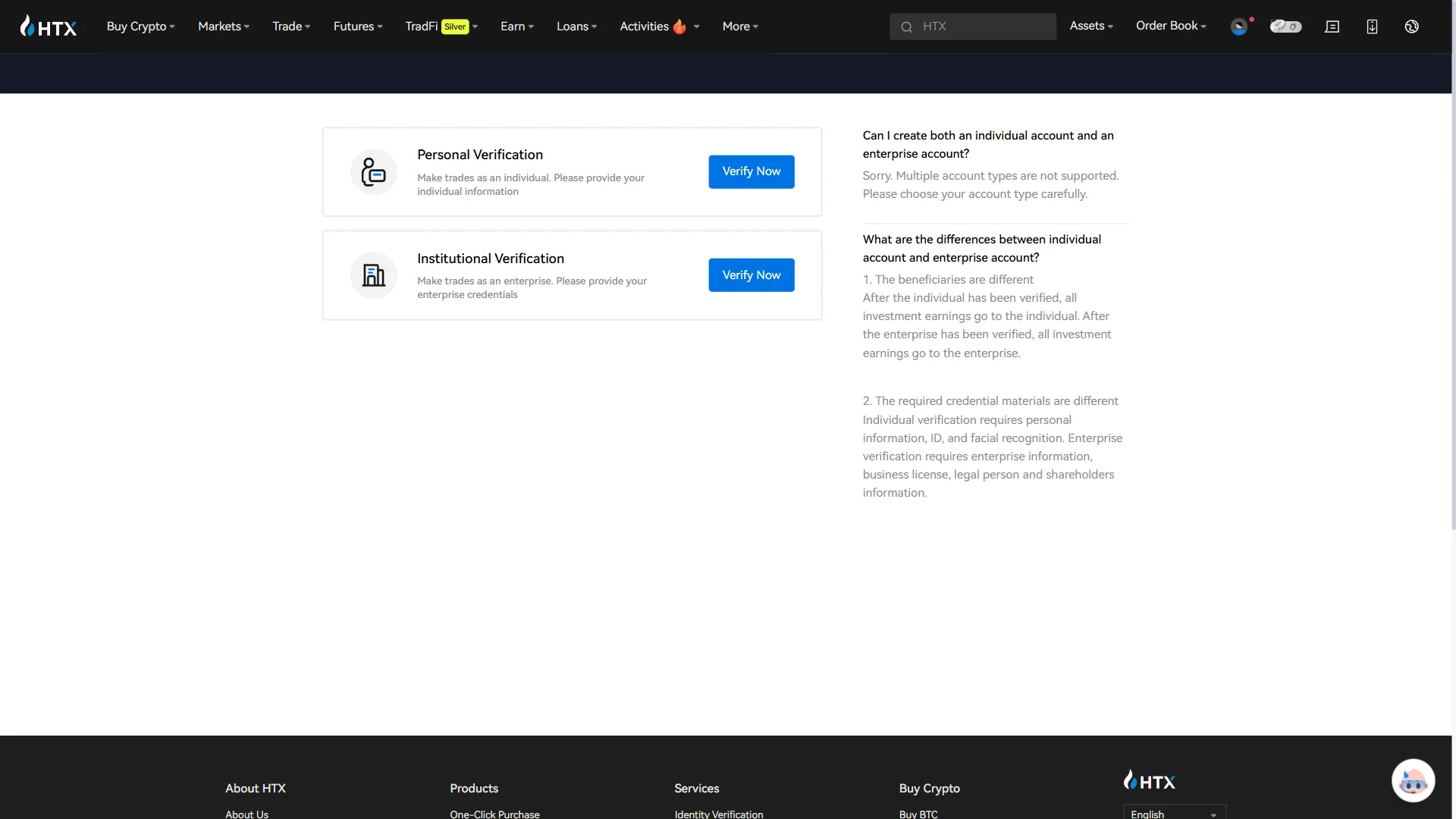
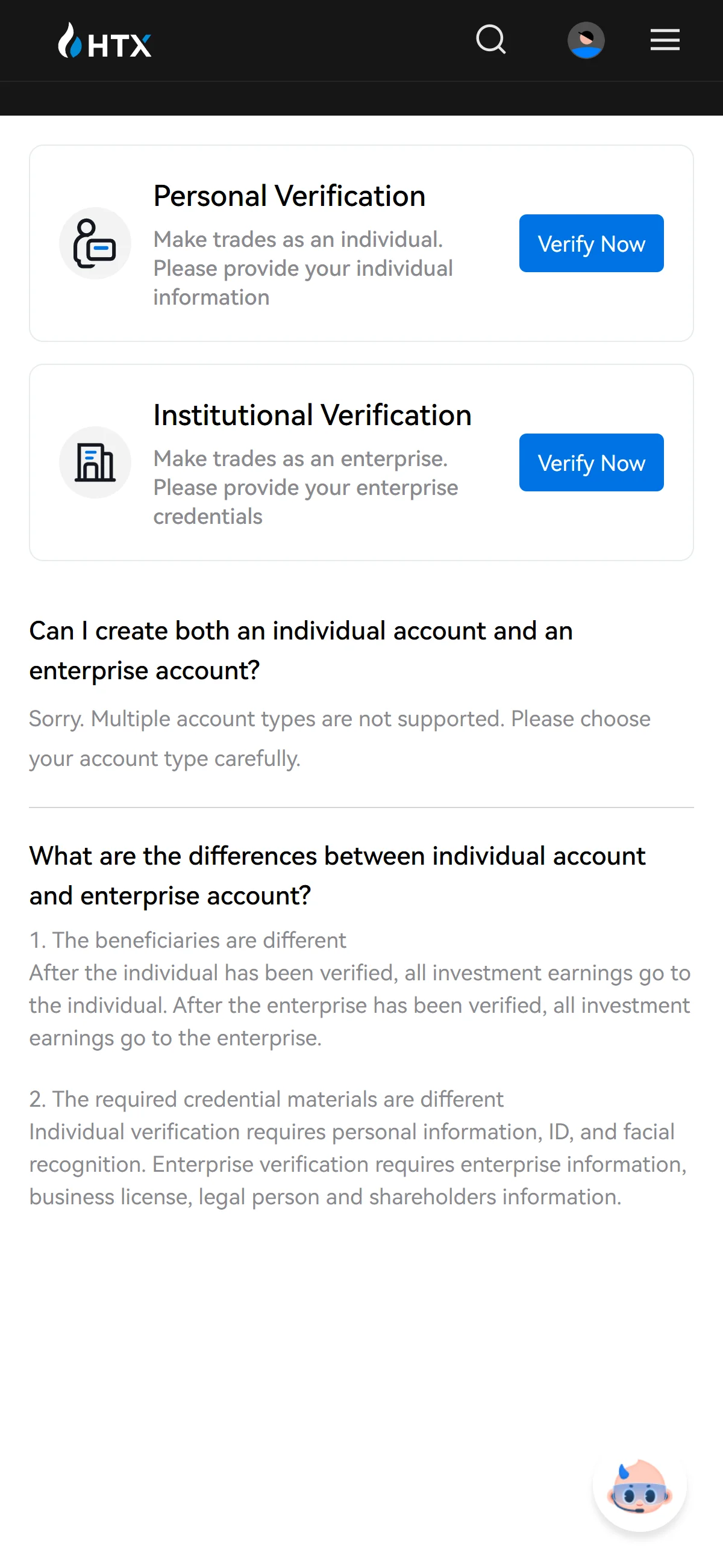
本人確認は、ログイン後のユーザーセンターにある認証ページから行います。ここでは「Personal Verification」(個人として取引)と「Institutional Verification」(法人として取引)の 2 種類が並んでおり、自分に合う方の「Verify Now」を選びます。
なお、いったん選んだ口座タイプは後から別のタイプへ変更できないため、注意して選択します。個人で利用する場合は「Personal Verification」の「Verify Now」を選ぶと、個人認証のページへ進みます。
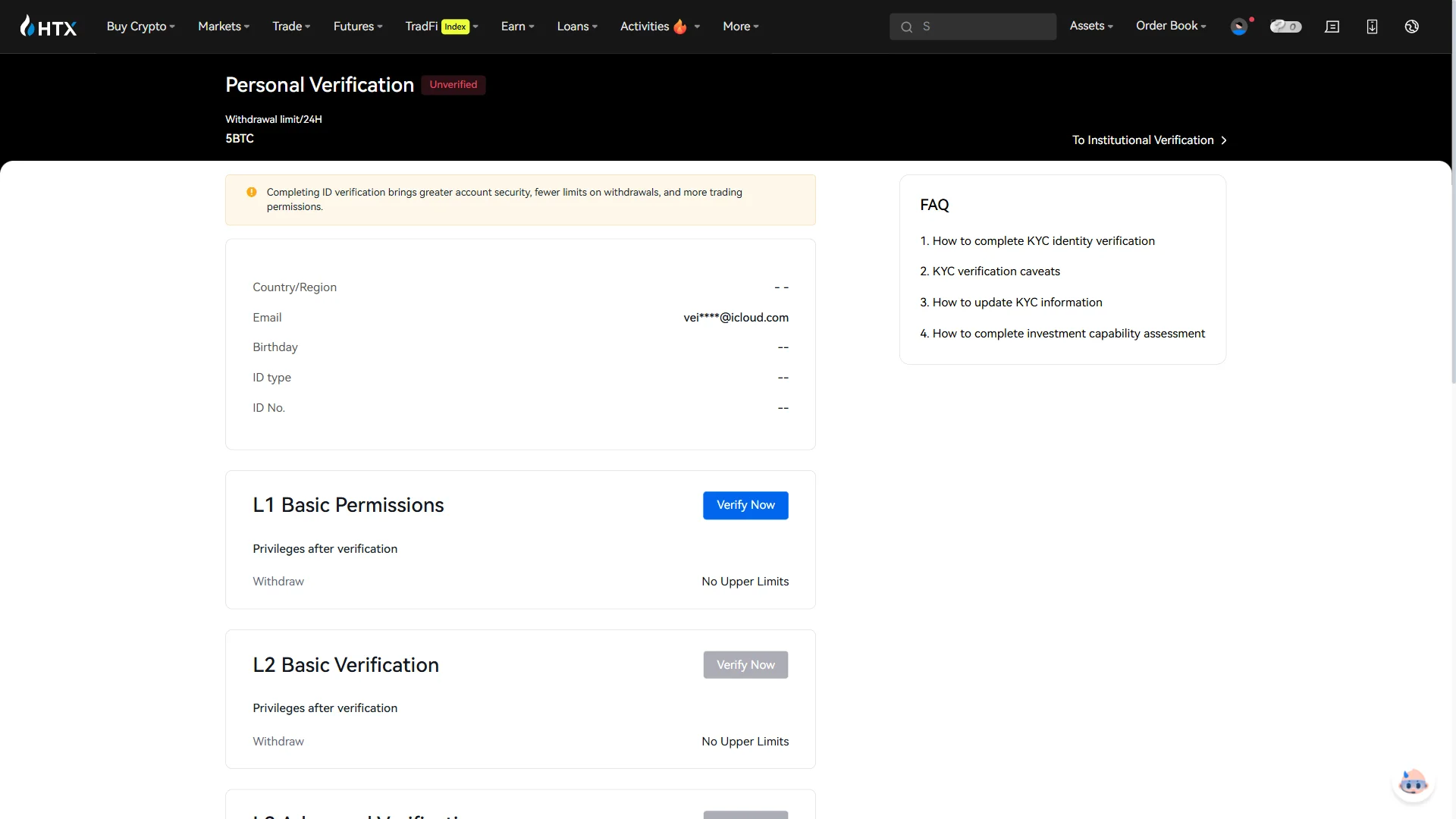
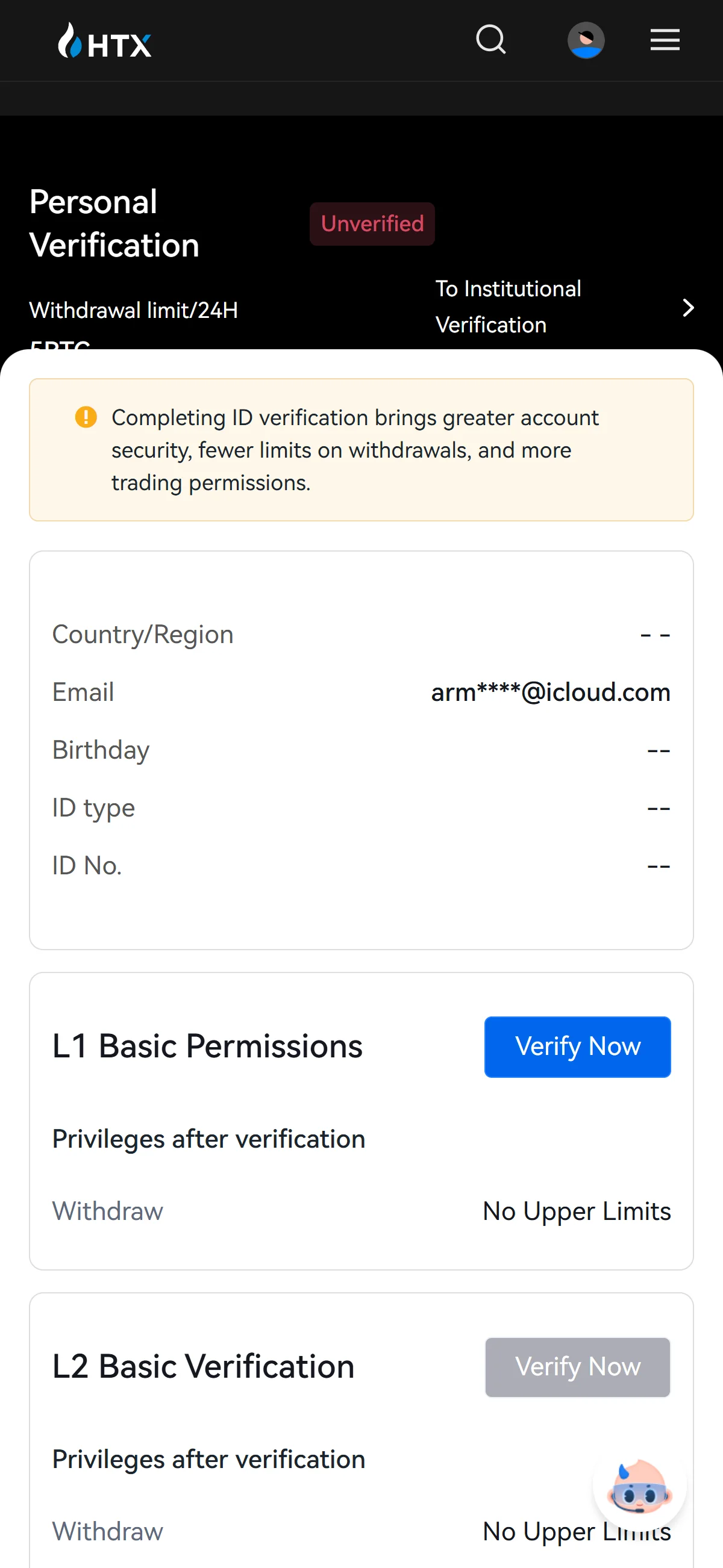
「Personal Verification」を選ぶと、現在の認証状況を示すページが表示されます。この時点では状態が「Unverified」(未認証)となっており、「Withdrawal limit/24H」(24 時間あたりの出金上限)は 5BTC と案内されています。
本人確認前のため、国・地域や生年月日、身分証の種類といった欄はまだ空欄のままです。認証を始めるには、「L1 Basic Permissions」の「Verify Now」を押します。押すと、基本情報を入力するフォームへ進みます。
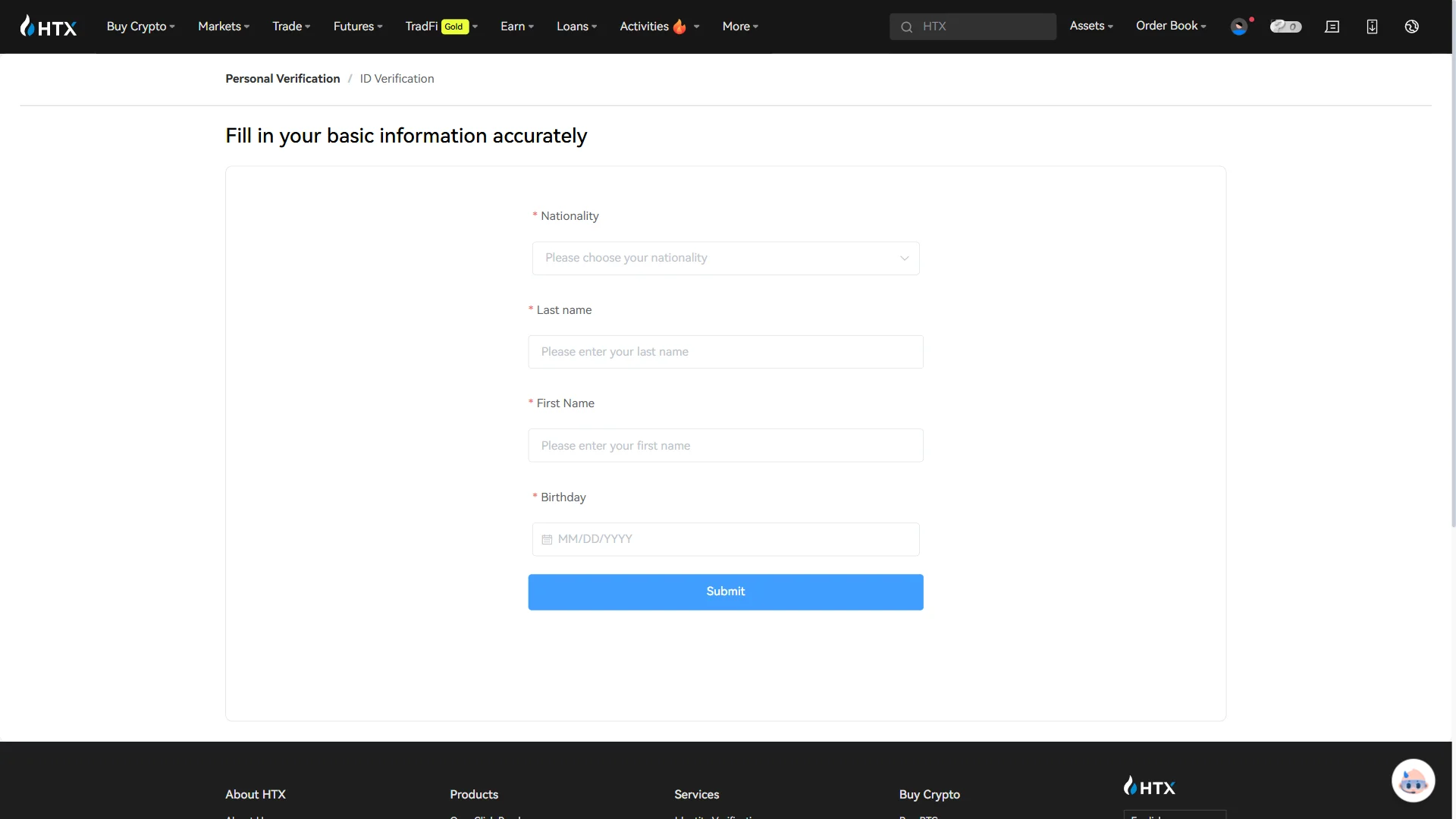
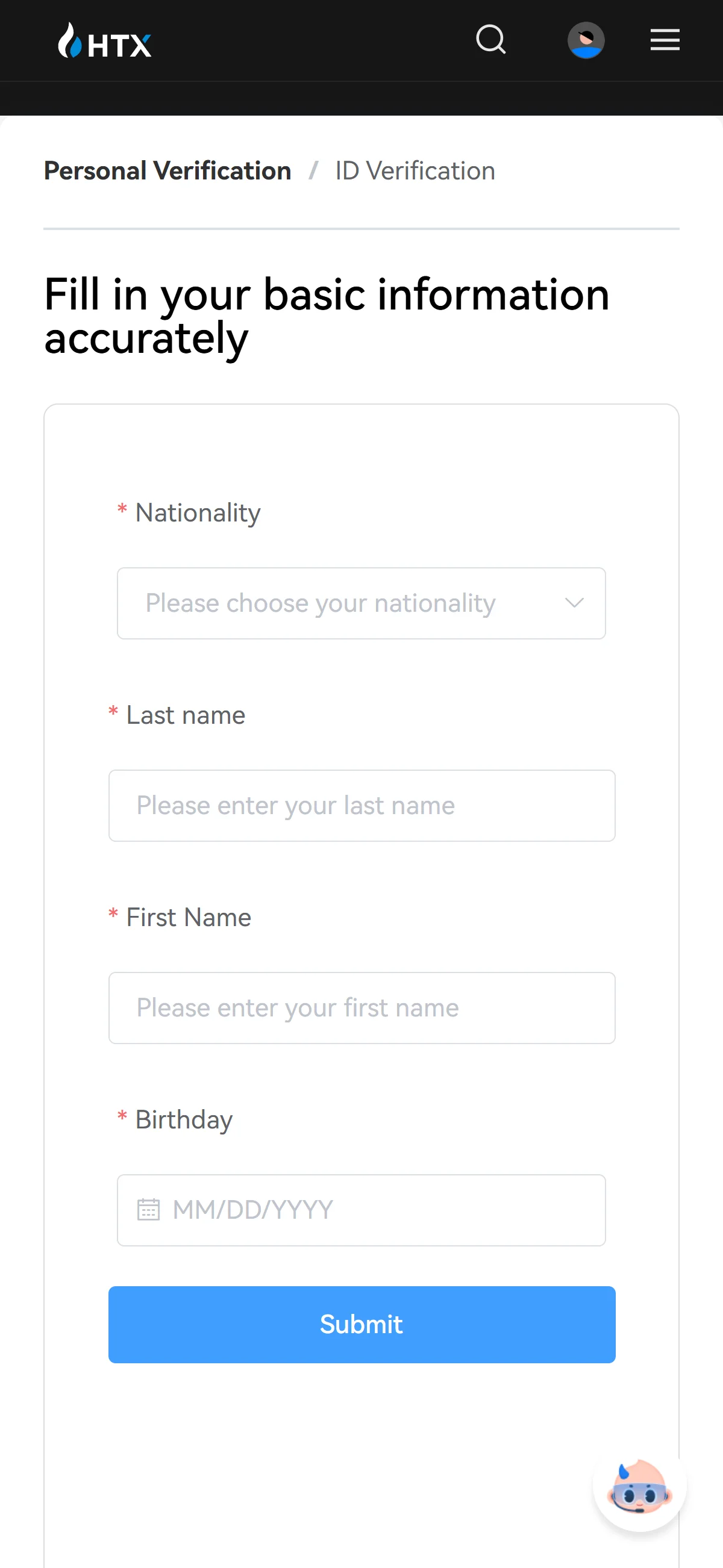
「Verify Now」を押すと、基本情報を入力するフォーム(「ID Verification」)が表示されます。「Nationality」(国籍)をプルダウンから選び、「Last name」(姓)・「First Name」(名)・「Birthday」(生年月日)を、身分証の記載どおりに正確に入力します。
すべての項目を入力したら、「Submit」を押して基本情報を送信します。
スマートフォン(iOS / Android)での本人確認
本人確認は、ログイン後のユーザーセンターにある認証ページから行います。ここでは「Personal Verification」(個人として取引)と「Institutional Verification」(法人として取引)の 2 種類が並んでおり、自分に合う方の「Verify Now」を選びます。
なお、いったん選んだ口座タイプは後から別のタイプへ変更できないため、注意して選択します。個人で利用する場合は「Personal Verification」の「Verify Now」を選ぶと、個人認証のページへ進みます。
「Personal Verification」を選ぶと、現在の認証状況を示すページが表示されます。この時点では状態が「Unverified」(未認証)となっており、「Withdrawal limit/24H」(24 時間あたりの出金上限)は 5BTC と案内されています。
本人確認前のため、国・地域や生年月日、身分証の種類といった欄はまだ空欄のままです。認証を始めるには、「L1 Basic Permissions」の「Verify Now」を押します。押すと、基本情報を入力するフォームへ進みます。
「Verify Now」を押すと、基本情報を入力するフォーム(「ID Verification」)が表示されます。「Nationality」(国籍)をプルダウンから選び、「Last name」(姓)・「First Name」(名)・「Birthday」(生年月日)を、身分証の記載どおりに正確に入力します。
すべての項目を入力したら、「Submit」を押して基本情報を送信します。
基本情報を送信すると、以降は画面の案内に沿って本人確認の手続きを進めていきます。
HTX 紹介コードは登録後に追加できない
紹介コードは登録時のみ入力可能で、 後付けはできません。
うっかり入力せずに登録を完了してしまった場合、 同じアカウントに後から紐づけ直す方法は用意されていません。
まだ KYC(本人確認)が完了していないのであれば、 新規アカウントを作成し直すという選択肢があるので、 検討してください。 ただし、 複数アカウントの作成を利用規約で制限している取引所もあります。
- 登録画面で紹介コード 9vqme223 の適用表示が出ているか(リンク経由の自動適用、 入力欄がある取引所ではその欄を確認)
- 登録完了後は Referral / Rewards ページを開き、 紹介の紐づきが反映されているか確認
HTX とは
HTX は、 2013 年に中国で「Huobi(フオビ)」として Leon Li 氏が創業した取引所です。 2017 年の中国国内での規制強化を受けて拠点をオフショアへ移し、 現在の登記はセーシェルに置かれています。 2022 年には Justin Sun 氏が About Capital Management を通じて事実上のオーナーとなりました(公称の肩書きは「Global Advisor」)。 ただし最終的な受益者(UBO)を示す正式な開示はなく、 「誰が握る取引所か」は肩書きの奥で判然としない構造が残っています。
HTX の成り立ちと規模
取扱商品の幅は広く、 現物(約 572〜700 銘柄・593 ペア)に加え、 USDT 建て・コイン建ての先物、 オプション(TRX American Options を含む)、 マージン取引を揃えます。 さらに金・銀・原油や米国株/指数を対象とする「TradFi」デリバティブ枠、 ステーキングやセービングの Earn、 非カストディアルの HTX Wallet(DeFi/DEX)、 コピートレードや取引ボットまでを一つの屋根の下に収めています(中央集権型の NFT マーケットは 2023 年に終了済み)。
規模を測る指標は、 参照するデータ源によって評価が割れます。 出来高順の CoinMarketCap と、 Trust Score で加重する CoinGecko とで、 順位に大きな開きがあります。
この順位差そのものが、 HTX を読み解くヒントになります。 出来高の絶対量では上位に食い込む一方、 信頼性やデータの健全性を加味する指標では中位以下に沈みます。 単一の「業界大手」という括りでは捉えきれない、 評価の振れ幅の大きい取引所だと理解しておくのが実態に近いはずです。
取引手数料と HT による割引
素の取引コストは、 現物と先物で水準が異なります。 現物のスタンダード手数料は HTX 公式に基づく一方、 先物の料率は二次情報にとどまるため、 発注前にアプリ内の最新の料金表で確認しておくのが安全です。
- 現物(スタンダード)
- メイカー・テイカーとも 0.20%(HTX 公式)
- 先物
- メイカー 0.02% / テイカー 0.05%(二次情報・要再確認)
- HT による割引
- ネイティブトークン HT の保有量に応じて、 現物 0.20% を基準に最大で約 65% 割引(HTX 独自の段階的手数料表・2026-07-11 時点)
HT というネイティブトークンを持つ量に応じて、 この 0.20% がさらに下がっていくのが HTX の手数料設計の特徴です。 一部の二次情報では、 HT で手数料を支払う場合に約 25% とする記述も見られます。 刻みや条件は時間とともに変わりうるため、 数字を細かく追うよりも「保有量に連動して段階的に下がる仕組み」と、 確認時点(2026-07-11)を押さえておくのが実用的です。
HTX の特徴
HTX を他と分けているのは、 派手な機能よりも「資産をどう裏づけ、 どう守るか」を示す実績の積み重ねです。 chainhelm が確認した範囲で、 とくに固有性が高いのは次の三つでした。
準備金証明(PoR)
セキュリティリザーブ
TradFi と TRON
HTX を選ぶ理由(差別化ポイント)
とりわけ準備金証明の「積み重ね」は、 単発の開示とは意味が違います。 コア資産の裏づけは各月おおむね 100% 以上を保っており、 直近では次の水準が示されています。
38 か月という周期の長さは、 「準備金があるか」を一度示すことと、 「示し続けているか」の違いを可視化します。 資産の広さや TRON エコシステムとの一体感を重視し、 かつ自分でウォレットを検証できる中上級者にとっては、 ここが HTX を選ぶ実利的な理由になります。
他の取引所が向くケース
一方で、 HTX が最適解にならない読者もはっきりしています。 米国・英国・EU/EEA・シンガポールの居住者は HTX を合法に利用できず、 現地でライセンスを受けた取引所が必要です。 また、 規制上の保護やカウンターパーティ・制裁リスクの低さを最優先するのであれば、 英国での制裁指定・英 FCA による執行・縮小したライセンス範囲(公開されているのはパキスタンと南米の決済登録のみ)を踏まえると、 他の取引所のほうが向きます。
ここでの比較はあくまで相対的なもので、 記事の主役に据えるべき論点ではありません。 日本の読者にとっての具体的な現地候補と利用可否は、 次章でまとめて扱います。
HTX の規制動向
HTX の規制上の立ち位置は、 世界全体で見ると「開いている扉」より「閉じつつある扉」のほうが目立ちます。 公開されているライセンスは大きく縮小し、 主要な西側市場では締め付けが強まる方向にあります。
HTX の世界規制マップ
公開ライセンスの薄さは、 数年前の姿と比べると際立ちます。 かつて言及されていた Dubai VARA・リトアニア・豪州 AUSTRAC・ジブラルタル・米国 MSB・Huobi Japan といった登録は、 現在の公式一覧には並んでいません。 規制の流れを時系列で見ると、 撤退と執行が続く一方で、 前進と呼べる材料は限られています。
米国からはリテール向けサービスが撤退し、 再参入の経路も示されていません。 総じて、 主要西側での規制圧力は増し、 合法に使える範囲は狭まる方向にあります。 パキスタンの認可と SEC 和解という部分的な緩和材料はあるものの、 全体の向きを変えるほどではありません。
日本もこのフルサービス除外の一覧に名前が挙がりますが、 日本の扱いは公式情報の間で食い違いがあり、 単純な「除外」では片づきません。 その詳細は次章で改めて掘り下げます。
◆ ◇ ◆
なお、 BitTrade(旧 Huobi Japan・売却済)、 Huobi Korea(閉鎖済)、 Huobi Thailand(閉鎖済)、 Huobi HK(撤退済)、 HBUS(閉鎖済・旧米国パートナー)、 Huobi Australia(閉鎖済)といった名前を見かけることがあります。 いずれもすでに売却または終了した事業であり、 ライセンスの帰属を示す事実として触れられるだけで、 HTX 本体のライセンスとして読み替えてはいけません。
日本での HTX の利用可否
日本は、 きれいに「利用可」と言い切れるほど単純ではありません。 chainhelm 編集チームは 2026-07-18 に日本から実際に登録を試し、 紹介コード付きの口座開設が完了することを確認しました。 ただしこれは登録手順とコード適用を確かめたものであり、 日本での利用が問題ないと保証するものではありません。
✓chainhelm が日本からの登録完了とコード適用を確認日本からの登録可否と公式情報の矛盾
やっかいなのは、 HTX 自身の公式情報が食い違っている点です。 下記のとおり、 利用規約とサポートページの制限国リストという二つの公式ソースが、 日本の扱いをめぐって正反対のことを示しています。 両者が矛盾しているため、 chainhelm は可否を断定せず、 この食い違いそのものを読者に示すにとどめます。
利用規約(s1.2)
サポートページの制限国リスト
金融庁登録済みの国内取引所という選択肢
制度面も押さえておく必要があります。 HTX は金融庁(JFSA)に暗号資産交換業者として登録していません。 日本で唯一の Huobi 系ライセンス(関東財務局長 第00007号)は、 2023 年にグループから売却された BitTrade Inc. が持つものであり、 HTX のライセンスと読み替えることはできません(BitTrade は HTX グループの外にあり、 乗り換え先という位置づけでもありません)。 さらに、 HTX には日本円(JPY)の入出金レールがありません。
こうした「無登録という立場」と「公式リストの食い違い」を踏まえたうえで、 合法な現地ルートとしては、 金融庁に登録済みの国内取引所があります。
Coincheck
bitFlyer
bitbank
GMO コイン
取扱銘柄の広さや商品の幅では HTX に分があります。 しかし日本では無登録という立場であり、 規制上・税務上の注意も伴います。 反対に国内の登録済み取引所は、 日本円のレールと規制上の保護がある一方で、 扱える商品は絞られます。 chainhelm としては、 どちらかへ誘導するための説得を足すことはしません。
無登録という立場と、 公式リストの食い違い——この二つを踏まえたうえで HTX と国内取引所のどちらを選ぶかは、 読者自身が判断する領域です。
HTX 利用前に把握すべきリスク
最後に、 口座を開く前に知っておきたいリスクを、 HTX 固有の実績に沿って整理します。 一般論の警告ではなく、 この取引所が「あなたに」及ぼしうる影響に焦点を当てます。
カウンターパーティと資産保全の健全性
支配とカストディが一点に集中している点は、 まず意識しておくべきです。 事実上の支配者である Justin Sun 氏は、 自身が握る単一の TRON L1 エコシステムと HTX を密に結びつけています。 最終受益者(UBO)の正式な開示はなく、 準備金証明は自己公表(Merkle-tree・ユーザーが検証可能)であるものの、 Big-4 による名前入りの保証(attestation)はなく、 ホット/コールドウォレットの比率も開示されていません。
資金アクセスの実績(過去のインシデント)
「準備金があるか」と「実際に引き出せるか」は別の問題です。 資金アクセスに関わる過去の出来事を、 日付とともに中立に振り返っておきます。
いずれも 2023 年に集中しており、 補償や返還で決着したとされています。 とはいえ、 一時的にでも入出金が止まった実績がある事実は、 「引き出せるか」を評価するうえで無視できません。
規制・制裁エクスポージャー
「あなた」への規制リスクという観点では、 直近の動きがとくに重要です。 英国は 2026 年 5 月 26 日、 運営体である Huobi Global S.A. を制裁指定しました。 A7 決済網(Garantex-Grinex)を介したロシア関連の疑いが理由とされ、 報道では「15 億ドル超」とも伝えられています。 これは暗号資産取引所を名指しした初の英国制裁です。 加えて英 FCA は、 違法な金融プロモーションをめぐって高等法院での執行に踏み切っています。
一方で、 SEC と Tron に関する案件は 2026 年 3 月に和解(認諾なし)しており、 法的な懸念が一つ外れたのは事実です。 制裁・執行・撤退といった重い材料と、 この種の緩和材料の双方を見比べたうえで、 リスク許容度に見合うかを判断してください。