— 目次 10 項目
- 01 Binance Global 紹介コード「HELMCODE」 は今も使えるか?
- 02 Binance Global 紹介コード「HELMCODE」 の特典
- 03 Binance Global 紹介コードでの登録手順
- 04 Binance Global 登録後にすべきこと
- 05 Binance Global 紹介コードは登録後に追加できない
- 06 Binance Global とは
- 07 Binance Global の特徴
- 08 Binance Global の規制動向
- 09 日本での Binance Global の利用可否
- 10 Binance Global 利用前に把握すべきリスク
chainhelm 専用の Binance Global 紹介コードは です。
2026-07-16 時点で、 新規ユーザーとして実際に登録し、 紹介コードが適用されることを確認済みです。
登録時にコードを入力すれば、 最大100ドル相当ボーナスと取引手数料10%オフ が適用されます。 入力できるのは登録時だけなので、 その場で入力しておくことをお勧めします。
本記事では、 Binance Global 紹介コードを使った登録手順を chainhelm 編集チームが実際に検証したうえで、 Binance Global の特徴、 日本での利用可否、 リスクもあわせて解説します。
Binance Global 紹介コード「HELMCODE」 は今も使えるか?
chainhelm 編集チームが 2026-07-16 に新規 Binance Global アカウントを作成し、 紹介コード「HELMCODE」 が今も使えることを確認しました。
こちらの画像は、 検証時に撮影した実際の画面です。
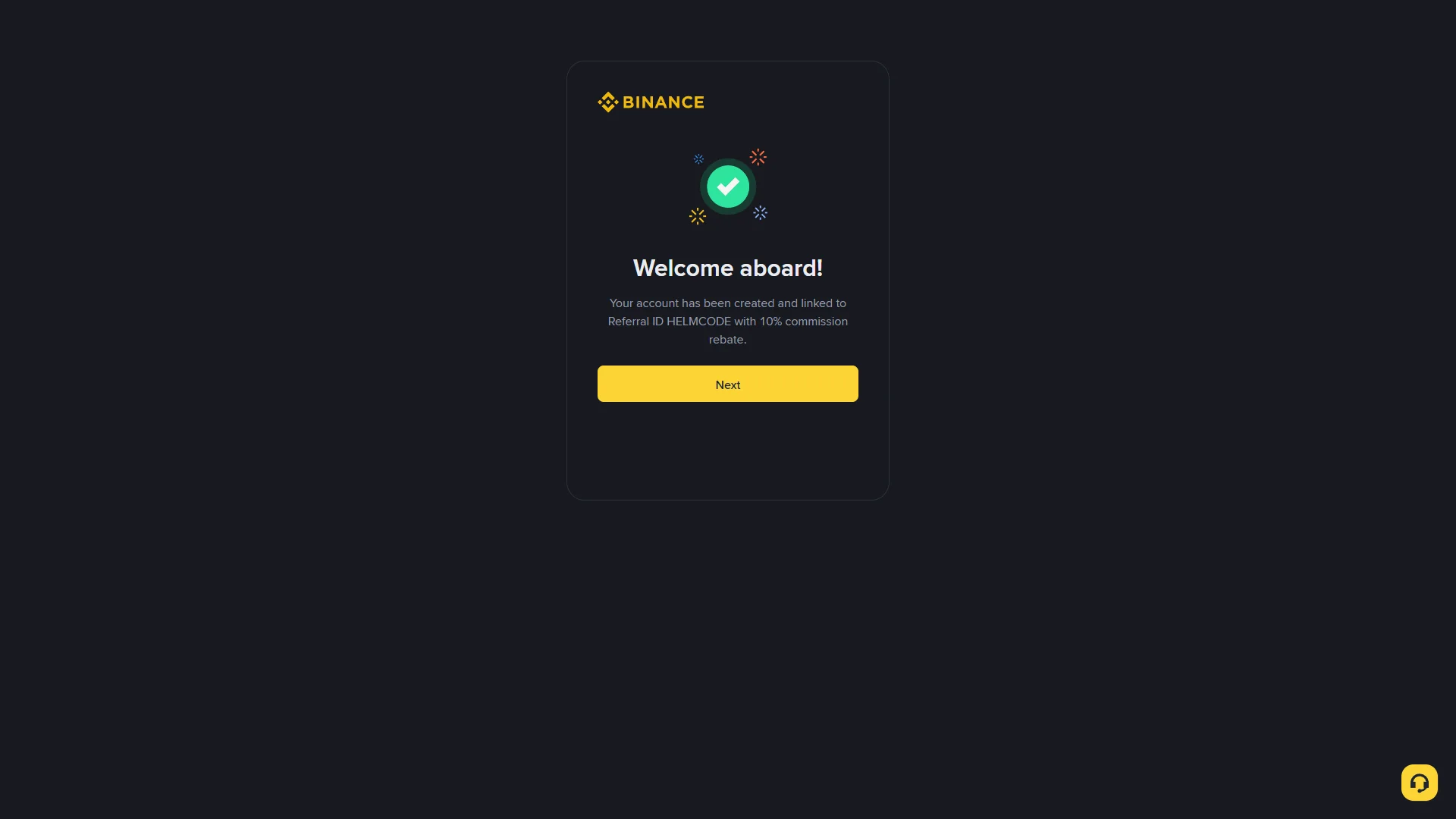
画面に「Welcome aboard!」 と表示されており、 紹介コード HELMCODE が正しく適用されたことが確認できます。
chainhelm では、 常にコードの有効性を検証し、 利用可能であることを確認しております。
Binance Global 紹介コード「HELMCODE」 の特典
本コードを登録時に入力すると、 Binance Global で以下の特典が適用されます。
- 特典: 最大100ドル相当ボーナス・取引手数料10%オフ
- 有効期限: なし
- 対象: 新規ユーザー
特典の適用には、 アカウント作成時のコード入力が必要です。 入力忘れにはご注意ください。
Binance Global 紹介コードでの登録手順
PC・ブラウザで登録する場合と、 スマホ(モバイル)で登録する場合に分けて解説します。
PC・ブラウザでの登録手順
-
まずは、 Binance Global 公式登録ページ を開いてください(紹介コードが適用されたリンクです)。 開くと、 以下のような画面になります。
-
メールアドレスを入力する
登録フォームの初期画面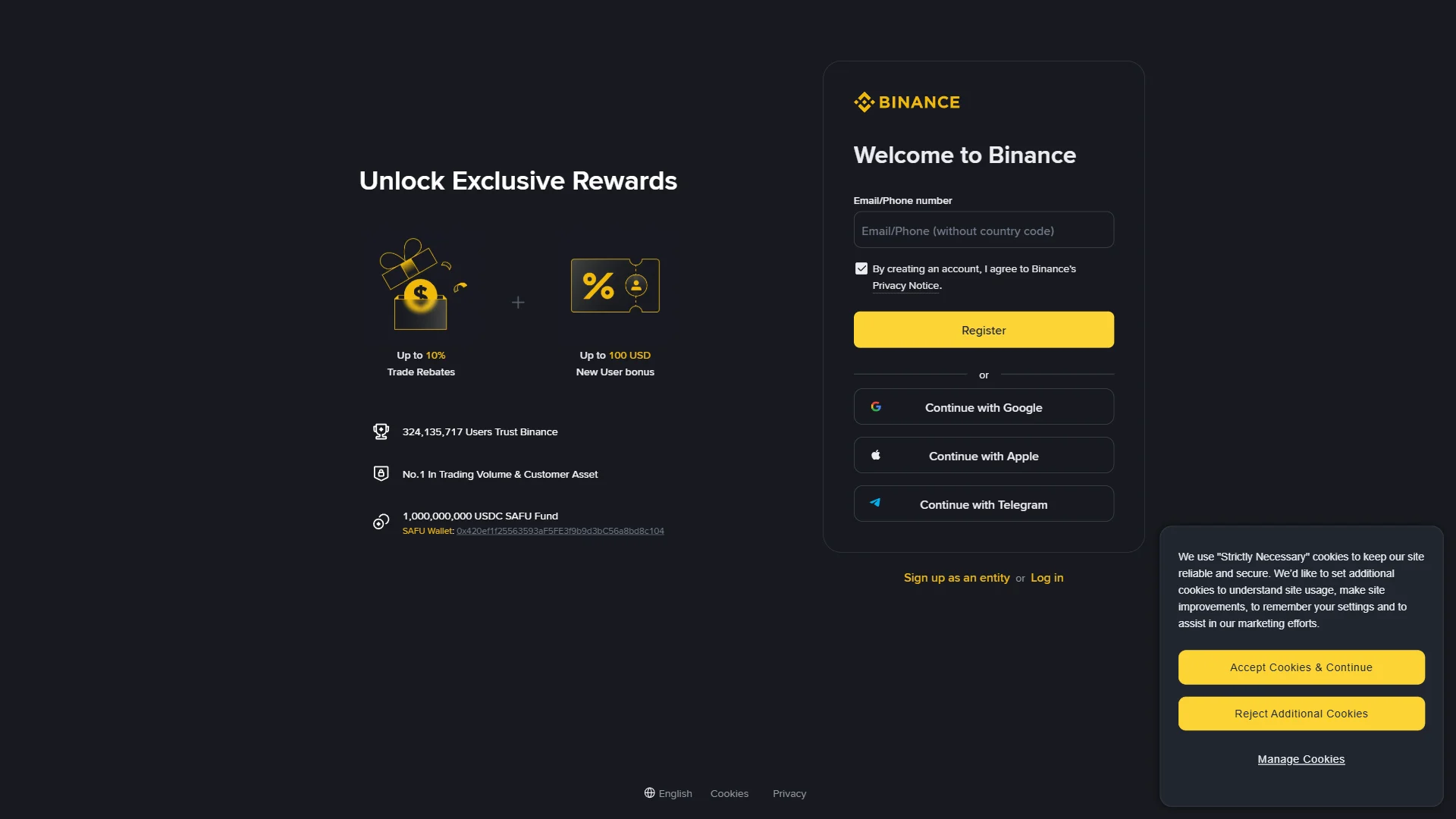
メールアドレスは未入力で、初回アクセス時の Cookie 同意バナーが画面右下に表示された状態です。 出典: chainhelm 編集チーム chainhelm の紹介リンクから登録ページを開きます。初回アクセスでは画面の隅に Cookie 同意のバナーが表示されるため、「Accept Cookies & Continue」を押して閉じます。
次に、右側の「Welcome to Binance」フォームにある「Email/Phone number」欄へ、ご自身のメールアドレスを入力します。すぐ下の「Privacy Notice」への同意チェックはあらかじめオンになっているので、そのまま進めて構いません。
-
「Register」で登録する
メール入力後の登録フォーム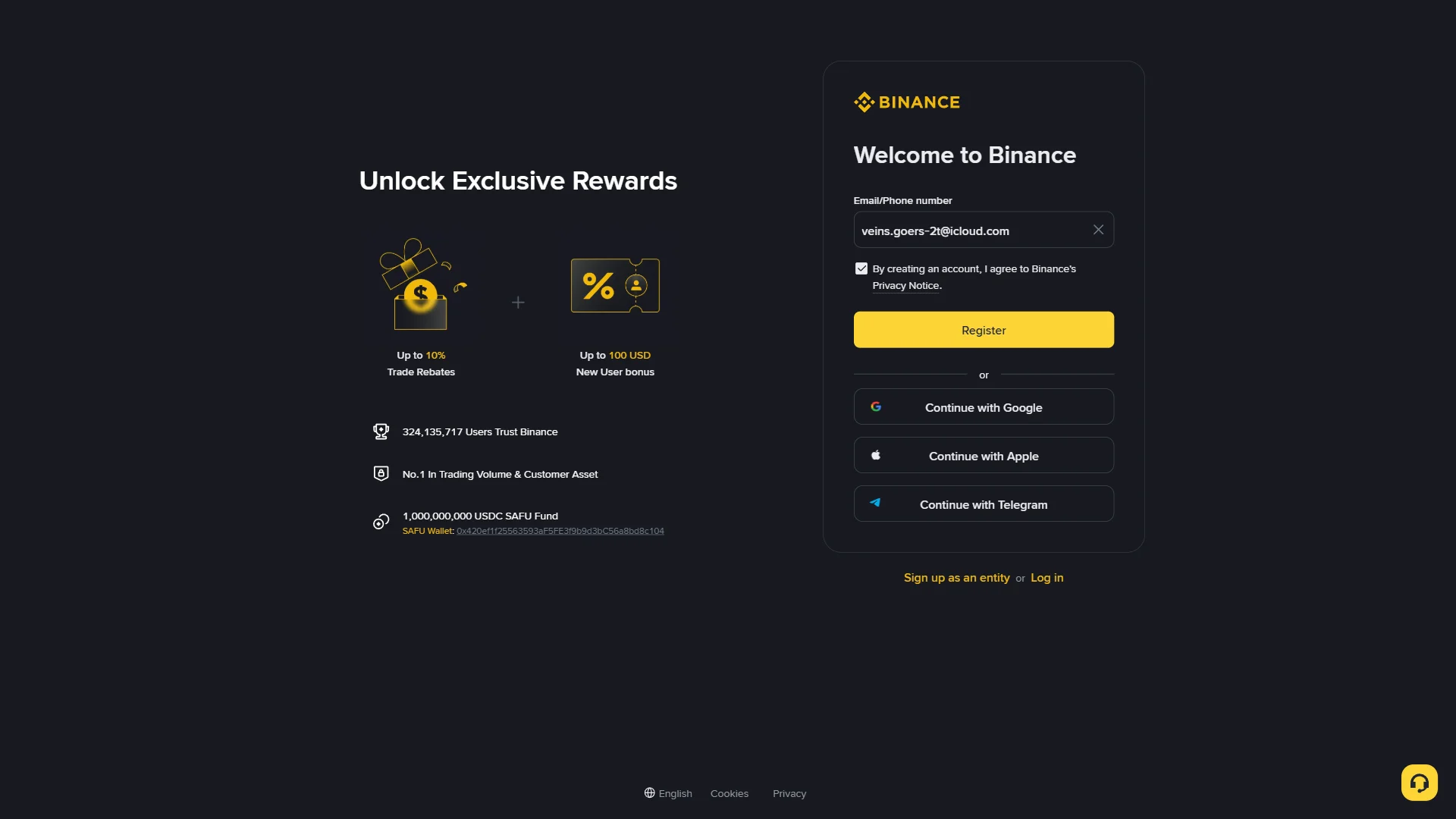
「Email/Phone number」欄にメールアドレスが入力され、「Register」ボタンが押せる状態になっています。 出典: chainhelm 編集チーム メールアドレスを入力し、「Privacy Notice」への同意チェックが入っていることを確認したら、黄色い「Register」ボタンを押します。
なお、フォーム下部には Google・Apple・Telegram の各アカウントで登録する選択肢も並んでいますが、ここではメールアドレスでの登録を進めます。ボタンを押すと、メール認証コードの入力画面に切り替わります。
-
メール認証コードを入力する
認証コードの入力画面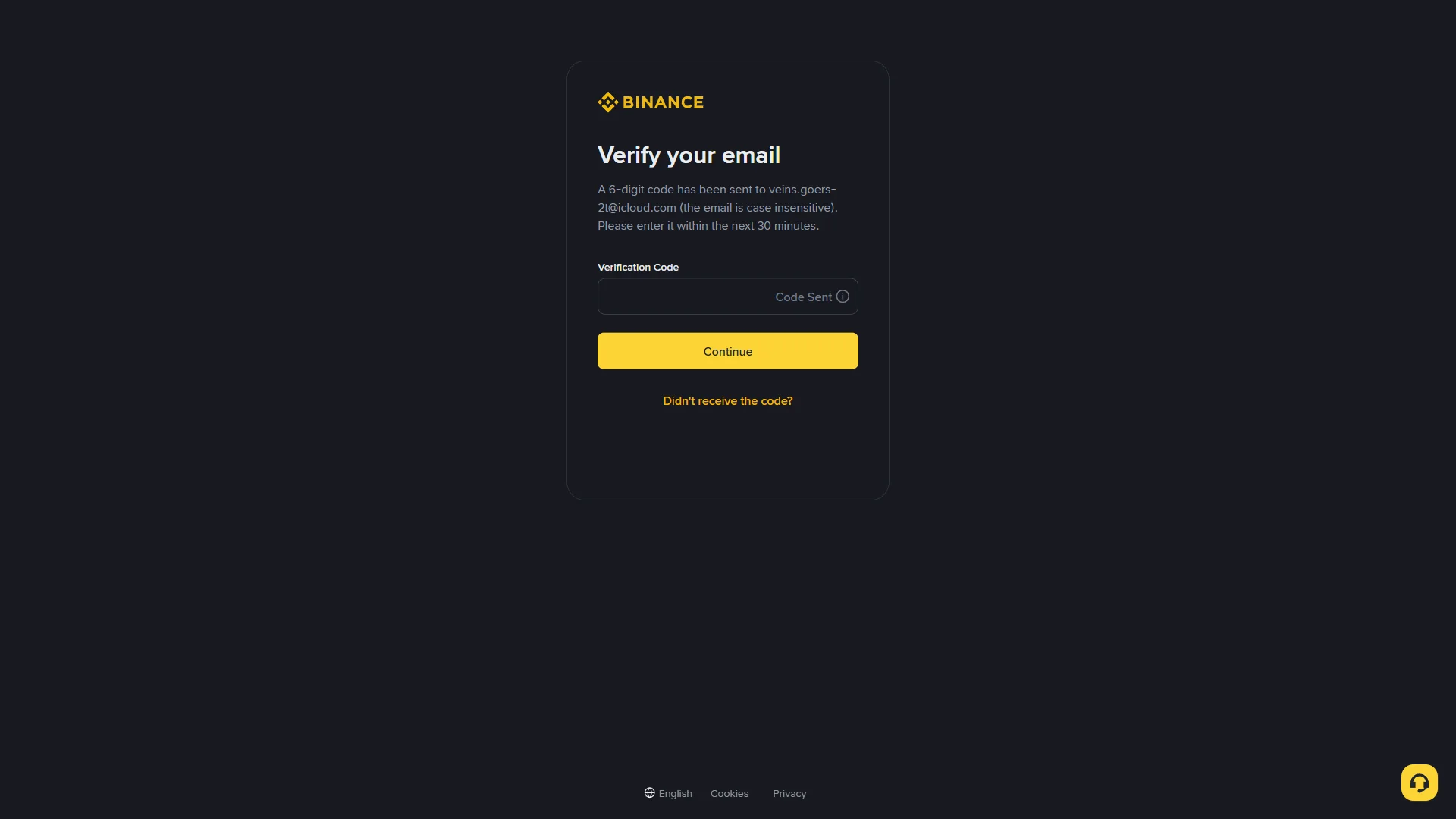
認証コードはまだ未入力で、入力欄に「Code Sent」と表示され送信済みであることを示しています。 出典: chainhelm 編集チーム 「Verify your email」画面に切り替わると、登録したメールアドレス宛てに 6 桁の認証コードが送信され、入力欄に「Code Sent」と表示されます。
受信したメールでコードを確認し(次の手順を参照)、「Verification Code」欄に入力して「Continue」を押します。認証が完了すると、パスワードの作成画面に進みます。
-
メールで認証コードを確認する
確認メールの認証コード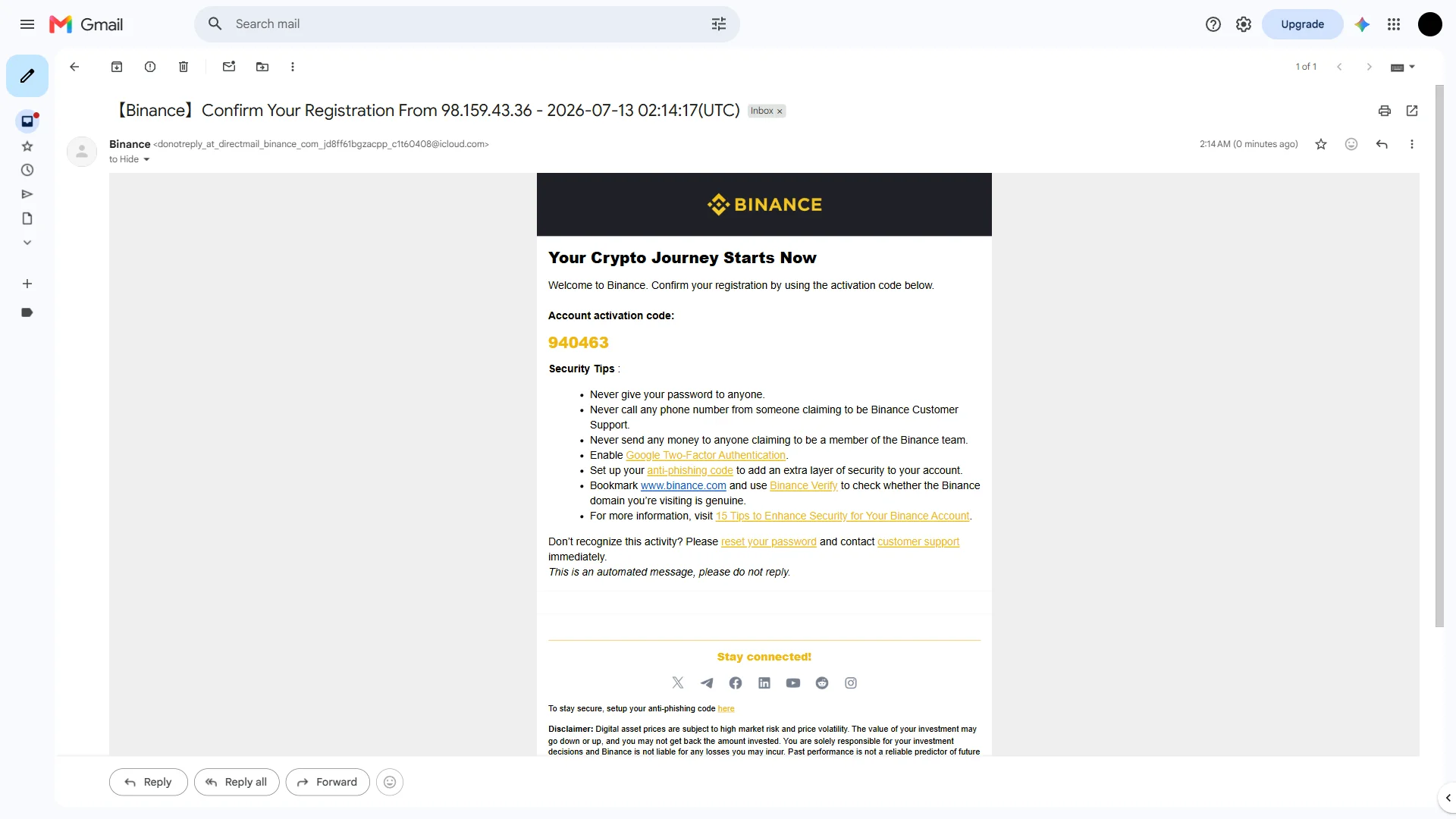
受信した Binance の確認メールに、「Account activation code」として 6 桁のコードが記載されています。 出典: chainhelm 編集チーム メールソフトの受信トレイで、Binance から届いた登録確認のメールを開きます。
本文の「Account activation code」の下に 6 桁のコードが記載されているので、これをコピーします。このコードを、前の手順の認証コード入力欄に入力します。
-
パスワードを作成する
パスワード作成画面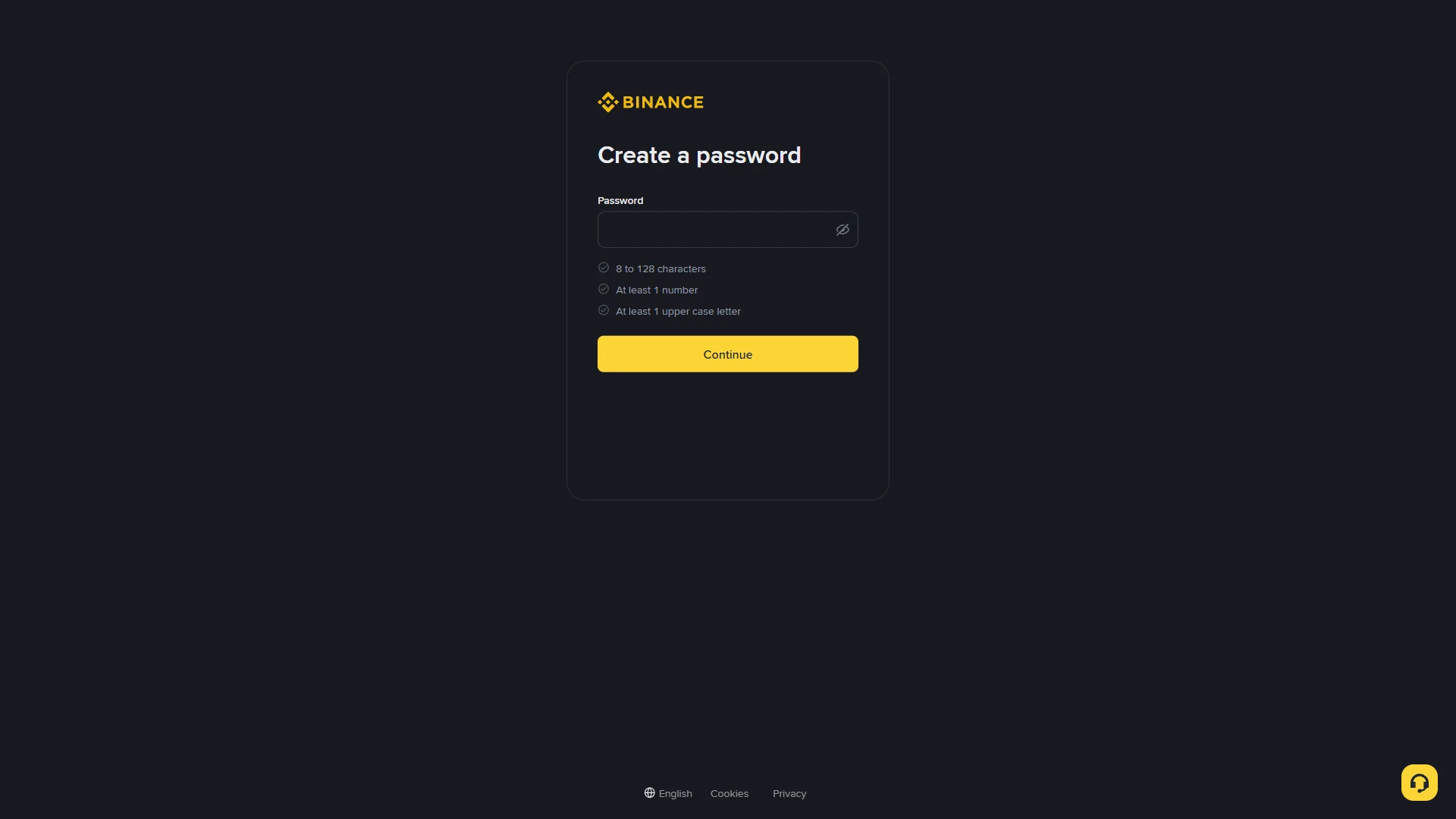
パスワードは未入力で、入力欄の下に文字数・数字・大文字の条件が満たされていない状態で並んでいます。 出典: chainhelm 編集チーム 「Create a password」画面で、「Password」欄に新しいパスワードを入力します。
入力欄の下に示された、8〜128 文字・数字を 1 つ以上・大文字を 1 つ以上という条件をすべて満たすパスワードを設定してください。
-
パスワードを確定する
条件を満たしたパスワード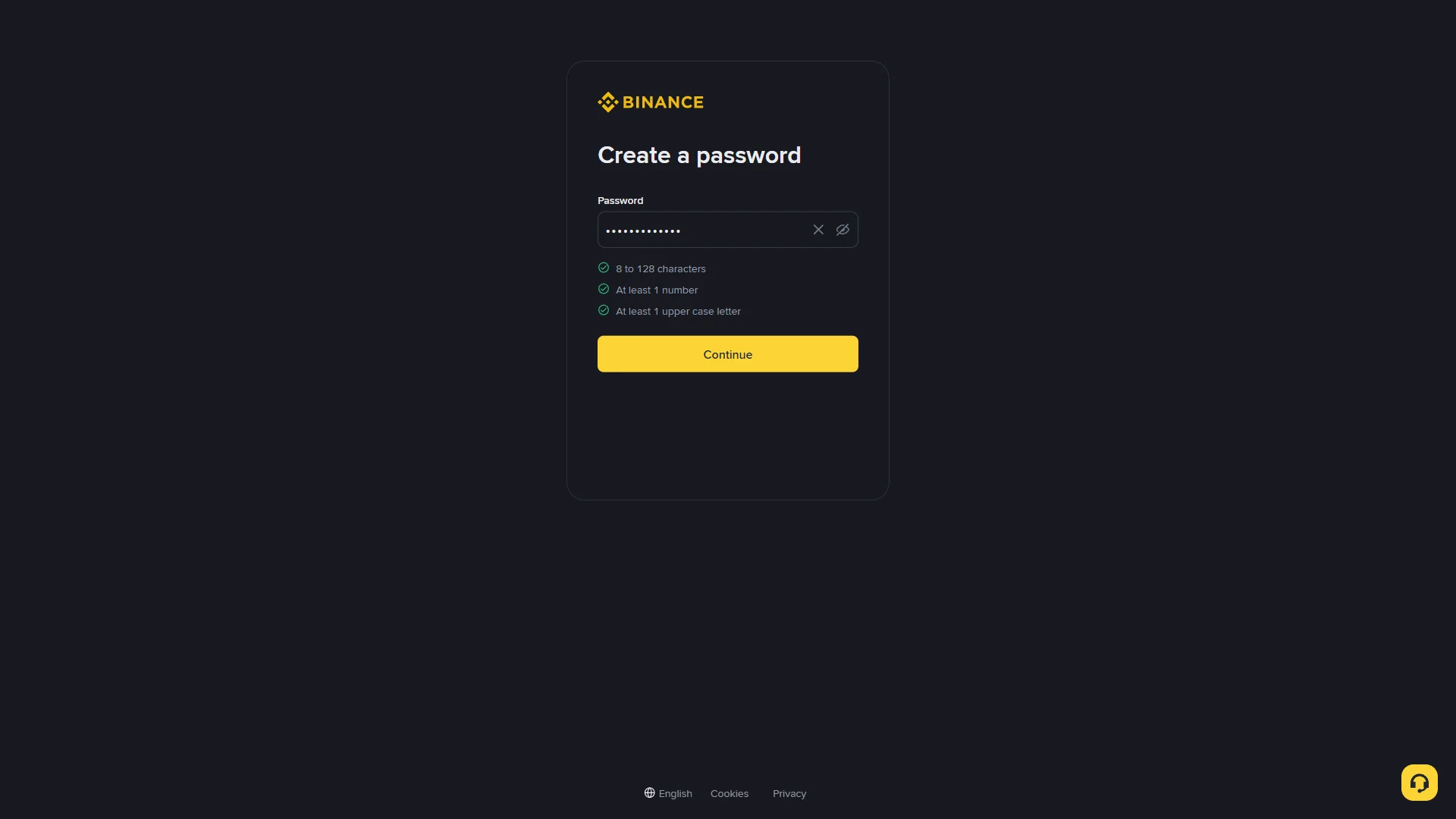
パスワードが入力され、文字数・数字・大文字の 3 つの条件すべてに緑色のチェックが付いた状態です。 出典: chainhelm 編集チーム パスワードを入力すると、下に並んだ各条件のチェックが緑色に変わり、すべての条件を満たしたことがわかります。
条件がすべて満たされていることを確認したら、「Continue」を押します。アカウントの作成が完了し、完了画面に切り替わります。
-
アカウント作成の完了を確認する
アカウント作成の完了画面 緑色のチェックマークと「Welcome aboard!」の下に、紹介 ID「HELMCODE」への紐づけが示された状態です。 出典: chainhelm 編集チーム 「Welcome aboard!」画面が表示され、アカウントが作成されたことと、紹介 ID「HELMCODE」に紐づけられたことが示されます。
内容を確認したら「Next」を押します。取引所のダッシュボードに移動します。
スマートフォン(iOS / Android)での登録手順
-
まずは、 Binance Global 公式登録ページ をモバイルアプリまたはブラウザで開いてください(紹介コードが適用されたリンクです)。 開くと、 以下のような画面になります。
-
メールアドレスを入力する
登録フォームの初期画面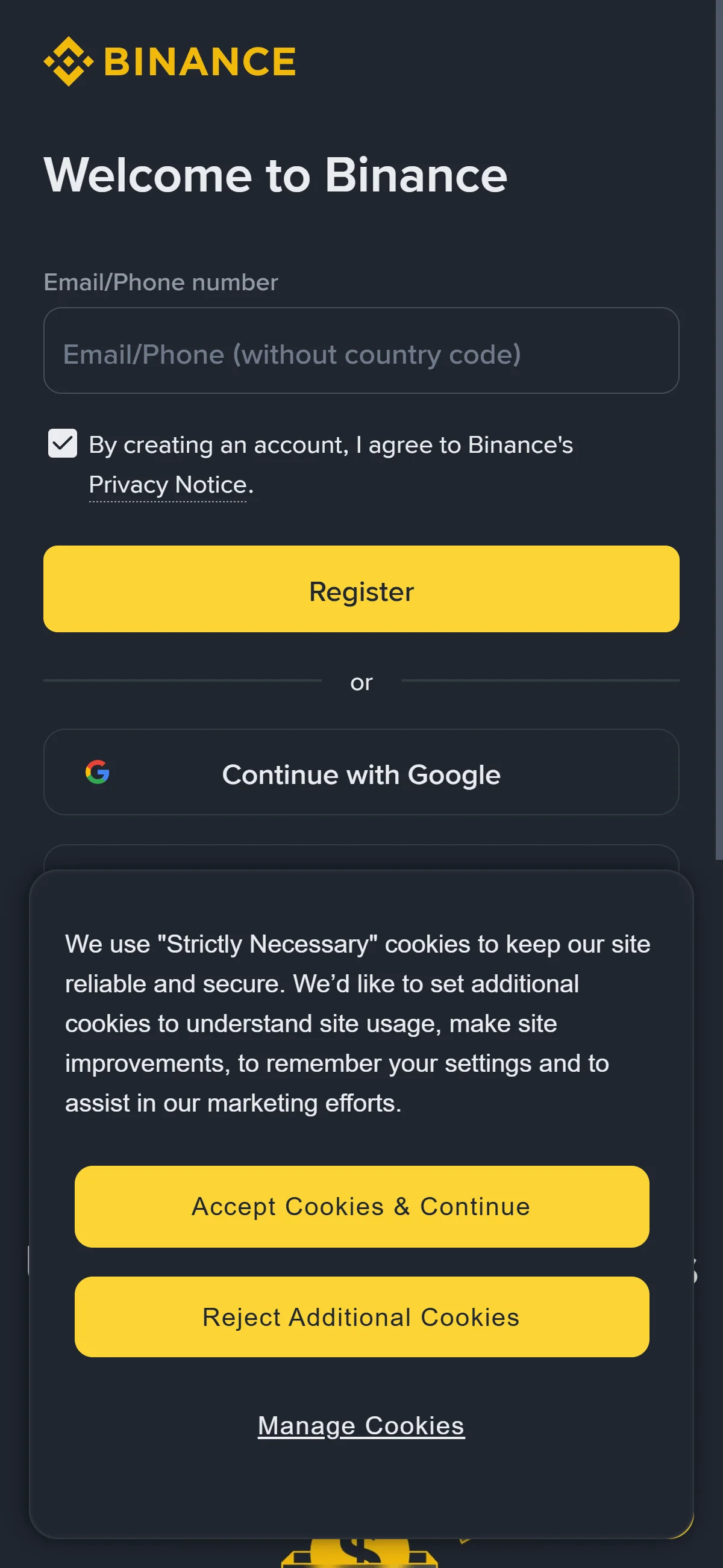
メールアドレスは未入力で、初回アクセス時の Cookie 同意バナーが画面右下に表示された状態です。 出典: chainhelm 編集チーム chainhelm の紹介リンクから登録ページを開きます。初回アクセスでは画面の隅に Cookie 同意のバナーが表示されるため、「Accept Cookies & Continue」を押して閉じます。
次に、右側の「Welcome to Binance」フォームにある「Email/Phone number」欄へ、ご自身のメールアドレスを入力します。すぐ下の「Privacy Notice」への同意チェックはあらかじめオンになっているので、そのまま進めて構いません。
-
「Register」で登録する
メール入力後の登録フォーム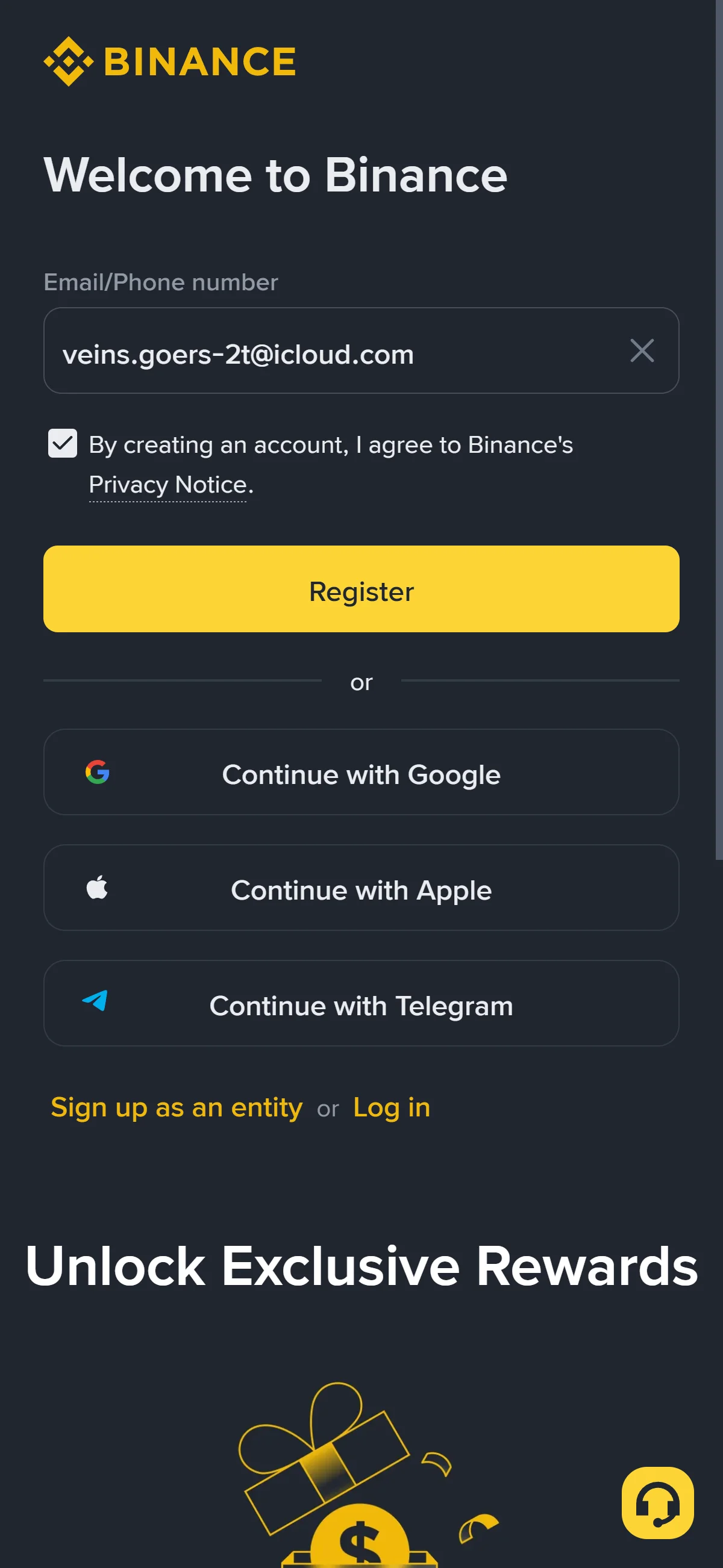
「Email/Phone number」欄にメールアドレスが入力され、「Register」ボタンが押せる状態になっています。 出典: chainhelm 編集チーム メールアドレスを入力し、「Privacy Notice」への同意チェックが入っていることを確認したら、黄色い「Register」ボタンを押します。
なお、フォーム下部には Google・Apple・Telegram の各アカウントで登録する選択肢も並んでいますが、ここではメールアドレスでの登録を進めます。ボタンを押すと、メール認証コードの入力画面に切り替わります。
-
メール認証コードを入力する
認証コードの入力画面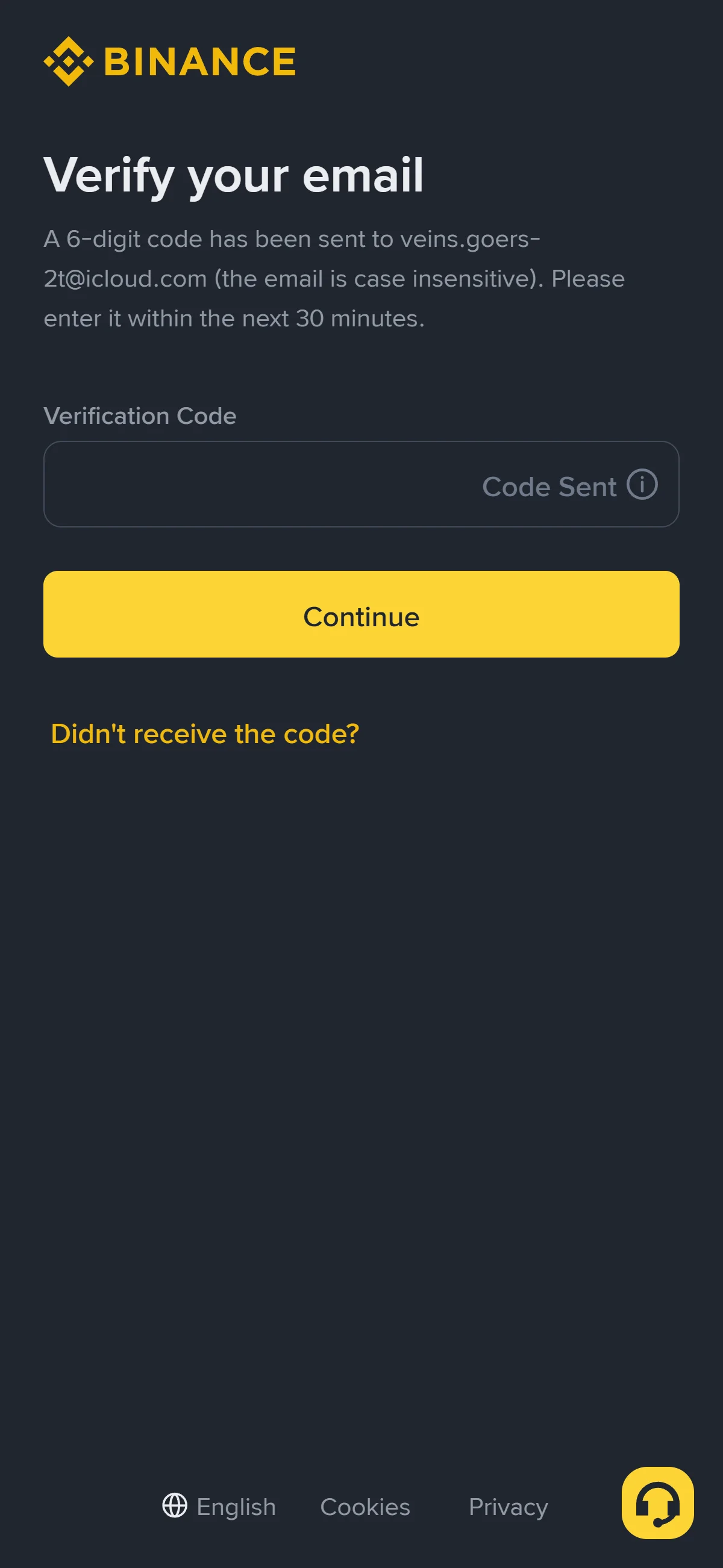
認証コードはまだ未入力で、入力欄に「Code Sent」と表示され送信済みであることを示しています。 出典: chainhelm 編集チーム 「Verify your email」画面に切り替わると、登録したメールアドレス宛てに 6 桁の認証コードが送信され、入力欄に「Code Sent」と表示されます。
受信したメールでコードを確認し(次の手順を参照)、「Verification Code」欄に入力して「Continue」を押します。認証が完了すると、パスワードの作成画面に進みます。
-
メールで認証コードを確認する
確認メールの認証コード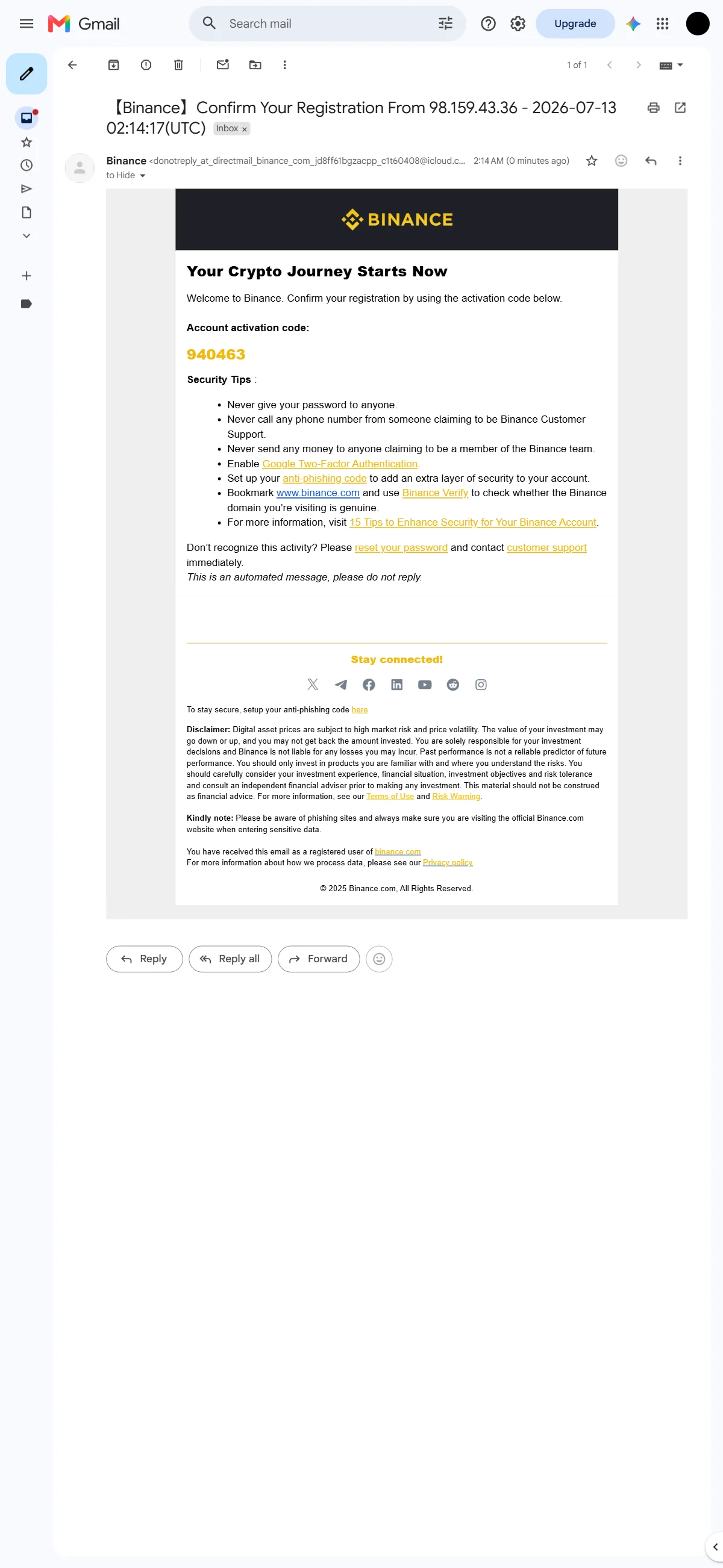
受信した Binance の確認メールに、「Account activation code」として 6 桁のコードが記載されています。 出典: chainhelm 編集チーム メールソフトの受信トレイで、Binance から届いた登録確認のメールを開きます。
本文の「Account activation code」の下に 6 桁のコードが記載されているので、これをコピーします。このコードを、前の手順の認証コード入力欄に入力します。
-
パスワードを作成する
パスワード作成画面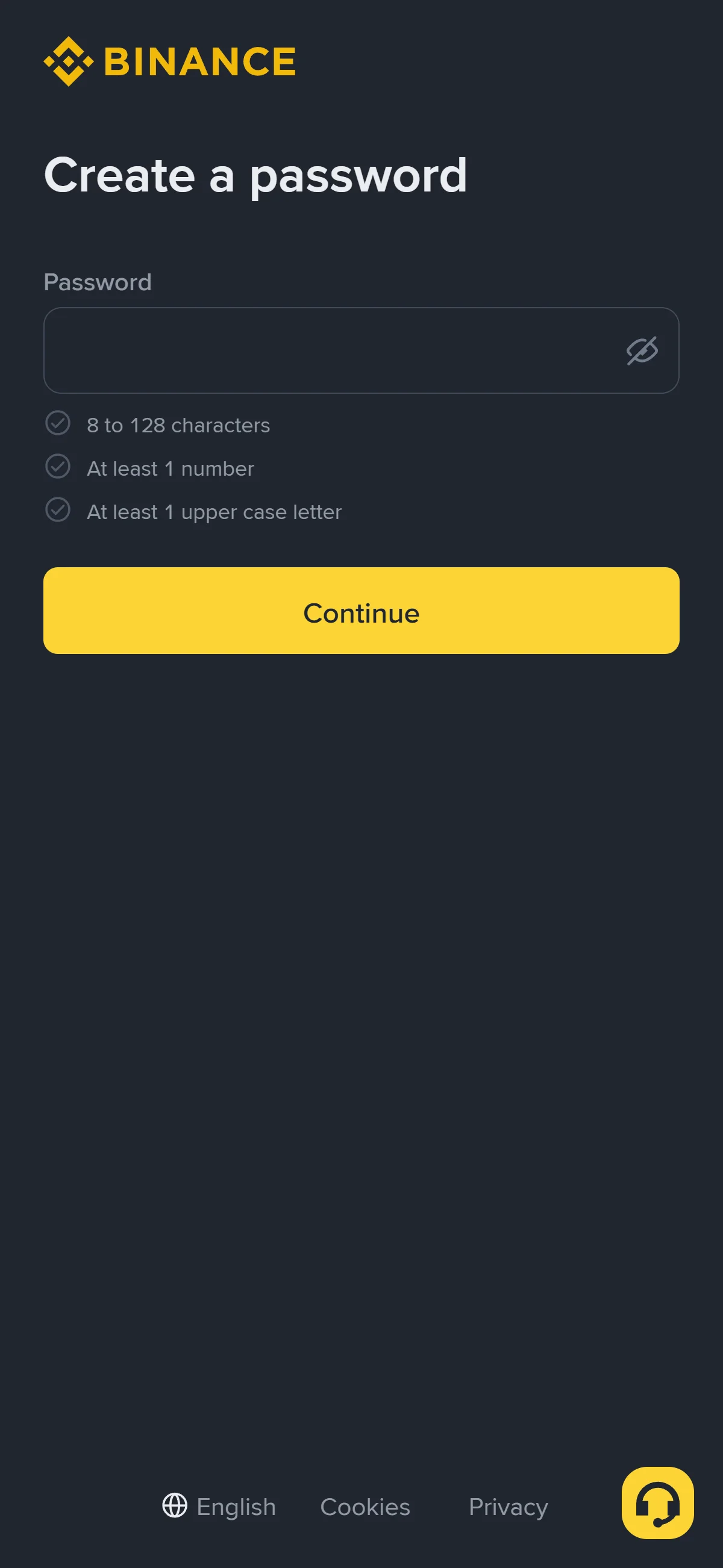
パスワードは未入力で、入力欄の下に文字数・数字・大文字の条件が満たされていない状態で並んでいます。 出典: chainhelm 編集チーム 「Create a password」画面で、「Password」欄に新しいパスワードを入力します。
入力欄の下に示された、8〜128 文字・数字を 1 つ以上・大文字を 1 つ以上という条件をすべて満たすパスワードを設定してください。
-
パスワードを確定する
条件を満たしたパスワード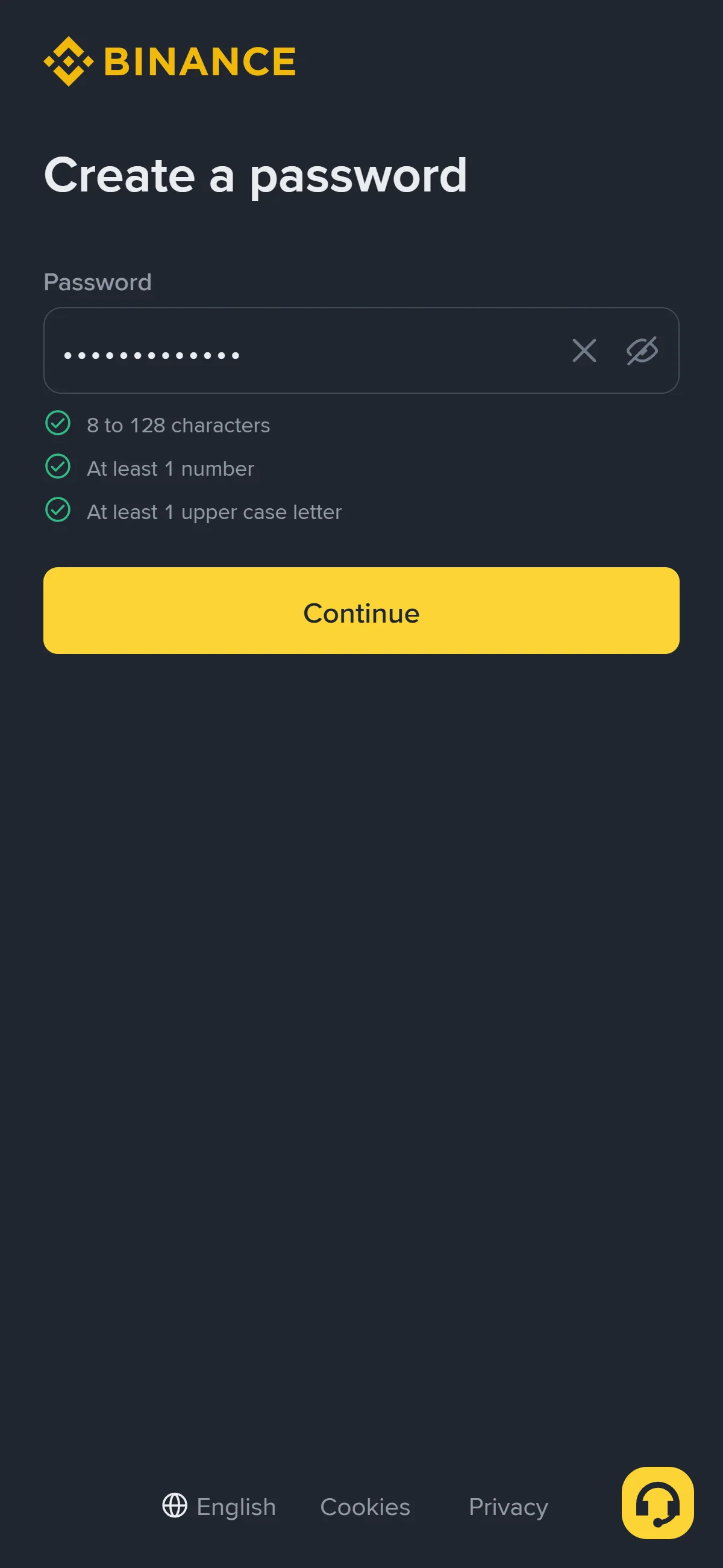
パスワードが入力され、文字数・数字・大文字の 3 つの条件すべてに緑色のチェックが付いた状態です。 出典: chainhelm 編集チーム パスワードを入力すると、下に並んだ各条件のチェックが緑色に変わり、すべての条件を満たしたことがわかります。
条件がすべて満たされていることを確認したら、「Continue」を押します。アカウントの作成が完了し、完了画面に切り替わります。
-
アカウント作成の完了を確認する
アカウント作成の完了画面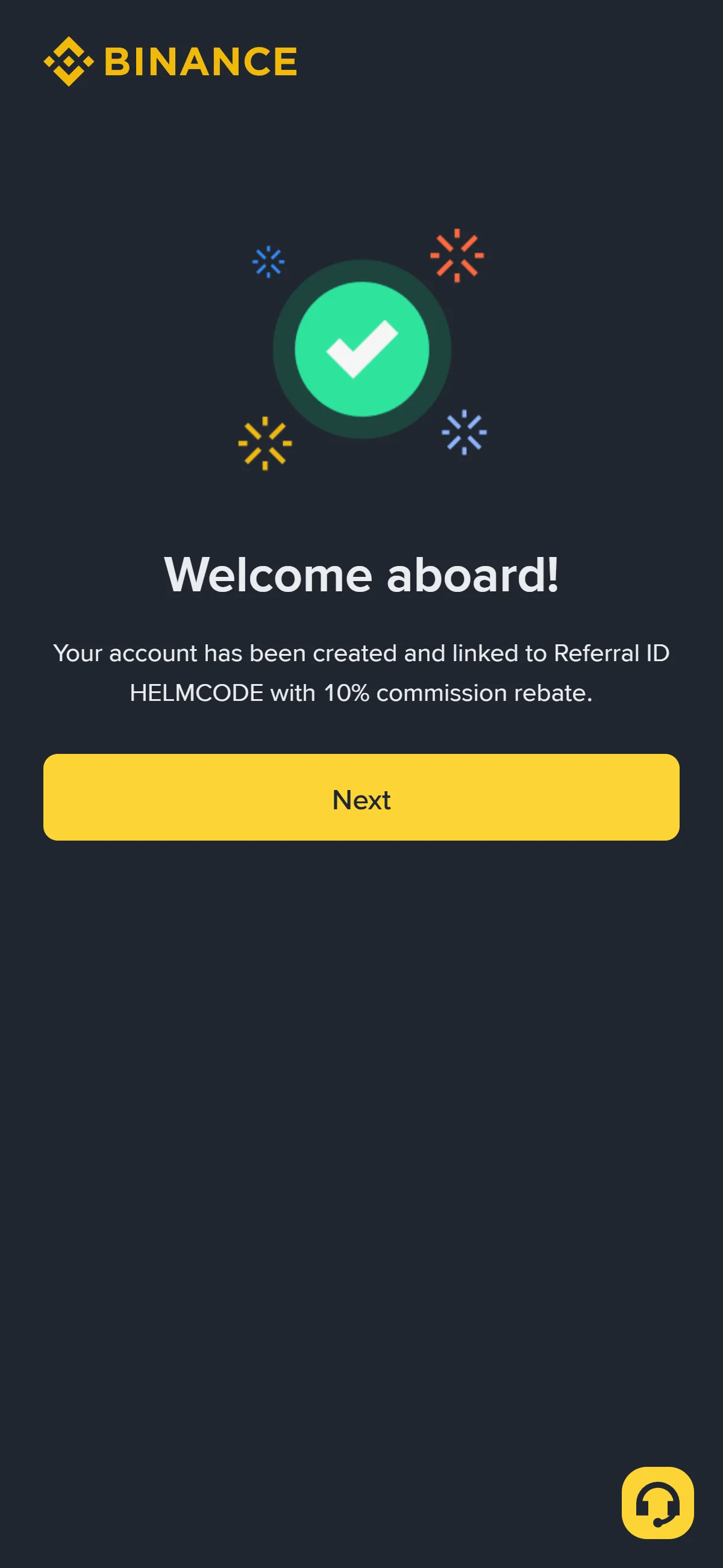
緑色のチェックマークと「Welcome aboard!」の下に、紹介 ID「HELMCODE」への紐づけが示された状態です。 出典: chainhelm 編集チーム 「Welcome aboard!」画面が表示され、アカウントが作成されたことと、紹介 ID「HELMCODE」に紐づけられたことが示されます。
内容を確認したら「Next」を押します。取引所のダッシュボードに移動します。
Binance Global 登録後にすべきこと
PC・ブラウザで本人確認する場合と、 スマホ(モバイル)で本人確認する場合に分けて解説します。
PC・ブラウザでの本人確認
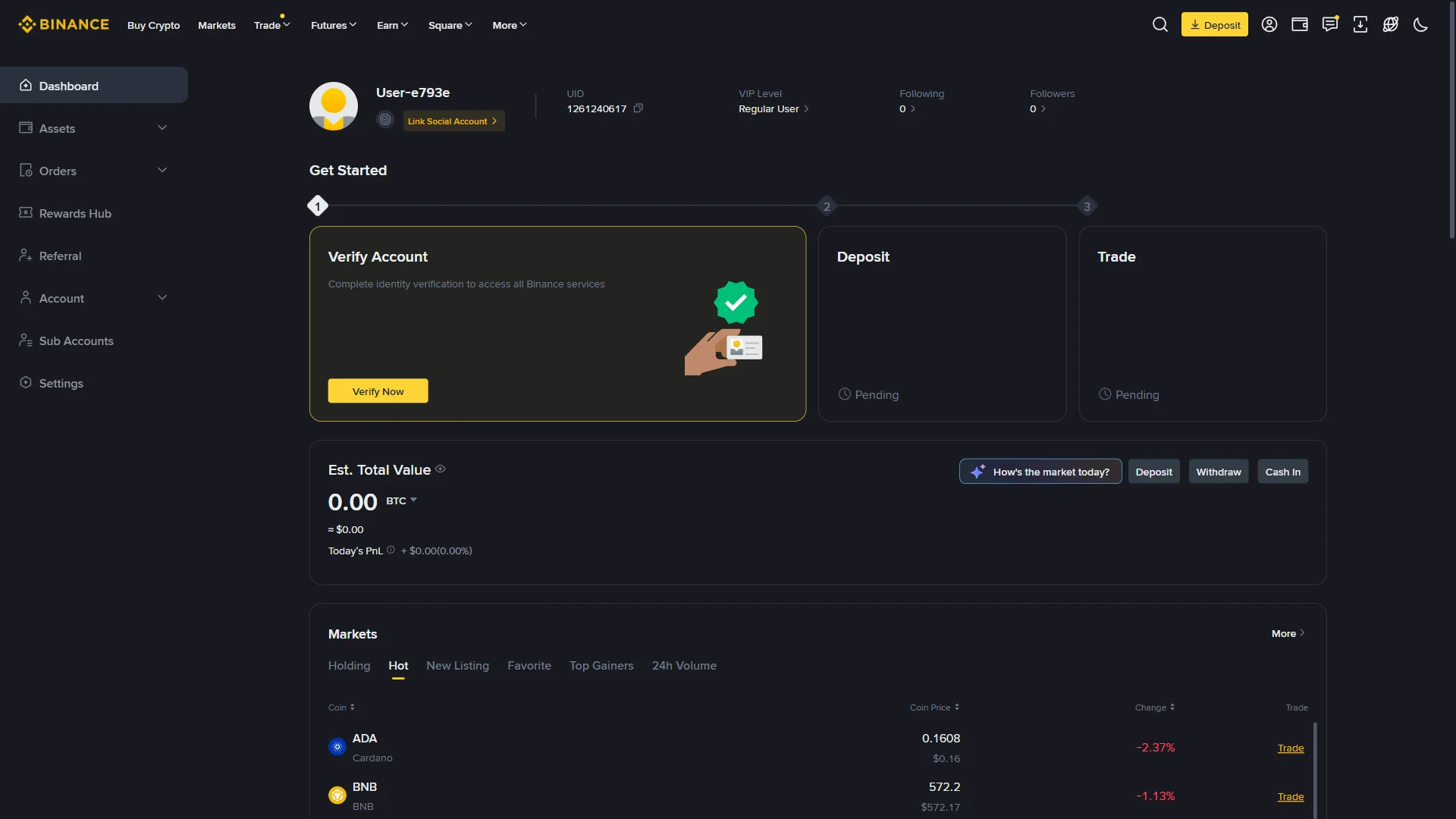
ダッシュボードには「Get Started」のチェックリストがあり、「Verify Account(本人確認)」「Deposit(入金)」「Trade(取引)」の 3 つの手順が並んでいます。
最初の「Verify Account」にある「Verify Now」を押して、本人確認を始めます。本人確認の開始画面に切り替わります。
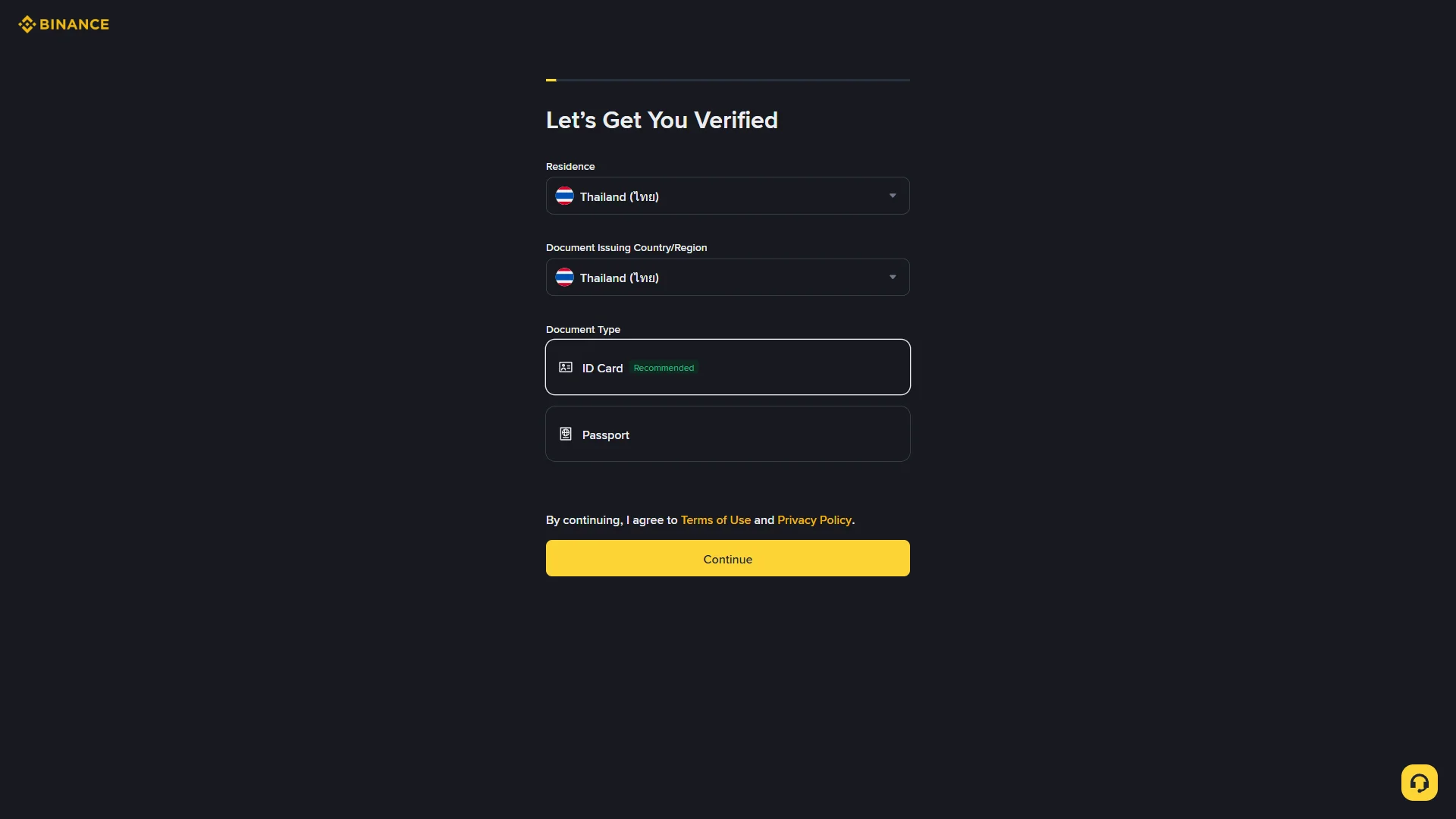
「Let’s Get You Verified」画面で、「Residence(居住国)」と「Document Issuing Country/Region(書類の発行国・地域)」をそれぞれのドロップダウンから選びます。
続いて「Document Type」で提出する書類の種類を選びます。「ID Card」(推奨)または「Passport」から選択し、「Continue」を押します。書類の提出方法を選ぶ画面に進みます。
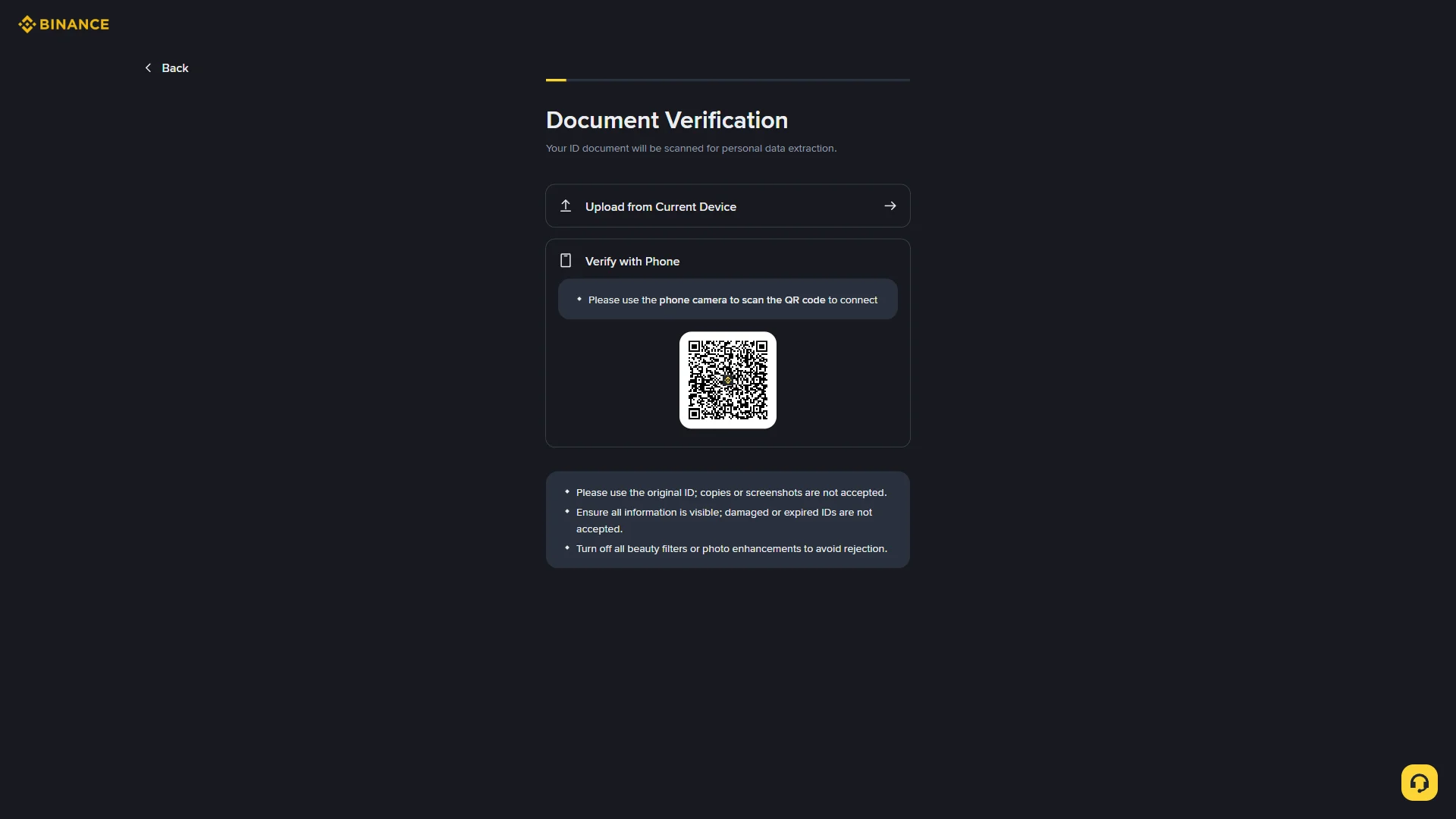
「Document Verification」画面で、本人確認書類の提出方法を選びます。選択肢は利用中の端末によって異なり、パソコンではファイルのアップロードやスマートフォン連携、スマートフォンではカメラでの撮影や写真のアップロードなどが用意されています。
選ぶ際は、原本を使う(コピーやスクリーンショットは不可)・情報がすべて見えるようにする・美顔フィルターや加工をオフにする、といった画面の注意点も確認しておきます。
スマートフォン(iOS / Android)での本人確認
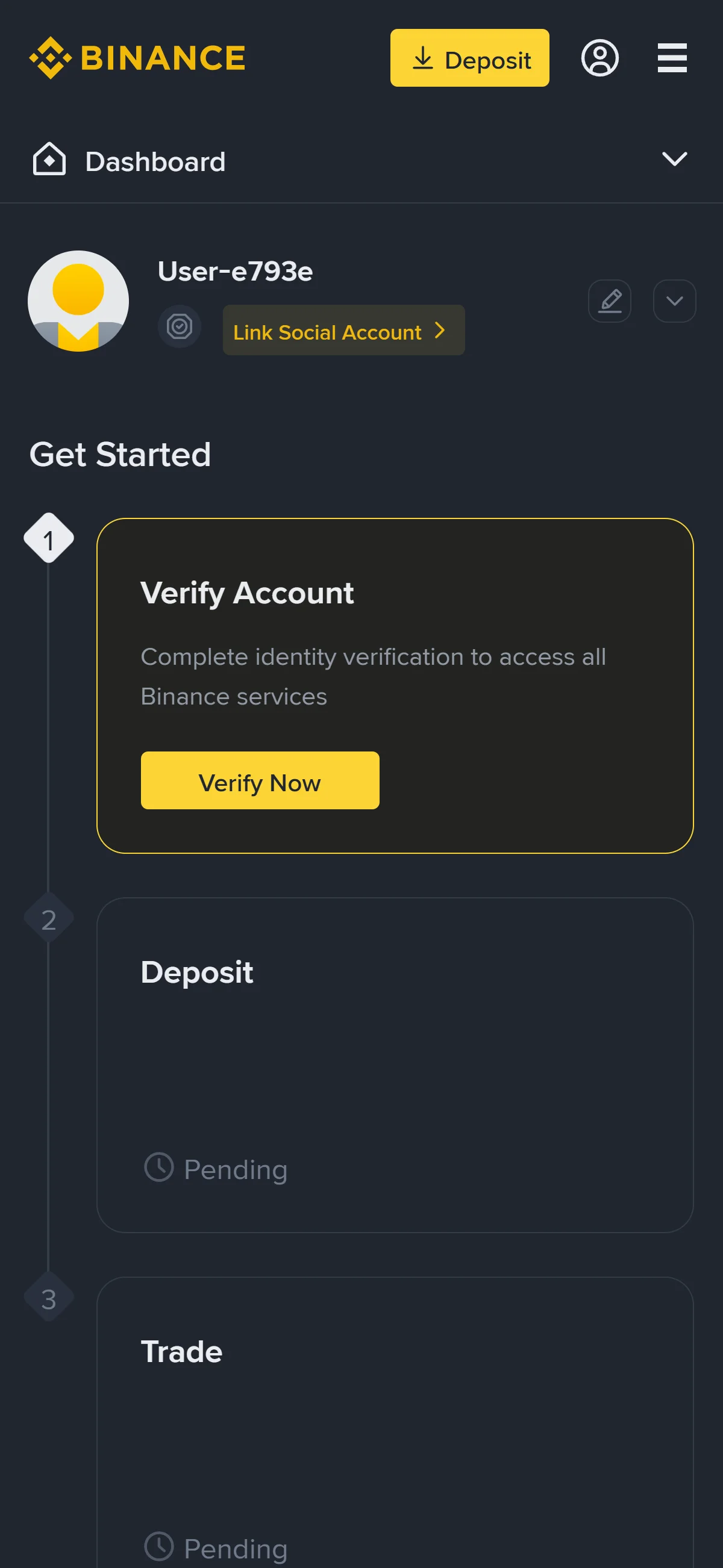
ダッシュボードには「Get Started」のチェックリストがあり、「Verify Account(本人確認)」「Deposit(入金)」「Trade(取引)」の 3 つの手順が並んでいます。
最初の「Verify Account」にある「Verify Now」を押して、本人確認を始めます。本人確認の開始画面に切り替わります。
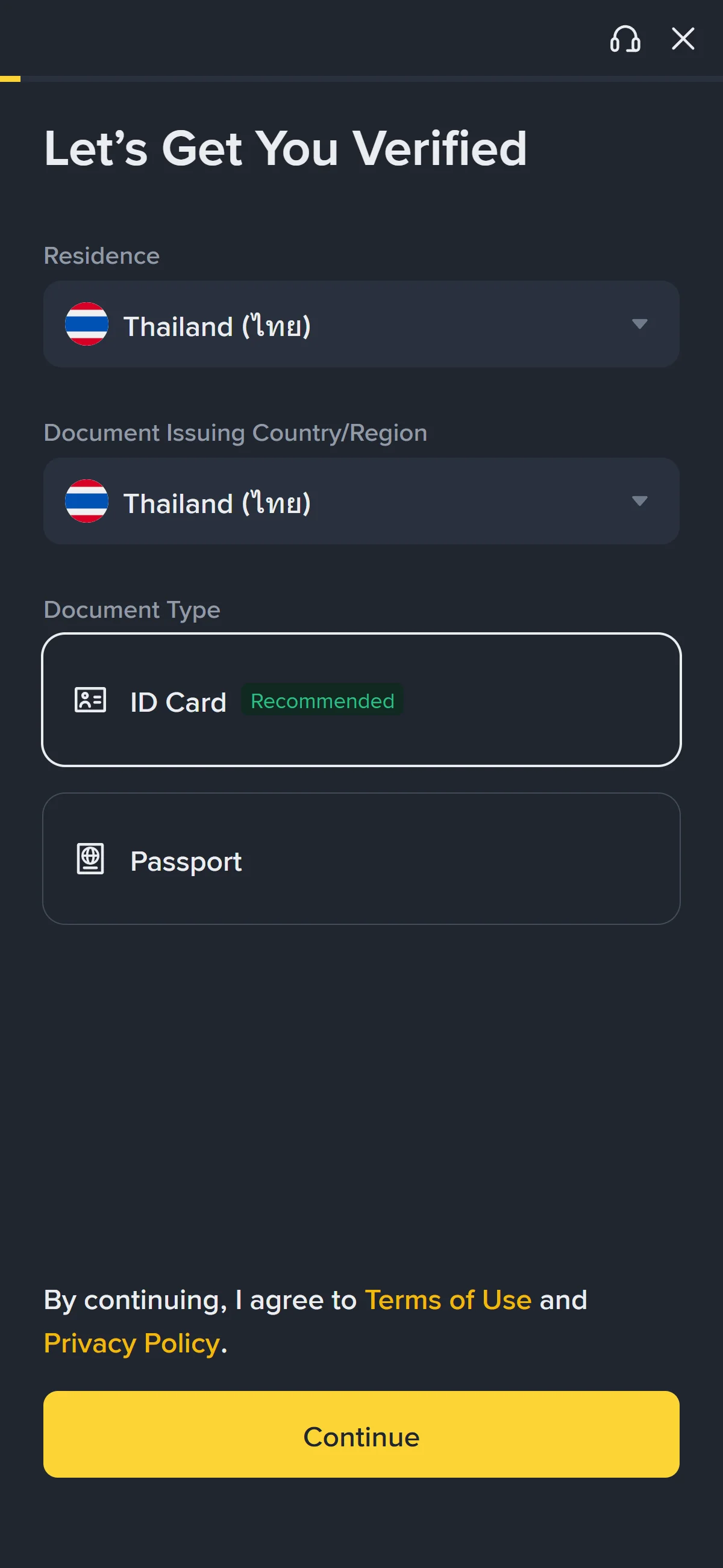
「Let’s Get You Verified」画面で、「Residence(居住国)」と「Document Issuing Country/Region(書類の発行国・地域)」をそれぞれのドロップダウンから選びます。
続いて「Document Type」で提出する書類の種類を選びます。「ID Card」(推奨)または「Passport」から選択し、「Continue」を押します。書類の提出方法を選ぶ画面に進みます。
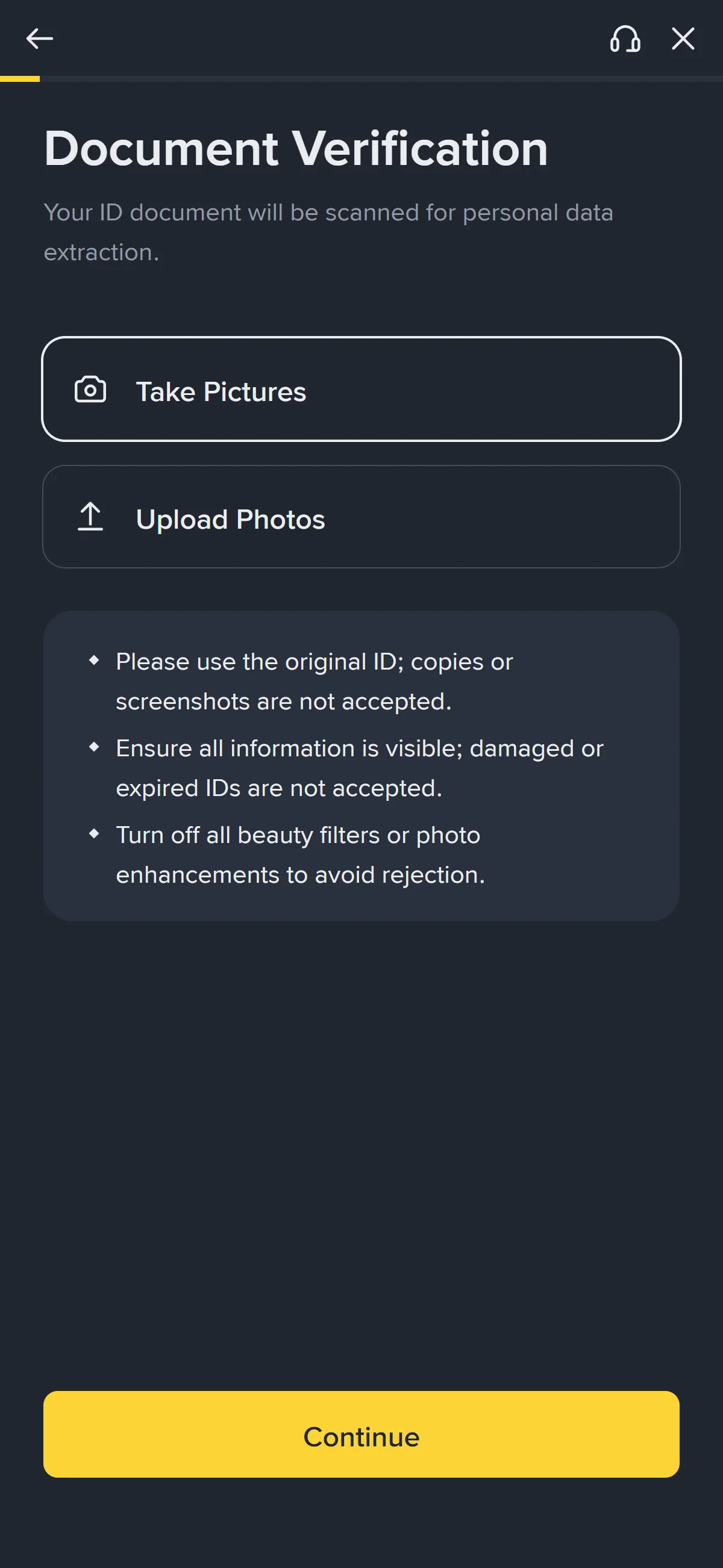
「Document Verification」画面で、本人確認書類の提出方法を選びます。選択肢は利用中の端末によって異なり、パソコンではファイルのアップロードやスマートフォン連携、スマートフォンではカメラでの撮影や写真のアップロードなどが用意されています。
選ぶ際は、原本を使う(コピーやスクリーンショットは不可)・情報がすべて見えるようにする・美顔フィルターや加工をオフにする、といった画面の注意点も確認しておきます。
本人確認(KYC)が完了すると、入金や取引をはじめとする Binance のすべてのサービスを利用できるようになります。
Binance Global 紹介コードは登録後に追加できない
紹介コードは登録時のみ入力可能で、 後付けはできません。
うっかり入力せずに登録を完了してしまった場合、 同じアカウントに後から紐づけ直す方法は用意されていません。
まだ KYC(本人確認)が完了していないのであれば、 新規アカウントを作成し直すという選択肢があるので、 検討してください。 ただし、 複数アカウントの作成を利用規約で制限している取引所もあります。
- 登録画面で紹介コード HELMCODE の適用表示が出ているか(リンク経由の自動適用、 入力欄がある取引所ではその欄を確認)
- 登録完了後は Referral / Rewards ページを開き、 紹介の紐づきが反映されているか確認
◆ ◇ ◆
Binance Global とは
Binance Global の規模と成り立ち
Binance は 2017 年 7 月に Changpeng Zhao(CZ)氏が立ち上げた取引所です。サービス開始からおよそ 180 日で出来高世界最大級へと駆け上がり、後発ながら最短距離で首位に立った実績を持ちます。
拠点の持ち方は一般的な取引所と異なります。単一の本社を置かず、規制対応の地域ハブを UAE に構え、ドバイの Binance FZE とアブダビの ADGM 認可法人がその中心です。主要な持株会社はケイマン諸島に登記されています。運営と持株の中核は Binance Holdings Limited で、CEO は 2023 年 11 月以降 Richard Teng 氏、CZ 氏は創業者かつ実質的な支配株主(2023 年 11 月に CEO を退任し、2025 年 10 月に恩赦)という位置づけです。
これらの数値が示すのは、単なる知名度ではなく実際の板の厚みです。CoinGecko の Trust-Score 順では 2 位に位置しますが、CoinMarketCap の出来高基準では現物・デリバティブのいずれでも首位で、注文が約定しやすい環境を求める読者にとっては第一候補になり得ます。
取引手数料と BNB による割引
取引コストは、取引手数料と出金コストの両方を見て初めて実像がつかめます。
- 現物取引
- 標準の maker・taker はともに 0.10%(BNB で支払うと各 0.075%)。VIP は 30 日間の出来高と BNB 保有量に応じて段階的に下がります。
- 先物取引(USDⓈ-M)
- Regular User の標準 maker 0.02% / taker 0.05%。VIP になると両側とも低下します。
- 出金コスト
- ネットワーク出金手数料は通貨・ネットワークごとに変動し(動的調整)、単一の固定額はなく資産ごとに公表されます。
これらに加えて、BNB を保有・利用すると取引手数料が現物で 25%、先物で 10% 下がります(2026-07-16 時点)。これは取引所トークンである BNB を軸にした仕組みで、素の手数料からさらに差し引かれるものです。頻繁に売買する読者ほど、この BNB による削減が実効コストを左右します。
Binance Global の特徴
他の取引所と比べた強み
Binance の際立った強みは、他の取引所と並べたときの流動性の差です。主要な中央集権取引所を比べると、単一の取引所としての 24 時間出来高は現物・デリバティブともに最大で、CoinMarketCap 上で 2 位の取引所の数倍に達します。板が深いほど大口でも価格が滑りにくく、これはそのまま約定品質の差になります。
扱える対象の広さも特徴です。現物に加え、証拠金取引、USDⓈ-M・COIN-M・従来型資産の先物、オプション、Earn、コピートレード、取引 bot、Web3 ウォレット、NFT、トークン化株式、そして REST・WebSocket・FIX 4.4 の API まで、一つのプラットフォームで完結します。「何ができるか」の幅は、個人からプロ・機関投資家までを同じ場所で受け止められることを意味します。
さらに BNB は取引手数料の削減にとどまらず、独自の L1 チェーンである BNB Chain、Launchpool・Launchpad、Earn を支える基盤でもあります。取引所トークン・チェーン・ローンチ基盤が垂直に統合されている点は、単体の取引所にはない厚みです。
他の選択肢が向く場合と適性の見極め
一方で、Binance Global が最適でない読者もはっきりしています。米国居住者は binance.com global を利用できず、別法人の Binance.US か、ほかの米国規制下の取引所を使うことになります。EU(EEA)で MiCA 準拠のサービスを求める利用者も、ギリシャ経由の MiCA ルートが 2026 年 6 月 30 日の EU 移行期限で失効したため、2026 年 7 月 1 日以降は対象利用者向けの規制サービスが制限されました。
深い流動性・広い銘柄・フルセットのデリバティブと API を求めるアクティブ層からプロ・機関投資家までが主な適性で、米国居住者・EU の MiCA 準拠サービス希望者・global の新規登録が閉じた市場の読者には別の選択肢が向きます。
比較そのものを目的にするのではなく、あくまで自分の状況に照らして適性を確かめる材料として使うのが実際的です。
Binance Global の規制動向
ライセンスと利用制限の現状
取引所としての Binance は、地域ごとに大きく異なる規制の下に置かれています。認可を得ている地域もあれば、警告や制限を受けている地域もあります。
認可の広がりと対照的に、binance.com global そのものを利用できない地域も定められています。米国・カナダ・オランダ・北朝鮮・イラン・キューバ(および制裁下のクリミア、ドネツク、ルハンシクの各地域)が除外対象で、米国居住者は別法人の Binance.US を使うことになります。この一覧は利用規約に基づいて運用され、今後変わり得る点に注意が必要です。読者にとっては、認可の有無よりもまず「自分の居住地が除外対象か」を確かめることが出発点になります。
市場撤退の履歴と規制の方向性
規制との関係は、時系列で並べると方向性が見えてきます。
和解以降の Binance は、VARA や ADGM FSRA、AMF、エルサルバドル、AFSA といった認可を積み上げ、独立したコンプライアンス・モニターを受け入れる、コンプライアンスを最優先する路線に舵を切りました。ただし方向感は一様ではありません。米国では緊張が和らぐ一方、EU や英国では締め付けが続く、まだら模様の状態です。
なお Binance は、いくつかの市場で別の現地法人を運営しています。米国の Binance.US、日本の Binance Japan、インドネシアの Tokocrypto、トルコの Binance TR、タイの Binance TH がそれにあたります。どの現地法人が自分に該当するか、その使い分けは居住地ごとに異なります。
日本での Binance Global の利用可否
日本からの新規登録は Binance Japan に案内される
日本に居住している読者がこれから登録する場合、案内される先は binance.com global ではありません。日本で登録された現地法人である Binance Japan へと誘導されます。過去に開設された global アカウントも、公式のアナウンスに沿って Binance Japan へ移管されました。Binance Japan は独自の商品セットを持つ現地の entity です。
ここで押さえておきたいのは、本記事で扱う紹介コード「HELMCODE」と登録フローは、あくまで binance.com global 向けだという点です。Binance Japan には適用されず、日本居住の読者は Binance Japan 独自のオンボーディングを通ることになります。これは「日本ではいっさい使えない」という全面禁止ではなく、入口が現地法人へ切り替わるという理解が正確です。
Binance Japan と binance.com global の使い分け
では、Binance Japan と binance.com global はどう使い分ければよいのでしょうか。どちらか一方を推すのではなく、それぞれの性格を並べて確認します。
Binance Japan
binance.com global
日本の規制枠組みのもとで、日本円建ての導線や現地の保護を重視する読者には Binance Japan が向きます。一方で、global の深い流動性や広い商品を必要とし、税や規制の扱いを自分で確認できる読者は binance.com global を選ぶ余地があります。どちらが「正しい」かは読者の状況しだいで、現地が向く読者が Binance Japan(=本記事の紹介コードを経由しない入口)を選ぶことも、そのまま妥当な判断です。
Binance Global 利用前に把握すべきリスク
取引相手としての健全性(準備金・SAFU・過去のハッキング)
取引所を使うということは、その取引所に資産の保管を委ねることでもあります。だからこそ、過去にどう振る舞ったかが重要です。Binance は 2019 年 5 月、API キーと 2 要素認証が侵害されたことで、ホットウォレットから 7,000 BTC(当時およそ 4,080 万ドル)が流出する事件を経験しました。影響は BTC 保有のおよそ 2% にあたるホットウォレットにとどまり、Binance は SAFU ファンドから全額を補填したため、利用者の損失は発生しませんでした。
オンチェーンの準備金は DeFiLlama 集計で中央集権取引所の首位、約 1,375 億ドルにのぼります。
もっとも、準備金の「見せ方」には留意点があります。Binance の Proof of Reserves は Merkle tree と zk-SNARK を用いた自己公表で、主要資産の比率は 100% 以上と報告されています。ただし 2022 年 12 月に Mazars が検証を停止して以降、名前を出した第三者による証明(attestation)の担い手は不在のままです。SAFU も 2026 年初頭に約 15,000 BTC の準備へと形を変えました。これらは過度に不安視する材料でも、逆に安心材料でもなく、中立に評価しておくべき事実です。
出金・資金アクセスの実績
準備金が「ある」ことと、必要なときに「引き出せる」ことは別の問題です。
いずれもビットコインのネットワーク混雑に起因するもので、上記のとおり数時間のうちに解消されています。資産が失われたわけではなく、アクセスが一時的に中断した事例として、深刻度に見合った形で受け止めておくのが妥当です。
利用者に及ぶ規制・法的リスク
最後に、あなた自身に及び得る規制・法的リスクです。現状で使えるかどうかは前章で見たとおりですが、ここでは将来締め出される可能性という角度から整理します。2023 年 11 月、Binance は米国の DOJ・FinCEN・OFAC・CFTC との和解で、銀行秘密法違反・無免許送金・制裁違反を認め、多額の支払いと独立したコンプライアンス・モニターの受け入れに合意しました。CZ 氏も個人として有罪を認めています。
規制リスクは和解の金額だけにとどまりません。過去にはカナダ(2023 年 5 月)やオランダ(2023 年 7 月)から撤退しており、EU では 2026 年 7 月 1 日以降、規制サービスが制限されています。英国でも上図のとおり、リテール向けデリバティブをめぐる集団的な請求が高等法院に持ち込まれました。こうした撤退や制限、訴訟は、いま使えている市場でも将来アクセスが絶たれ得ることを示す実際の経緯として見ておく必要があります。