— 목차 10 개 항목
chainhelm 전용 BitMart 추천 코드는 입니다.
2026-07-16 기준으로 신규 사용자로 직접 가입해 추천 코드가 정상 적용되는 것을 확인했습니다.
가입 시 코드를 입력하면 신규 사용자 대상 최대 14,000 USD 상당의 보너스가 적용됩니다. 추천 코드는 가입할 때만 입력할 수 있고 나중에는 추가할 수 없으므로, 가입 단계에서 바로 적용하시기를 권장합니다.
이 글에서는 BitMart 추천 코드를 이용한 가입 방법은 물론, BitMart의 특징, 한국에서의 이용 가능 여부, 유의할 리스크까지 정리했으며, 이 가운데 가입 절차와 추천 코드 적용은 chainhelm 편집팀이 직접 검증했습니다.
BitMart 추천 코드 「cyFge7」 는 지금도 사용할 수 있나요?
chainhelm 편집팀이 2026-07-16에 신규 BitMart 계정을 만들어, 추천 코드 「cyFge7」 가 지금도 유효하다는 것을 확인했습니다.
아래 이미지는 실제 확인 과정에서 캡처한 화면입니다.
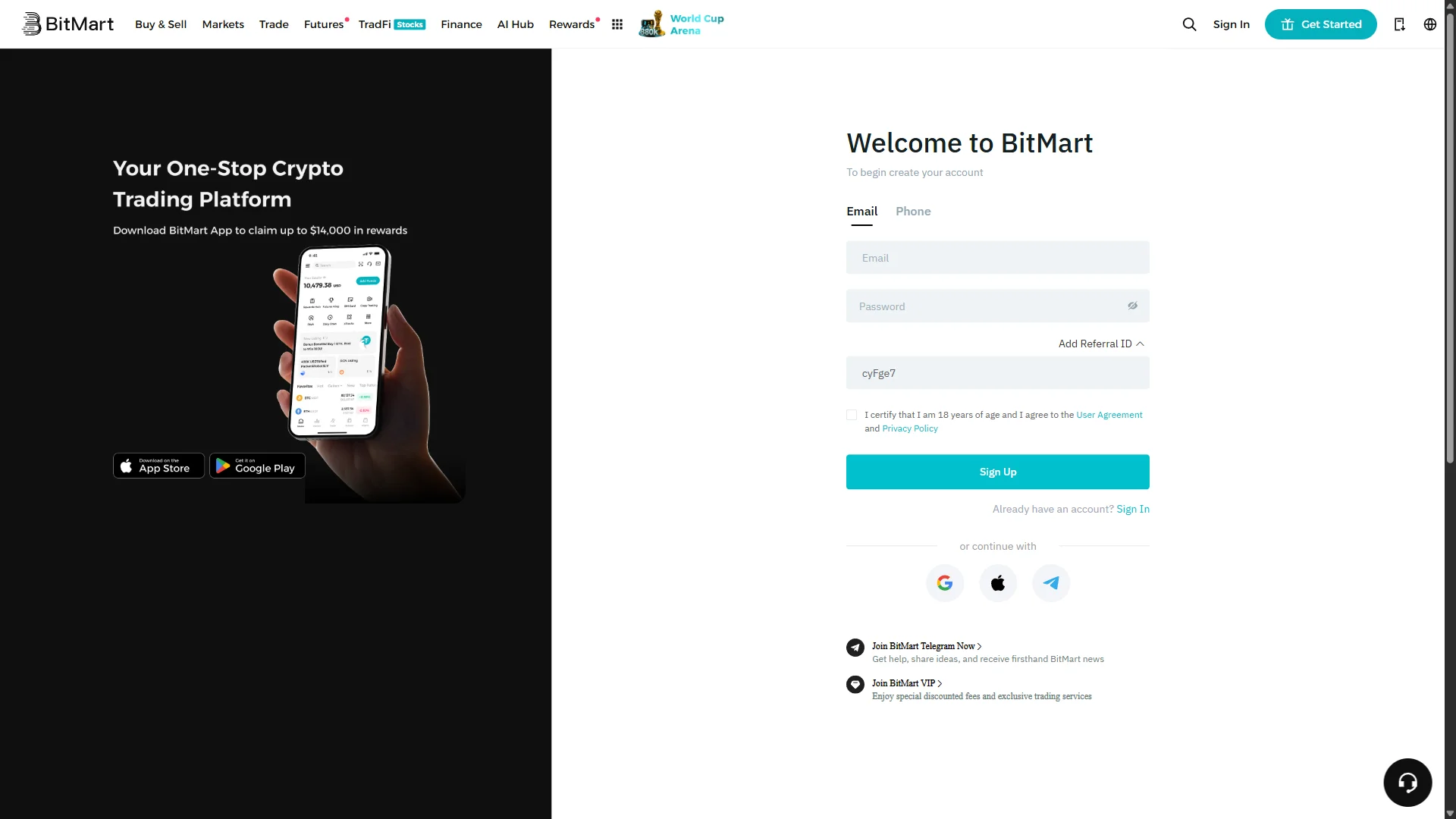
화면에 「Welcome to BitMart」 라고 표시되어, 추천 코드 cyFge7 가 정상적으로 적용된 것을 확인할 수 있습니다.
chainhelm은 코드의 유효성을 상시 검증하여 사용 가능한 상태임을 확인하고 있습니다.
BitMart 추천 코드 「cyFge7」 혜택
이 코드를 가입 시 입력하면 BitMart에서 다음과 같은 혜택이 적용됩니다.
- 혜택: 신규 사용자 대상 최대 14,000 USD 상당의 보너스
- 유효기간: 없음
- 대상: 신규 사용자
혜택을 받으려면 계정을 생성할 때 코드를 입력해야 합니다. 입력을 빠뜨리지 않도록 유의하시기 바랍니다.
BitMart 추천 코드를 이용한 가입 절차
PC·브라우저에서 가입하는 경우와 스마트폰(모바일)에서 가입하는 경우로 나누어 설명합니다.
PC·브라우저 가입 절차
-
먼저 BitMart 공식 가입 페이지를 열어 주세요(추천 코드가 적용된 링크입니다). 페이지를 열면 아래와 같은 화면이 나타납니다.
-
이메일과 비밀번호 입력
— 그림 1가입 정보 입력 화면2026-07-16 이메일과 비밀번호 칸이 비어 있고, 추천인 ID cyFge7이 미리 입력된 가입 화면. 출처: chainhelm 편집팀 ‘Welcome to BitMart’ 화면에서 ‘Email’ 탭이 선택된 상태로, ‘Email’ 칸에 이메일 주소를 입력하고 ‘Password’ 칸에 비밀번호를 설정하세요.
‘Add Referral ID’ 항목에는 초대 링크를 통해 들어온 추천인 ID cyFge7이 이미 입력되어 있으므로 그대로 두면 됩니다. 휴대폰 번호로 가입하려면 ‘Phone’ 탭을 선택하고, Google·Apple·Telegram 계정으로 진행하려면 화면 아래의 소셜 로그인 아이콘을 이용할 수도 있습니다.
이메일과 비밀번호를 모두 채우면 다음 단계로 넘어갈 준비가 됩니다.
-
약관 동의 후 가입 신청
— 그림 2약관 동의 후 가입2026-07-16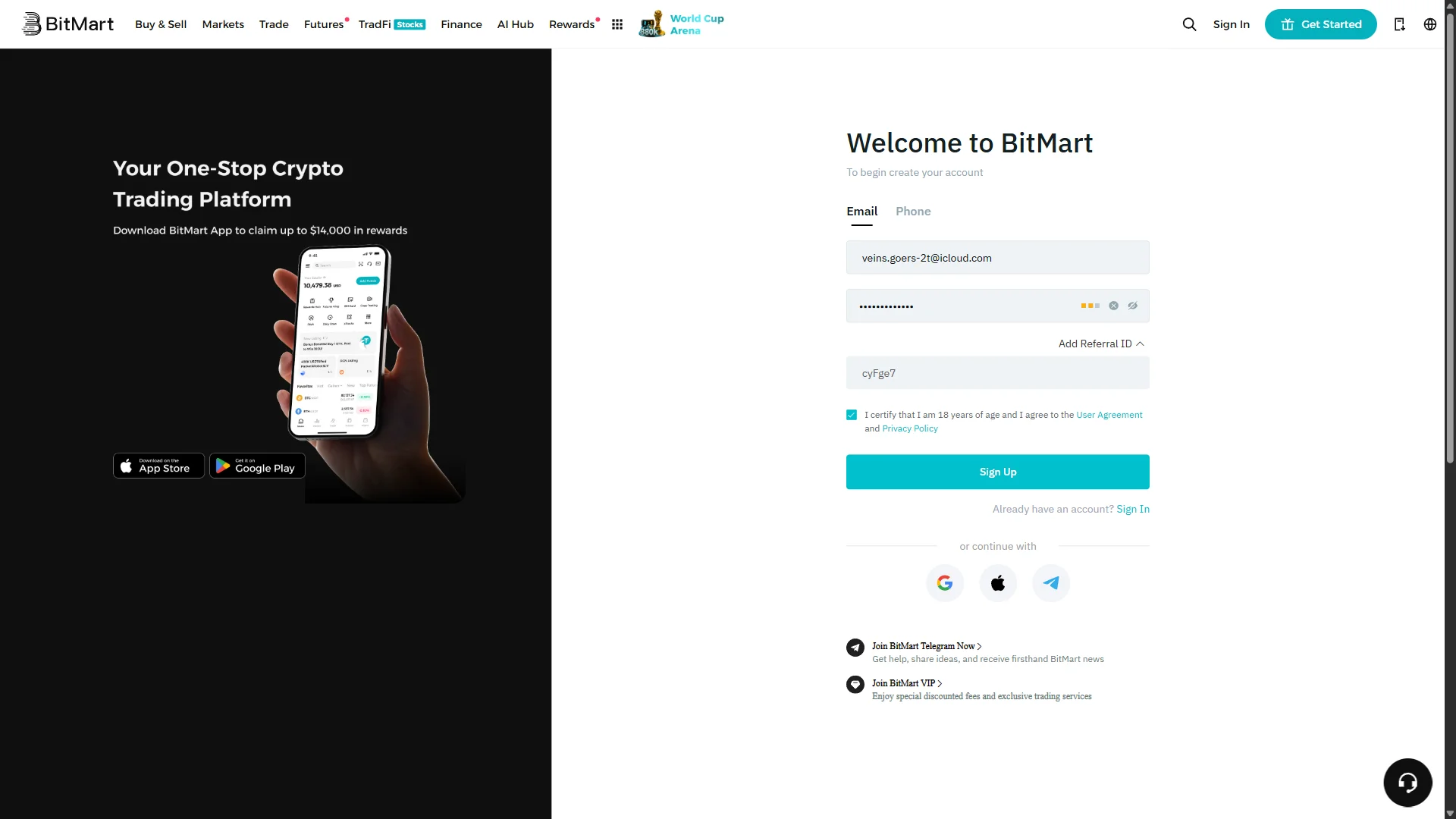
이메일·비밀번호가 채워지고 약관 동의 체크박스가 선택돼 'Sign Up'을 누를 수 있는 상태. 출처: chainhelm 편집팀 이메일과 비밀번호를 입력하면 비밀번호 칸 오른쪽에 강도를 나타내는 표시가 함께 나타납니다.
만 18세 이상이며 ‘User Agreement’와 ‘Privacy Policy’에 동의한다는 체크박스를 선택하세요.
모든 항목을 확인했다면 ‘Sign Up’ 버튼을 클릭합니다. 이어서 본인이 사람인지 확인하는 이미지 선택 창이 나타납니다.
-
이미지 선택 인증
— 그림 3이미지 선택 인증 창2026-07-16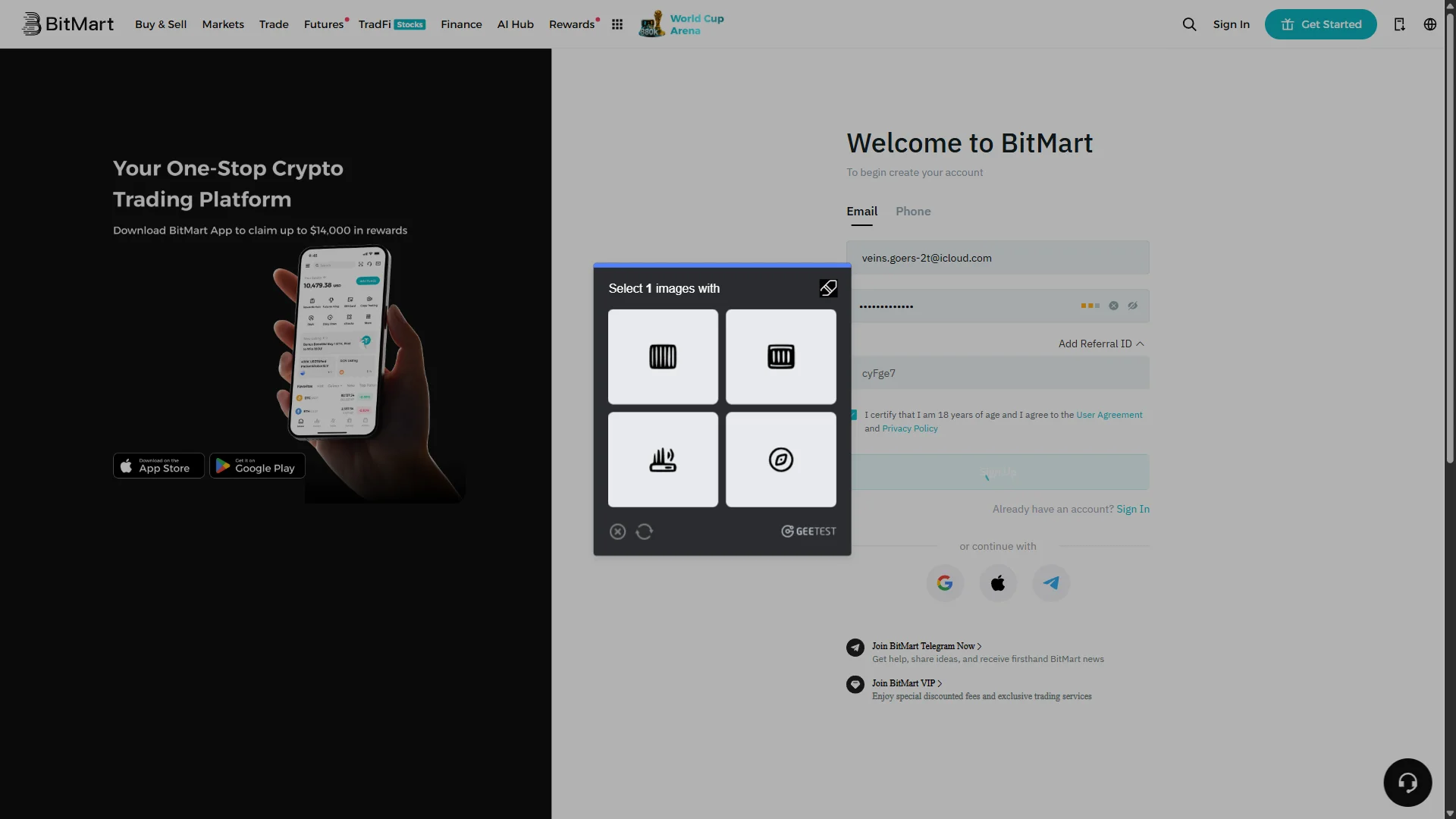
지정된 이미지 한 개를 고르도록 요구하는 'GEETEST' 이미지 인증 창. 출처: chainhelm 편집팀 ‘Sign Up’을 누르면 ‘GEETEST’ 이미지 인증 창이 열립니다. 상단 안내에 따라 지정된 이미지 한 개를 선택하세요.
정답 이미지를 고르면 인증이 완료되고, 이메일 인증 화면으로 넘어갑니다.
-
이메일 인증번호 입력
— 그림 4이메일 인증번호 입력 화면2026-07-16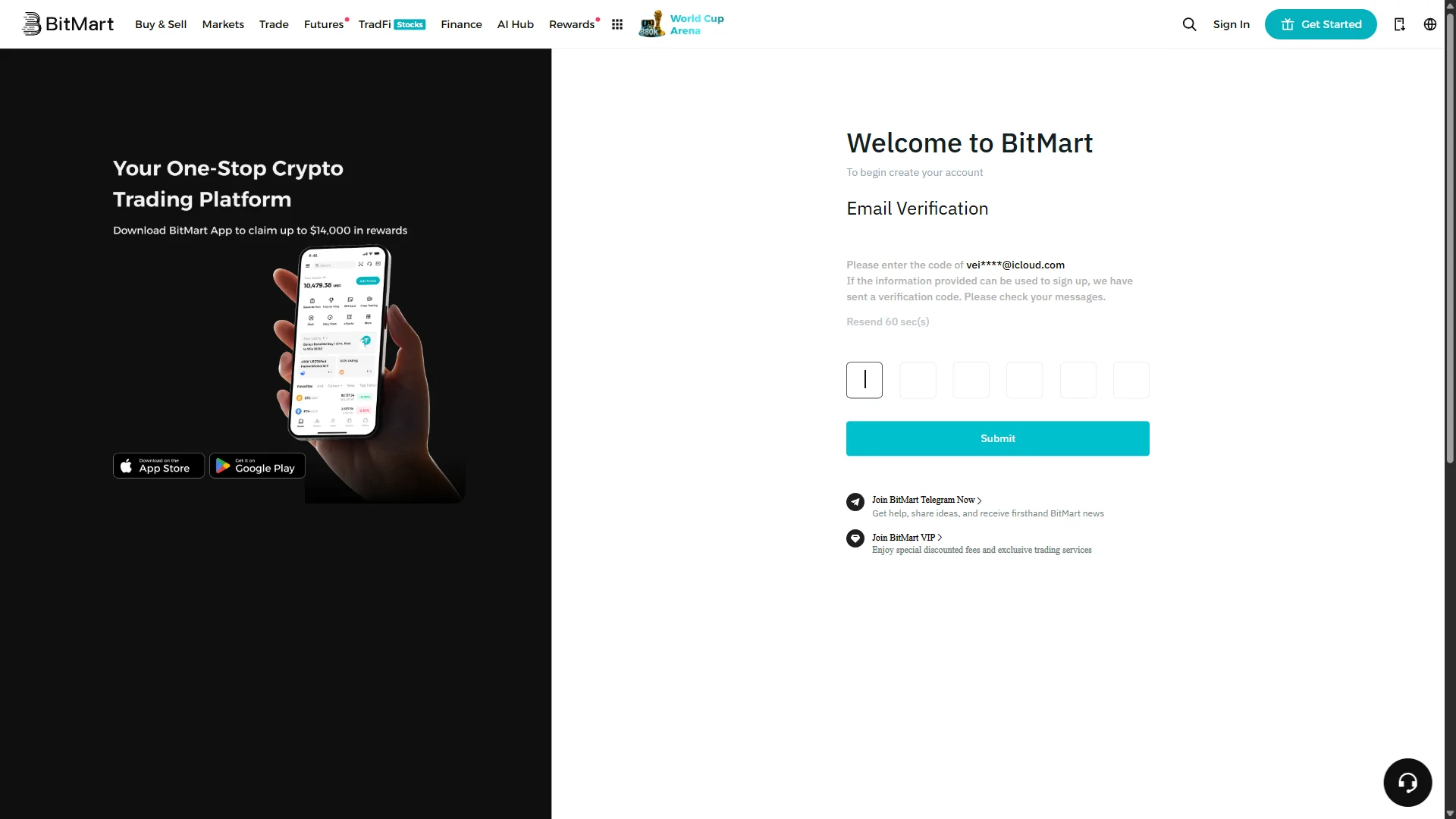
6자리 인증번호를 입력하는 칸과 'Submit' 버튼이 있는 이메일 인증 화면. 출처: chainhelm 편집팀 ‘Email Verification’ 화면에는 가입에 사용한 이메일 주소(vei****@icloud.com)로 6자리 인증번호를 보냈다는 안내가 표시됩니다. 받은 편지함을 열어 인증번호를 확인하세요.
여섯 칸에 인증번호를 차례로 입력한 뒤 ‘Submit’ 버튼을 클릭합니다. 번호가 오지 않았다면 ‘Resend’로 다시 받을 수 있으며, 재전송은 60초가 지난 뒤에 가능합니다.
-
메일의 인증번호 확인
— 그림 5인증번호 안내 메일2026-07-16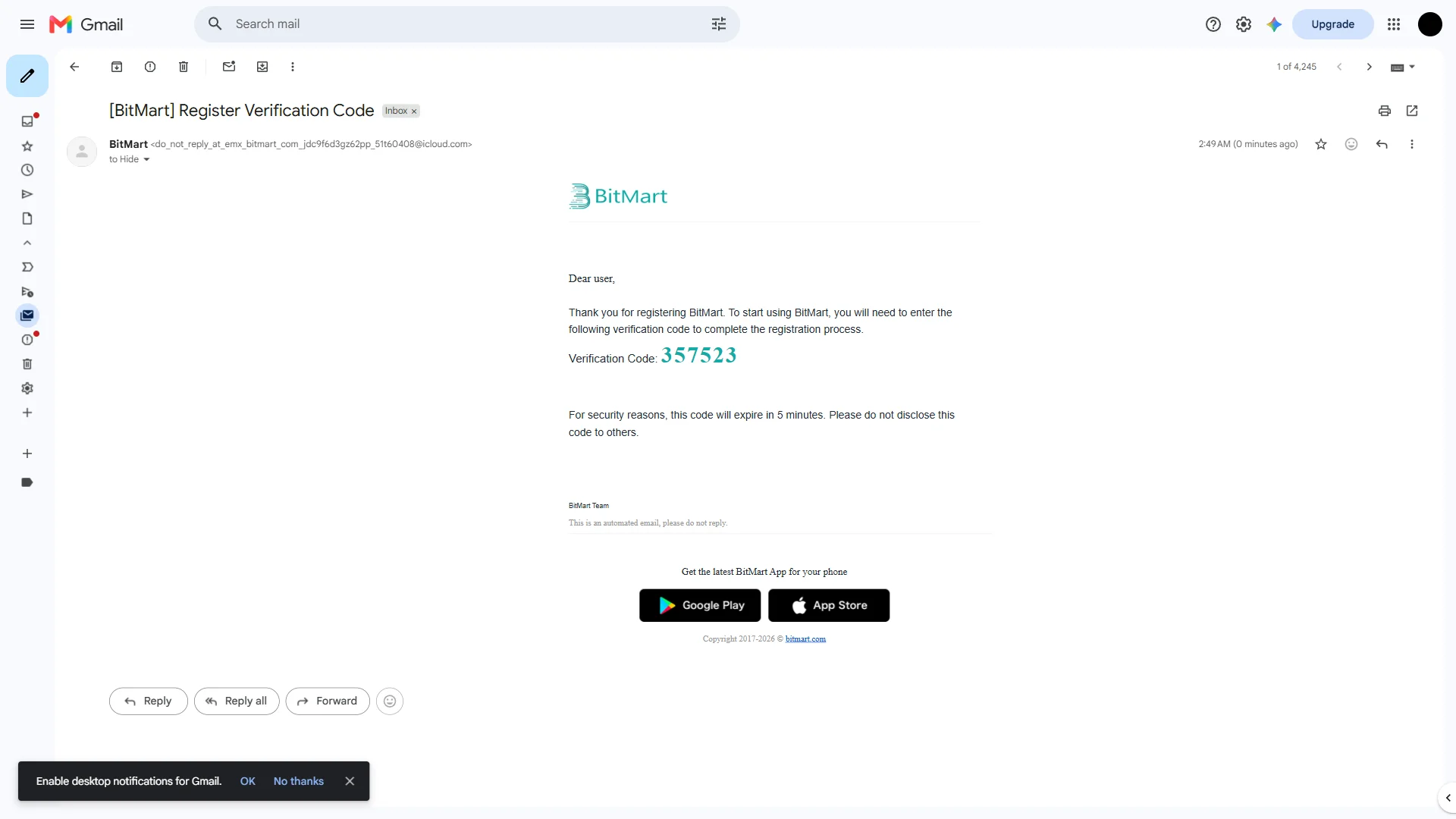
'Verification Code'로 6자리 번호가 적혀 있고 5분 후 만료된다고 안내하는 BitMart 메일. 출처: chainhelm 편집팀 받은 편지함에서 제목이 ‘[BitMart] Register Verification Code’인 메일을 엽니다. 본문의 ‘Verification Code’ 항목에 적힌 6자리 숫자가 인증번호입니다.
이 번호를 복사해 앞서 열어 둔 이메일 인증 화면에 입력하고 ‘Submit’을 누르면 회원가입이 완료됩니다. 보안을 위해 인증번호는 5분 뒤에 만료되므로 그 안에 입력하세요.
스마트폰(iOS / Android) 가입 절차
-
먼저 BitMart 공식 가입 페이지를 모바일 앱이나 브라우저에서 열어 주세요(추천 코드가 적용된 링크입니다). 페이지를 열면 아래와 같은 화면이 나타납니다.
-
이메일과 비밀번호 입력
— 그림 1가입 정보 입력 화면2026-07-16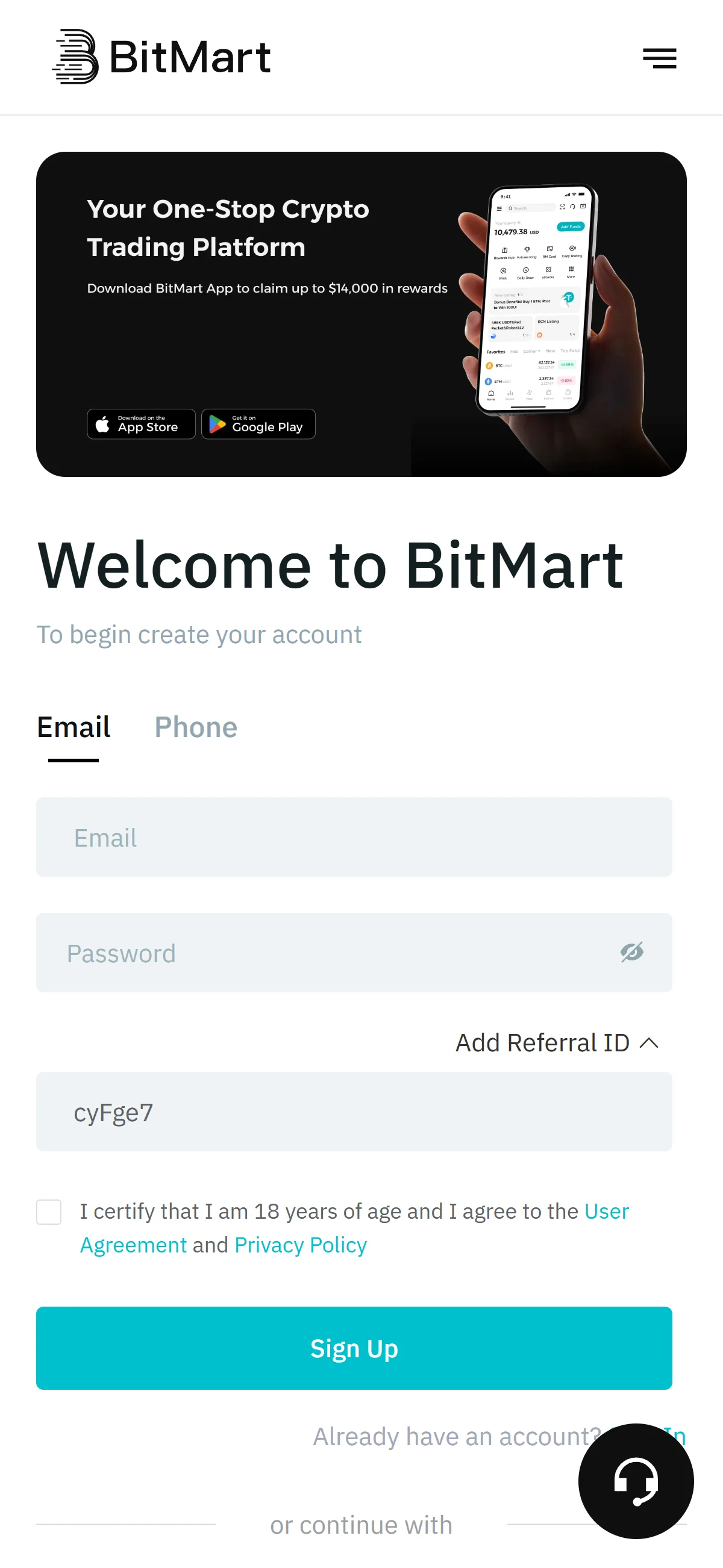
이메일과 비밀번호 칸이 비어 있고, 추천인 ID cyFge7이 미리 입력된 가입 화면. 출처: chainhelm 편집팀 ‘Welcome to BitMart’ 화면에서 ‘Email’ 탭이 선택된 상태로, ‘Email’ 칸에 이메일 주소를 입력하고 ‘Password’ 칸에 비밀번호를 설정하세요.
‘Add Referral ID’ 항목에는 초대 링크를 통해 들어온 추천인 ID cyFge7이 이미 입력되어 있으므로 그대로 두면 됩니다. 휴대폰 번호로 가입하려면 ‘Phone’ 탭을 선택하고, Google·Apple·Telegram 계정으로 진행하려면 화면 아래의 소셜 로그인 아이콘을 이용할 수도 있습니다.
이메일과 비밀번호를 모두 채우면 다음 단계로 넘어갈 준비가 됩니다.
-
약관 동의 후 가입 신청
— 그림 2약관 동의 후 가입2026-07-16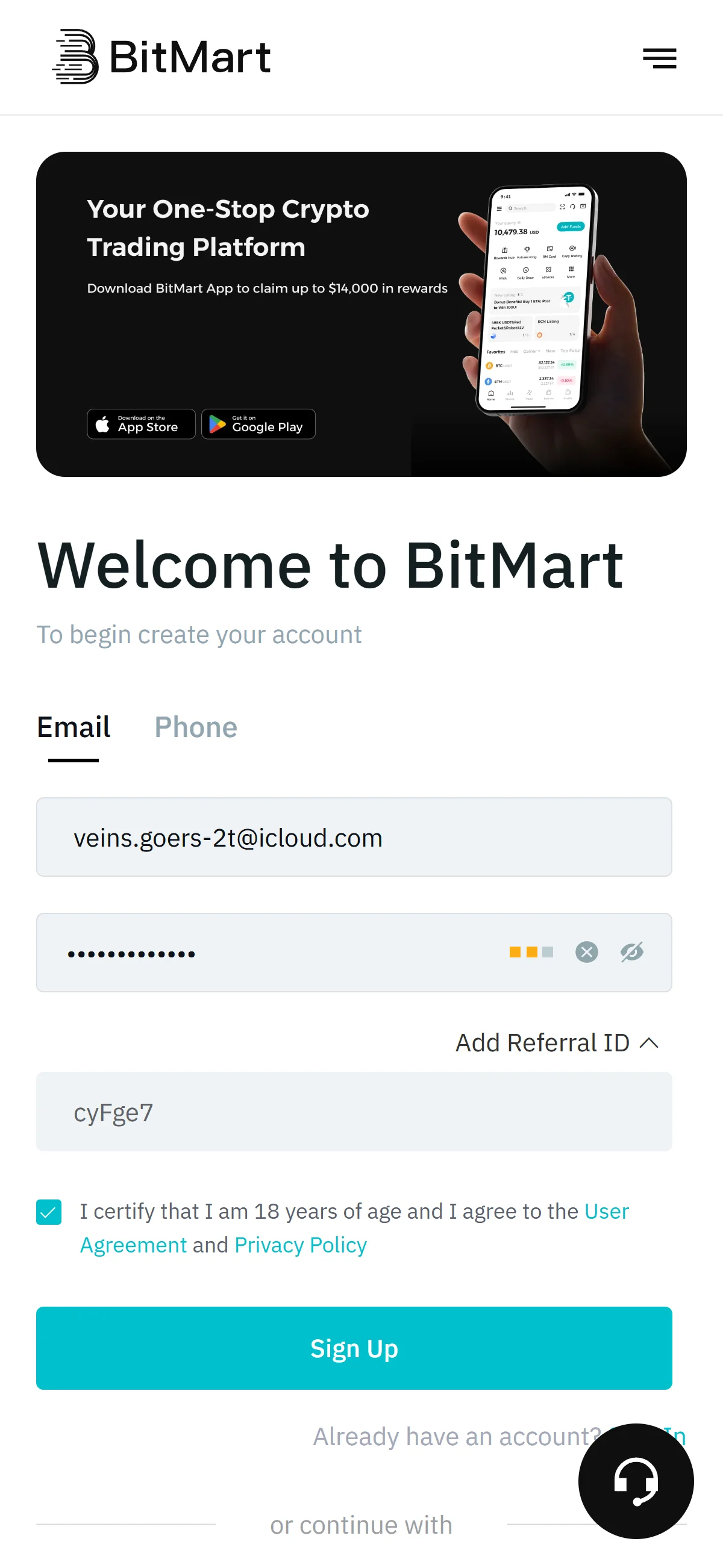
이메일·비밀번호가 채워지고 약관 동의 체크박스가 선택돼 'Sign Up'을 누를 수 있는 상태. 출처: chainhelm 편집팀 이메일과 비밀번호를 입력하면 비밀번호 칸 오른쪽에 강도를 나타내는 표시가 함께 나타납니다.
만 18세 이상이며 ‘User Agreement’와 ‘Privacy Policy’에 동의한다는 체크박스를 선택하세요.
모든 항목을 확인했다면 ‘Sign Up’ 버튼을 클릭합니다. 이어서 본인이 사람인지 확인하는 이미지 선택 창이 나타납니다.
-
이미지 선택 인증
— 그림 3이미지 선택 인증 창2026-07-16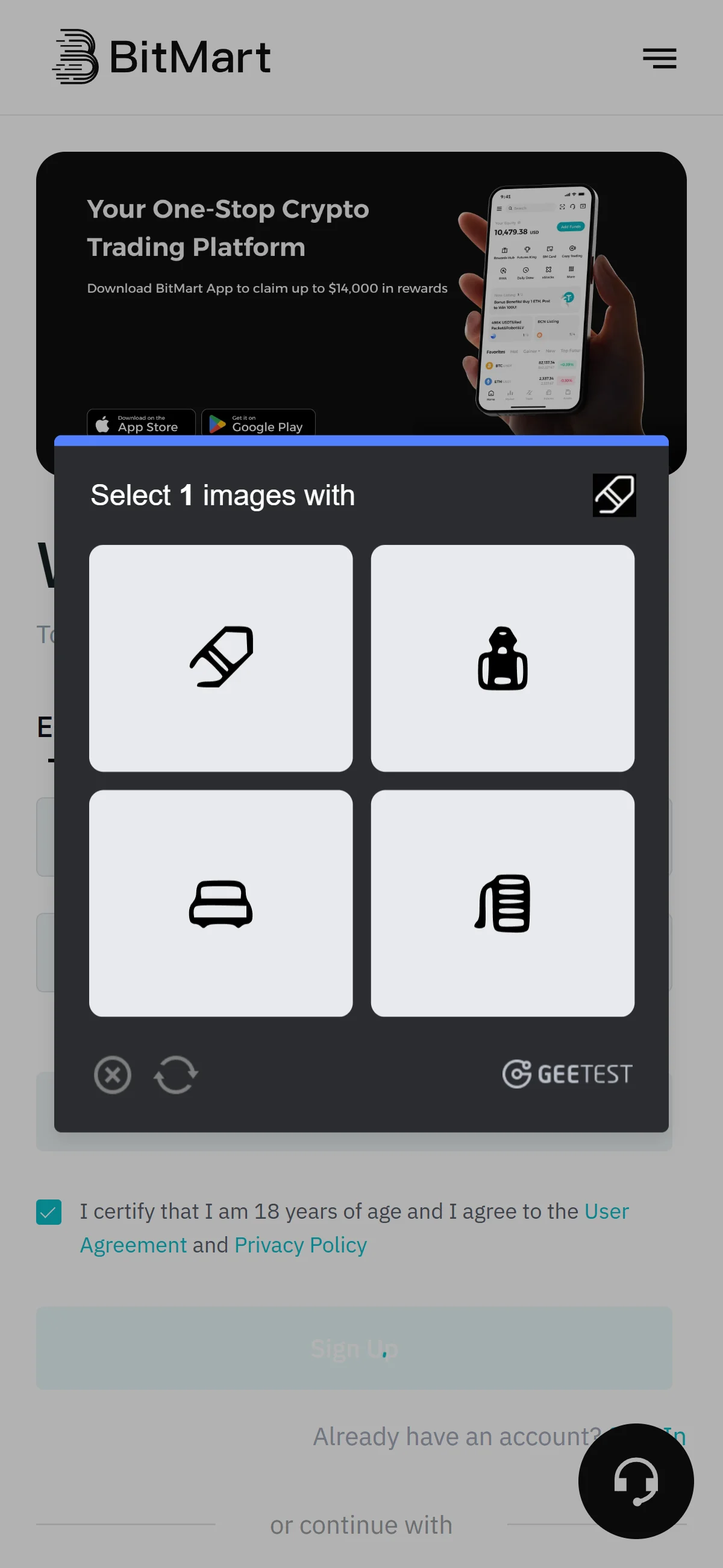
지정된 이미지 한 개를 고르도록 요구하는 'GEETEST' 이미지 인증 창. 출처: chainhelm 편집팀 ‘Sign Up’을 누르면 ‘GEETEST’ 이미지 인증 창이 열립니다. 상단 안내에 따라 지정된 이미지 한 개를 선택하세요.
정답 이미지를 고르면 인증이 완료되고, 이메일 인증 화면으로 넘어갑니다.
-
이메일 인증번호 입력
— 그림 4이메일 인증번호 입력 화면2026-07-16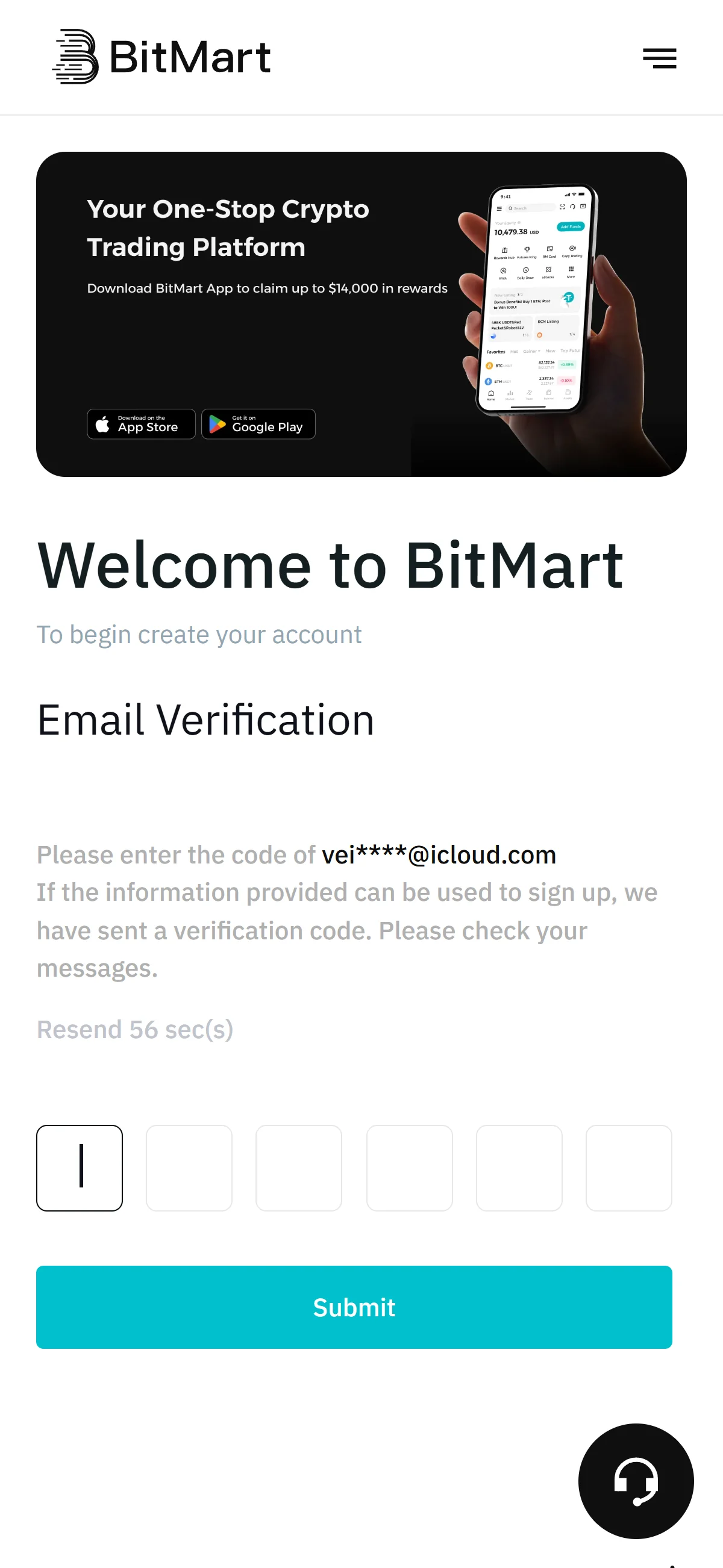
6자리 인증번호를 입력하는 칸과 'Submit' 버튼이 있는 이메일 인증 화면. 출처: chainhelm 편집팀 ‘Email Verification’ 화면에는 가입에 사용한 이메일 주소(vei****@icloud.com)로 6자리 인증번호를 보냈다는 안내가 표시됩니다. 받은 편지함을 열어 인증번호를 확인하세요.
여섯 칸에 인증번호를 차례로 입력한 뒤 ‘Submit’ 버튼을 클릭합니다. 번호가 오지 않았다면 ‘Resend’로 다시 받을 수 있으며, 재전송은 60초가 지난 뒤에 가능합니다.
-
메일의 인증번호 확인
— 그림 5인증번호 안내 메일2026-07-16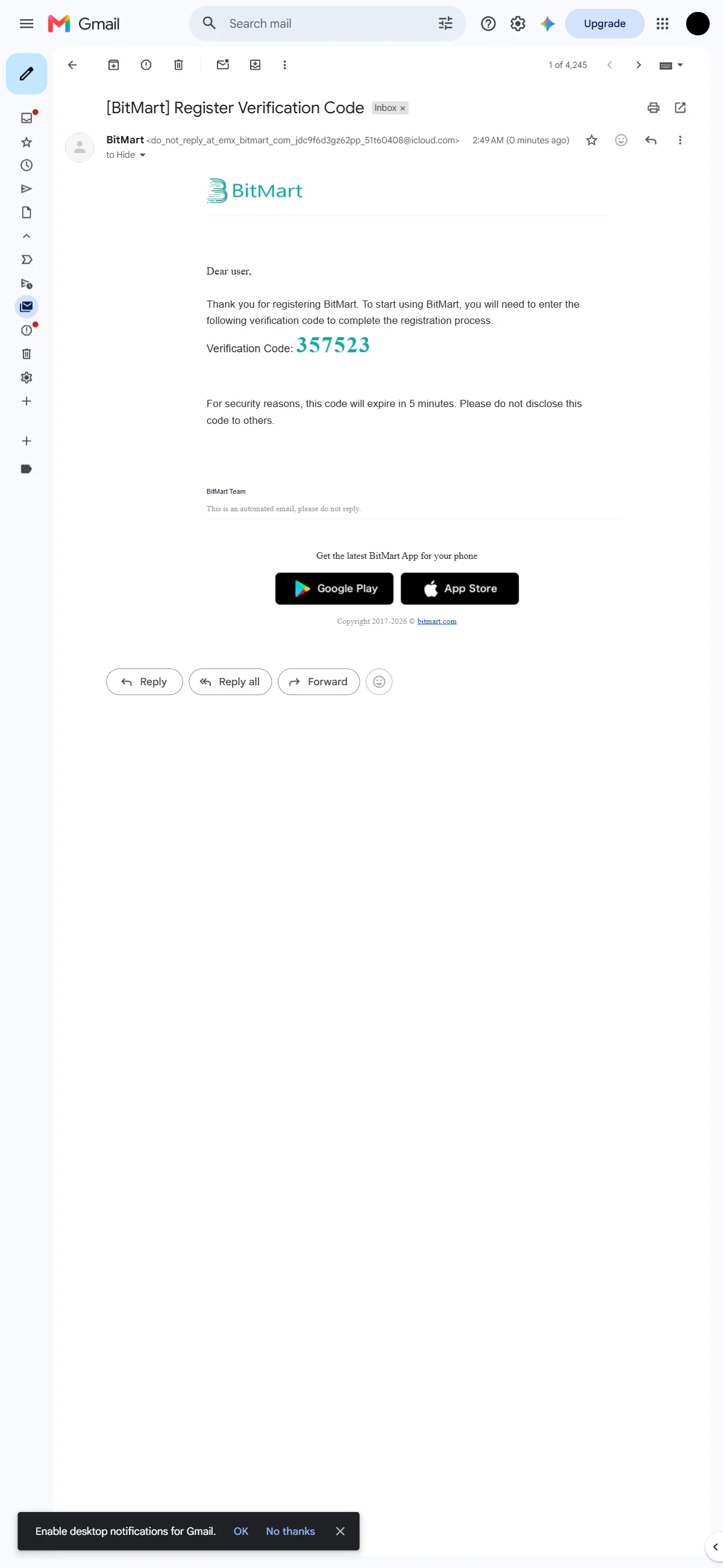
'Verification Code'로 6자리 번호가 적혀 있고 5분 후 만료된다고 안내하는 BitMart 메일. 출처: chainhelm 편집팀 받은 편지함에서 제목이 ‘[BitMart] Register Verification Code’인 메일을 엽니다. 본문의 ‘Verification Code’ 항목에 적힌 6자리 숫자가 인증번호입니다.
이 번호를 복사해 앞서 열어 둔 이메일 인증 화면에 입력하고 ‘Submit’을 누르면 회원가입이 완료됩니다. 보안을 위해 인증번호는 5분 뒤에 만료되므로 그 안에 입력하세요.
BitMart 가입 후 해야 할 일
PC·브라우저에서 본인 인증하는 경우와 스마트폰(모바일)에서 본인 인증하는 경우로 나누어 설명합니다.
PC·브라우저 본인 인증
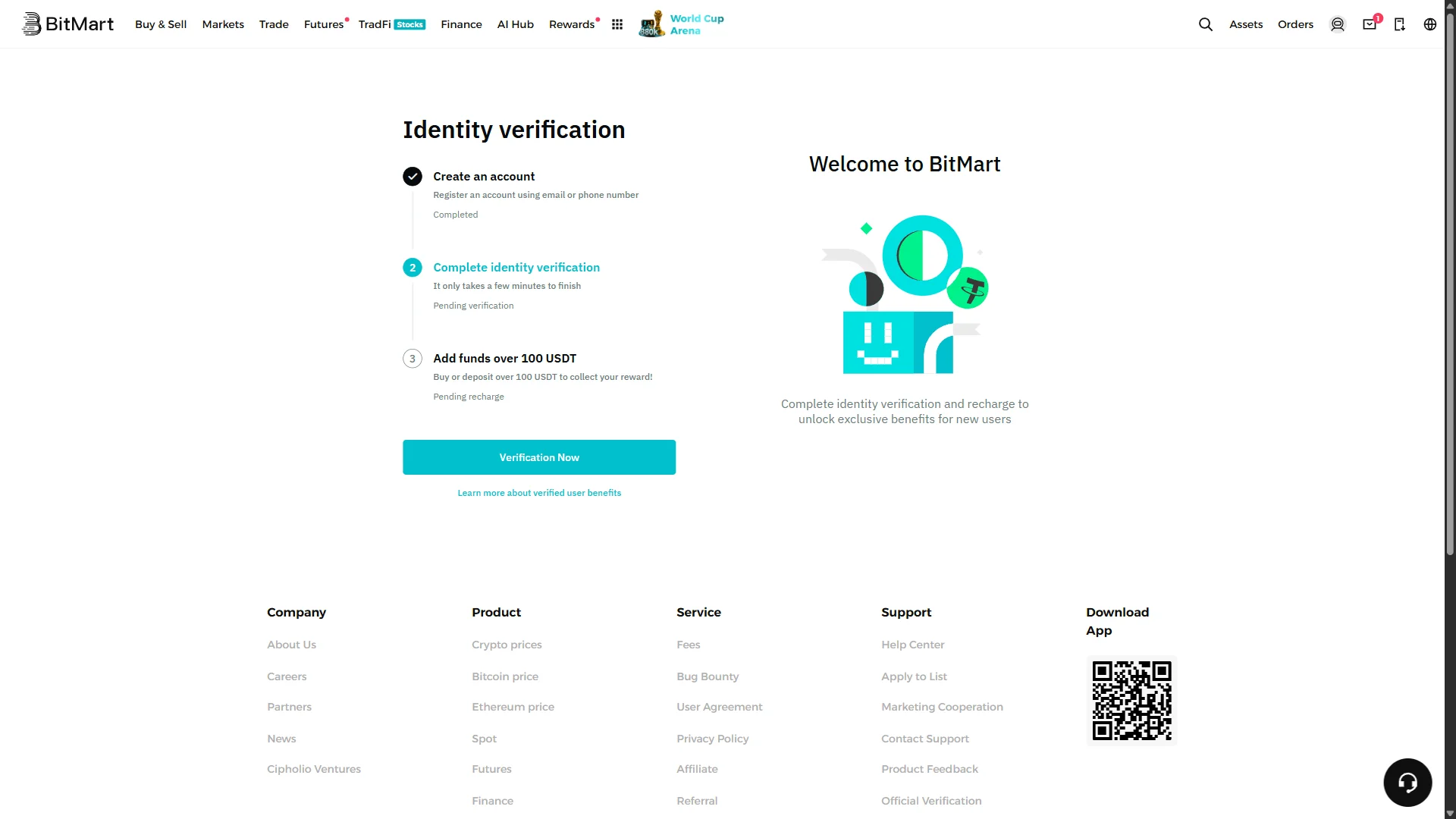
회원가입을 마치면 로그인된 상태로 ‘Identity verification’ 온보딩 화면으로 이동합니다. 세 단계 체크리스트에서 ‘Create an account’는 이미 ‘Completed’로 완료되어 있고, ‘Complete identity verification’과 ‘Add funds over 100 USDT’는 아직 남아 있습니다.
본인 인증을 이어서 진행하려면 ‘Verification Now’ 버튼을 클릭하세요. 신원 인증 창이 열립니다.
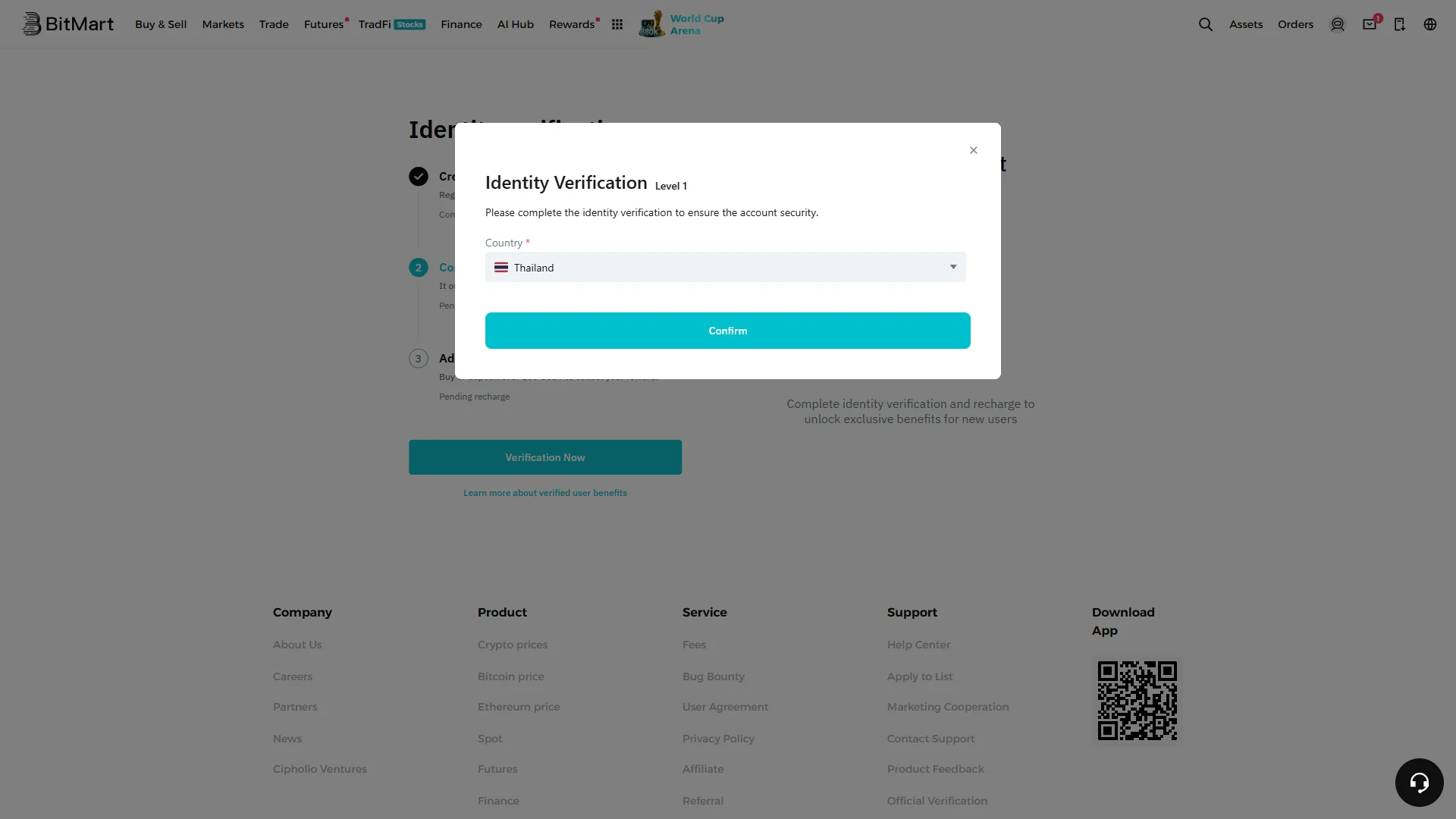
‘Verification Now’를 누르면 ‘Identity Verification’ ‘Level 1’ 창이 열립니다. 여기서는 계정 보안을 위한 가벼운 인증으로 국가만 선택하면 됩니다.
‘Country’ 드롭다운을 열어 거주 국가를 선택한 뒤 ‘Confirm’ 버튼을 클릭하세요. 선택한 국가로 Level 1 인증이 처리됩니다.
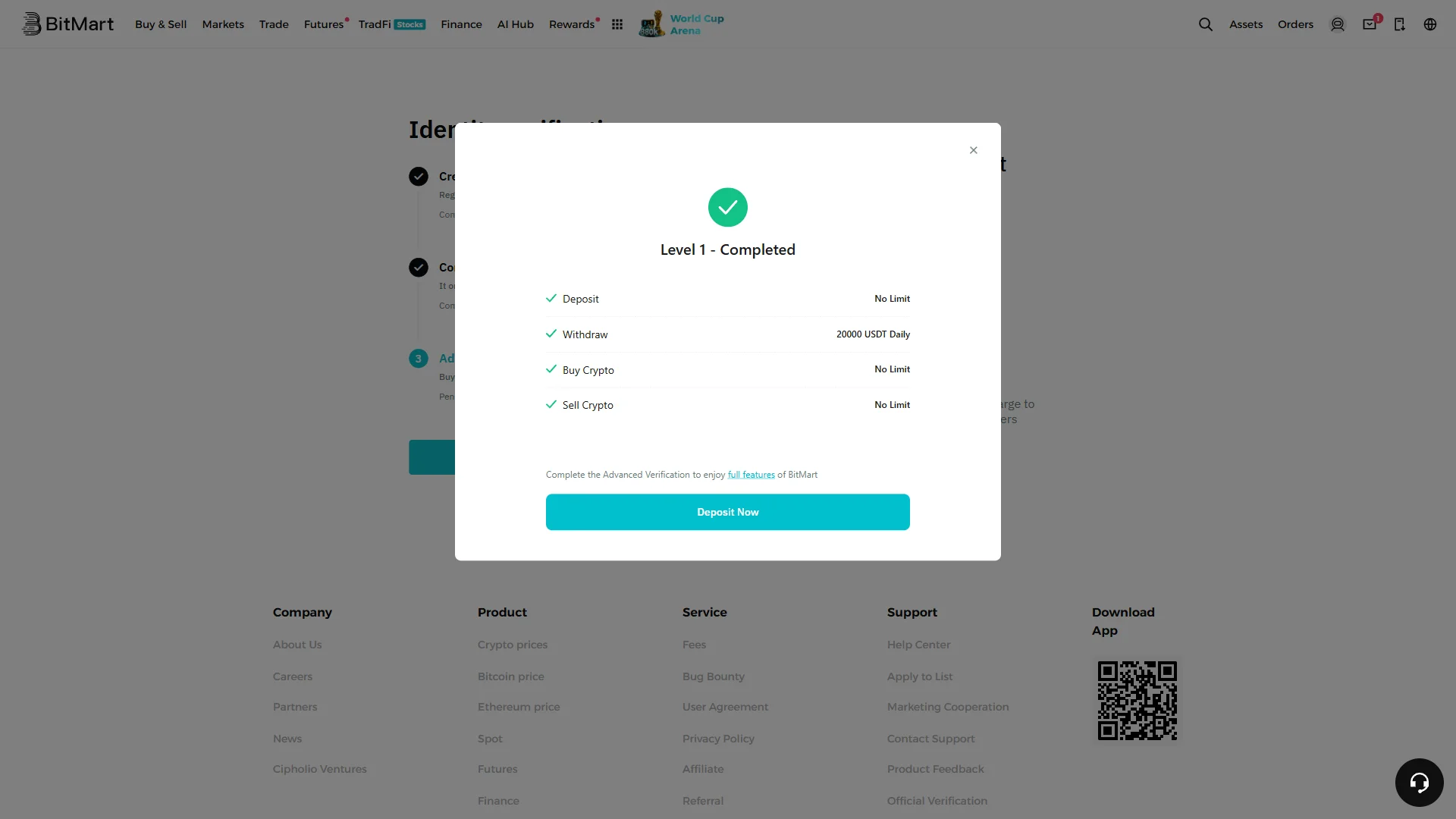
국가를 확인하면 ‘Level 1 - Completed’ 창이 나타나 인증이 끝났음을 알립니다. 이 창에는 인증으로 열린 한도가 정리되어 있습니다.
‘Deposit’(입금)과 ‘Buy Crypto’·‘Sell Crypto’는 ‘No Limit’, ‘Withdraw’(출금)는 하루 ‘20000 USDT Daily’로 표시됩니다. 더 많은 기능을 쓰려면 ‘Advanced Verification’을 추가로 진행하면 됩니다.
바로 입금하려면 ‘Deposit Now’ 버튼을 클릭하세요.
스마트폰(iOS / Android) 본인 인증
회원가입을 마치면 로그인된 상태로 ‘Identity verification’ 온보딩 화면으로 이동합니다. 세 단계 체크리스트에서 ‘Create an account’는 이미 ‘Completed’로 완료되어 있고, ‘Complete identity verification’과 ‘Add funds over 100 USDT’는 아직 남아 있습니다.
본인 인증을 이어서 진행하려면 ‘Verification Now’ 버튼을 클릭하세요. 신원 인증 창이 열립니다.
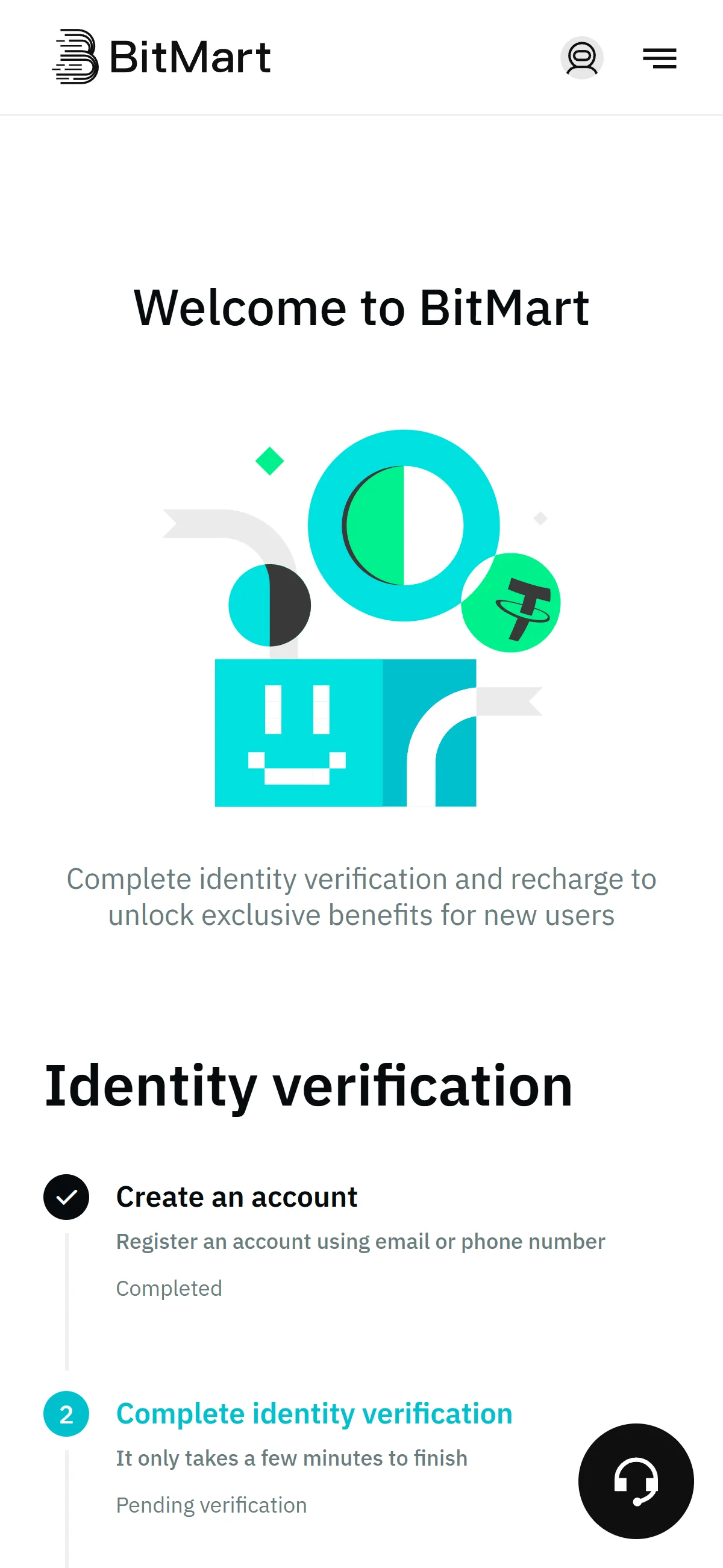
‘Verification Now’를 누르면 ‘Identity Verification’ ‘Level 1’ 창이 열립니다. 여기서는 계정 보안을 위한 가벼운 인증으로 국가만 선택하면 됩니다.
‘Country’ 드롭다운을 열어 거주 국가를 선택한 뒤 ‘Confirm’ 버튼을 클릭하세요. 선택한 국가로 Level 1 인증이 처리됩니다.
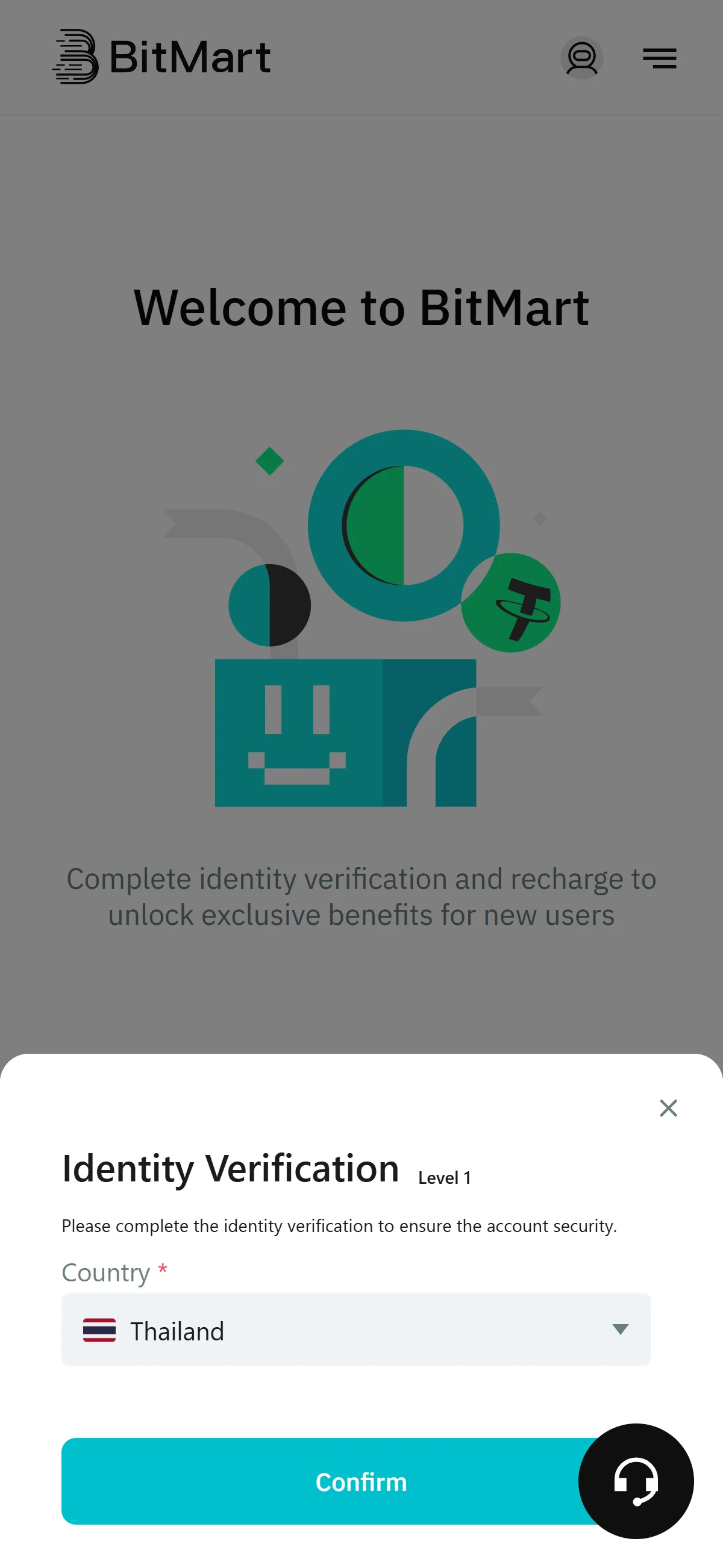
국가를 확인하면 ‘Level 1 - Completed’ 창이 나타나 인증이 끝났음을 알립니다. 이 창에는 인증으로 열린 한도가 정리되어 있습니다.
‘Deposit’(입금)과 ‘Buy Crypto’·‘Sell Crypto’는 ‘No Limit’, ‘Withdraw’(출금)는 하루 ‘20000 USDT Daily’로 표시됩니다. 더 많은 기능을 쓰려면 ‘Advanced Verification’을 추가로 진행하면 됩니다.
바로 입금하려면 ‘Deposit Now’ 버튼을 클릭하세요.
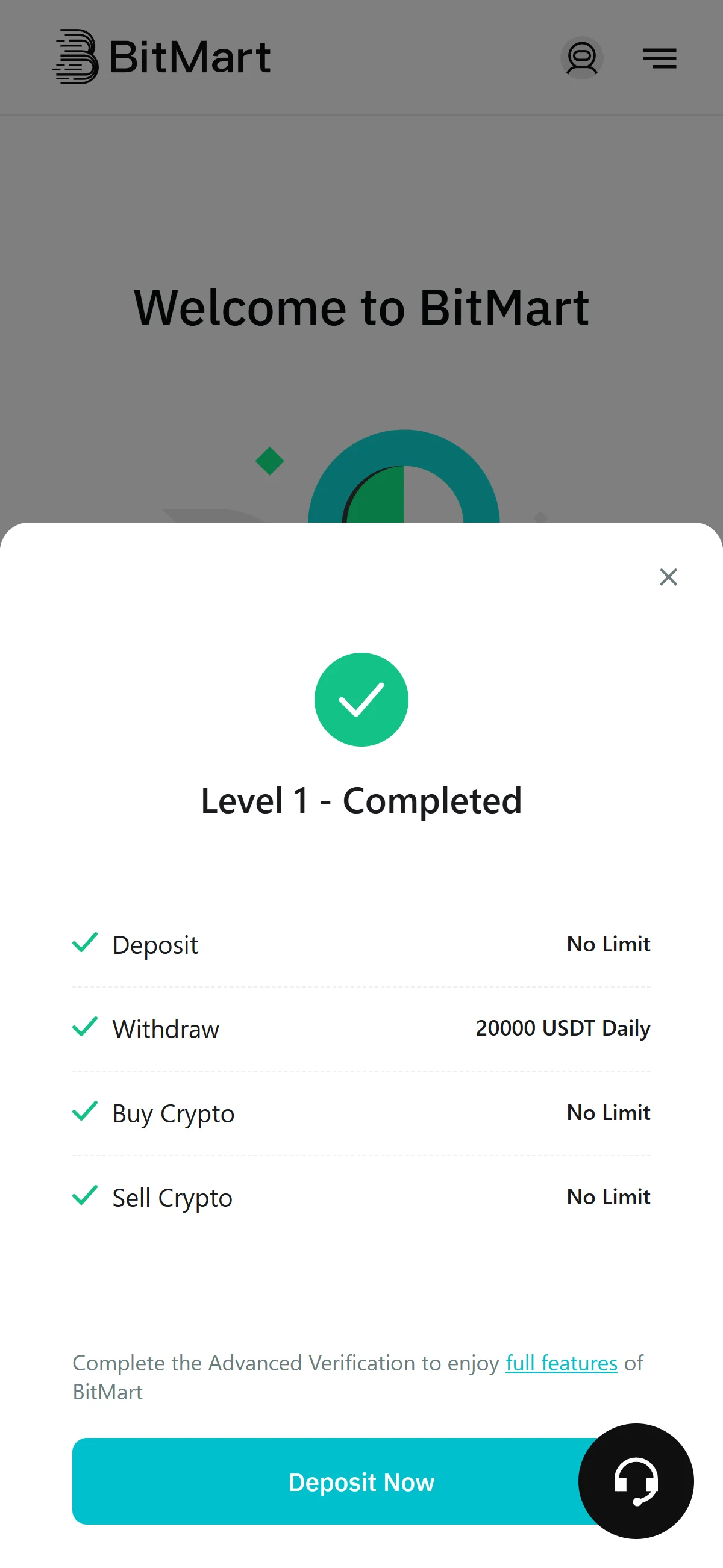
회원가입과 국가 선택만으로 끝나는 Level 1 인증을 마치면 입금과 거래를 바로 시작할 수 있고, 출금은 하루 20000 USDT까지 가능하며 전체 기능은 ‘Advanced Verification’으로 열 수 있습니다.
BitMart 추천 코드는 가입 후에는 추가할 수 없습니다
추천 코드는 가입할 때만 입력할 수 있으며, 나중에 추가할 수 없습니다.
실수로 코드를 입력하지 않은 채 가입을 완료했다면, 같은 계정에 나중에 추천 코드를 연동할 방법은 마련되어 있지 않습니다.
아직 KYC(본인 인증)를 완료하지 않았다면, 계정을 새로 만드는 선택지가 있으니 검토해 보시기 바랍니다. 다만 이용약관에서 복수 계정 생성을 제한하는 거래소도 있습니다.
- 가입 화면에 추천 코드 cyFge7 적용 표시가 나와 있는지(링크를 통해 자동 적용되는 경우도 있고, 입력란이 있는 거래소라면 그 칸도 확인)
- 가입을 완료한 뒤 Referral / Rewards 페이지를 열어 추천 코드 연동이 반영되었는지 확인
BitMart란?
BitMart의 규모와 정체성
BitMart는 2017년 Sheldon Xia가 설립해 2018년 3월 플랫폼을 공개한 거래소입니다. 준거법상으로는 케이맨 제도에 등록되어 있고, 현재 사용자 계약의 주체는 마셜 제도의 GBM Global Inc., 운영사는 뉴저지에 기반한 Bachi.Tech Corp이며, EU 서비스는 리투아니아의 UAB GBM Global이 담당합니다. 서로 다른 나라 이름이 등장하지만 이는 모순이 아니라 다층적인 그룹 구조로 이해하는 편이 정확합니다.
회사가 밝힌 규모 자체는 큽니다. 다만 실제로 눈여겨봐야 할 것은 현물과 파생의 균형입니다. 현물 유동성은 중위권인 반면 파생상품은 상위권으로, 이 거래소의 무게중심이 어디에 있는지를 보여 줍니다. 현물 24시간 거래량은 출처에 따라 하루 약 15억에서 19억 USD 수준으로 편차가 있는데, CoinPaprika는 워시 트레이딩 가능성을 지적했고 파생상품 거래량은 하루 사이 411%에 이르는 급변동이 관측되기도 했습니다. 따라서 표면적인 거래량 하나가 아니라 소수의 중립 지표로 판단하는 편이 안전합니다.
경영진은 2025년 4월부터 Nenter(Nathan) Chow가 글로벌 CEO를 맡고 있으며, 창업자 Sheldon Xia는 Group President로 자리를 옮겼습니다. 취급 상품은 현물과 USDT·코인 마진 선물, 마진 거래, 2026년 상반기에 출시된 토큰화 TradFi 자산 존, Earn, 카피 트레이딩, Web3 지갑, NFT, 그리고 BitMart Visa 카드까지 폭넓게 걸쳐 있습니다.
거래 수수료와 BMX 네이티브 할인
실제 거래 비용은 거래 수수료에 출금·입금 비용을 더해 봐야 전체가 보입니다.
- 현물 거래 수수료
- 표준 0.25% maker/taker(일부 출처는 0.15%), 페어 등급별 차이 있음(2026-07-16 기준)
- 선물(무기한) 수수료
- 0.02% maker / 0.06% taker
- BMX 네이티브 할인
- BMX 토큰으로 수수료를 결제하면 현물 수수료 25% 차감
현물과 선물의 수수료 체계가 다르고 페어 등급에 따라서도 달라지므로, 위 수치는 2026-07-16 기준의 대표값으로 보시는 편이 좋습니다. BMX 토큰으로 수수료를 결제하면 현물 수수료가 25% 차감되는데, 이는 네이티브 토큰의 유틸리티로 제공되는 구조입니다. 수수료에 민감한 이용자라면 이 경로를 함께 고려할 수 있습니다.
BitMart의 특징
BitMart의 차별점과 상대적 위치
BitMart의 차별점은 ‘무엇을, 얼마나 넓게 다루는가’에 있습니다. 초기 상장 종목의 폭이 넓고, 암호화폐와 토큰화된 전통 금융 자산을 하나의 USDT 정산 인터페이스에서 함께 거래할 수 있다는 점이 대표적입니다.
- 넓은 상장 폭
- 광고 기준 1,700종 이상, Launchpad에서 379개 프로젝트를 호스팅한 초기 상장 창구
- 토큰화 TradFi 존
- 주식·지수·금속·외환 등 200종 이상을 USDT 정산으로 거래
- 고배율 선물
- BTC·ETH 최대 200배 무기한 선물
- BitMart Visa 카드
- 115개국 이상에서 사용, 카드 소비 리워드 최대 5.5%
상대적으로 보면 현물 유동성은 중위권, 파생상품은 상위권입니다. 즉 최상위 수준의 현물 depth를 최우선하는 트레이더보다는, 넓은 상장 폭과 파생상품을 원하는 트레이더에게 더 잘 맞는 프로필입니다.
다른 거래소가 더 나은 경우
그렇다면 다른 거래소가 더 나은 경우는 언제일까요.
상장 폭·파생 우선
보안·투명성 우선
보안과 투명성을 최우선으로 두는 보유자라면, 감사된 포괄 Proof of Reserves를 갖춘 동종 거래소를 선호할 수 있습니다. BitMart에는 감사된 포괄 Merkle-tree Proof of Reserves가 없고 2021년 대형 해킹 이력이 있기 때문입니다. 또한 뉴욕주 거주자는 글로벌 플랫폼을 이용할 수 없으므로, 이 역시 ‘누구에게 맞지 않는가’를 가르는 한 축입니다.
BitMart의 규제 동향
글로벌 라이선스 현황
BitMart는 주요 시장에서 규제 발판을 넓혀 가고 있습니다. 미국에서는 FinCEN에 MSB로 등록하고 주별 라이선스를 취득해 왔고, EU에서는 리투아니아 법인을 통해 서비스하며 MiCA 체제로 전환하고 있습니다.
- 미국
- 2018-04-30 FinCEN MSB 등록과 주별 Money Transmitter License, 2026년 2월 BitMart US로 50개 주와 준주 운영 확대
- EU
- UAB GBM Global(리투아니아)을 통한 VASP로 서비스, MiCA CASP 인가로 전환 중
이용 제한 지역과 규제 방향
동시에 BitMart는 넓은 제한·제외 지역 목록을 유지합니다. 이용약관 §1.5(2024-12-30 갱신)는 다음 지역을 제외 대상으로 명시합니다.
한국은 이 계약상 제한 목록에 포함되어 있지 않습니다. 2026-07-16 기준으로, 이 상시 제한 목록 외에 날짜가 확인된 시장 철수 사례는 없습니다. 규제 방향을 보면 미국 50개 주 확장과 EU MiCA 전환, 한국 트래블룰 대응처럼 규제 시장으로 확장하면서도 넓은 제한 국가 목록을 함께 유지하는 흐름입니다.
참고로 미국 이용자는 글로벌 플랫폼이 아니라 별도 주체인 BitMart US(bitmart.us)가 담당하며, 온보딩과 KYC도 따로 진행됩니다.
한국에서의 BitMart 이용 가능 여부
한국에서 BitMart를 이용할 수 있나요
결론부터 말하면, 한국에서 BitMart는 웹을 통해 이용할 수 있습니다. 한국은 BitMart의 계약상 제한 목록에 없어, 웹에서의 가입과 이용이 기능적으로 막혀 있지 않습니다.
다만 이 점만으로 ‘문제없다’고 단정하기는 어렵습니다. 웹 등록은 가능하지만 국내 앱스토어 접근은 막혀 있고, 규제당국에 신고되지 않은 거래소라는 사실을 함께 인지한 상태에서 판단하시는 편이 좋습니다.
국내 규제를 받는 원화 거래소라는 선택지
그렇다면 국내 규제 안에서 이용하고 싶은 독자에게는 어떤 선택지가 있을까요.
넓은 상품 폭
국내 규제 보호
국내 규제의 보호를 우선한다면, KoFIU에 신고된 원화(KRW) 거래소가 현지에서 규제를 받는 경로입니다. 넓은 상품 폭을 원하고 앞서 짚은 유의사항을 이해한 경우라면 웹을 통해 글로벌 BitMart를 이용할 수 있습니다. 어느 쪽이 더 맞는지는 규제 보호와 상품 폭 가운데 무엇을 우선하느냐에 따라 달라지므로, 독자가 직접 판단할 몫입니다.
BitMart 이용 전 알아야 할 리스크
거래상대방 건전성과 자산 보호
거래소 리스크의 핵심은 ‘무너지지 않는가, 그리고 내 자산을 지킬 수 있는가’입니다. BitMart는 2021년 12월 핫월렛 해킹을 겪었습니다. 유출된 개인키로 이더리움과 BNB Chain의 핫월렛에서 자금이 빠져나갔고, 보안업체들은 피해 규모를 약 1억 9,600만 USD로 추정한 반면 BitMart는 약 1억 5,000만 USD로 언급했습니다. BitMart는 자사 자금으로 피해자에게 보상하겠다고 밝혔습니다.
- Proof of Reserves
- 감사된 포괄 Proof of Reserves 없음(Merkle-tree PoR는 진행 중)
- 보안 평가
- CER.live 등급 A(80/100), ISO 27001·CCSS 없음
- 펀드 보험
- 있음으로 표기되나 금액은 미공개
감사된 포괄 Proof of Reserves가 없고 2021년 대형 해킹 이력을 안고 있다는 점은, 거래상대방 리스크를 스스로 통제할 수 없는 이용자가 가장 먼저 저울에 올려야 할 사실입니다.
출금·자금 접근 이력
‘돈을 실제로 빼낼 수 있는가’는 Proof of Reserves가 ‘있다’는 것과는 별개의 문제입니다. 2021년 12월 해킹 당시 BitMart는 입출금을 중단했다가 2021-12-07에 재개했고, 일부 이용자는 약 5주에 이르는 보상 지연을 보고했습니다. 이는 위기 상황에서 자금에 접근할 수 있었는지를 보여 주는 실제 이력입니다.
이용자에게 미치는 규제 리스크
마지막으로, 현재의 이용 가능 여부와는 별개로 장래의 규제 노출도 함께 볼 필요가 있습니다. 2021년 침해는 미국 FTC의 첫 암호화폐 조사를 촉발했습니다. 2022년 운영사 Bachi.Tech를 대상으로 조사가 진행됐고, Civil Investigative Demand를 기각시키려는 시도는 받아들여지지 않았으며 2023년 각하된 것으로 보도되었습니다.