— 目錄 10 個章節
chainhelm 專屬的 BitMart 推薦碼為 。
截至 2026-07-16,我們已實際以新用戶身分完成註冊,並確認推薦碼確實成功套用。
註冊時輸入此推薦碼,即可享有最高等值 14,000 美元的新用戶獎金。能夠輸入的時機僅限註冊當下,建議當場就先完成輸入。
本文除了說明使用 BitMart 推薦碼的註冊流程外,也會就 BitMart 的特色、在台灣與香港的可用性,以及需留意的相關風險等面向加以說明;其中註冊流程與推薦碼的套用,均由 chainhelm 編輯團隊實際操作驗證。
BitMart 推薦碼「cyFge7」現在還能用嗎?
chainhelm 編輯團隊於 2026-07-16 建立了一個全新的 BitMart 帳戶,確認推薦碼「cyFge7」目前仍然有效。
下方圖片為驗證時實際擷取的畫面。
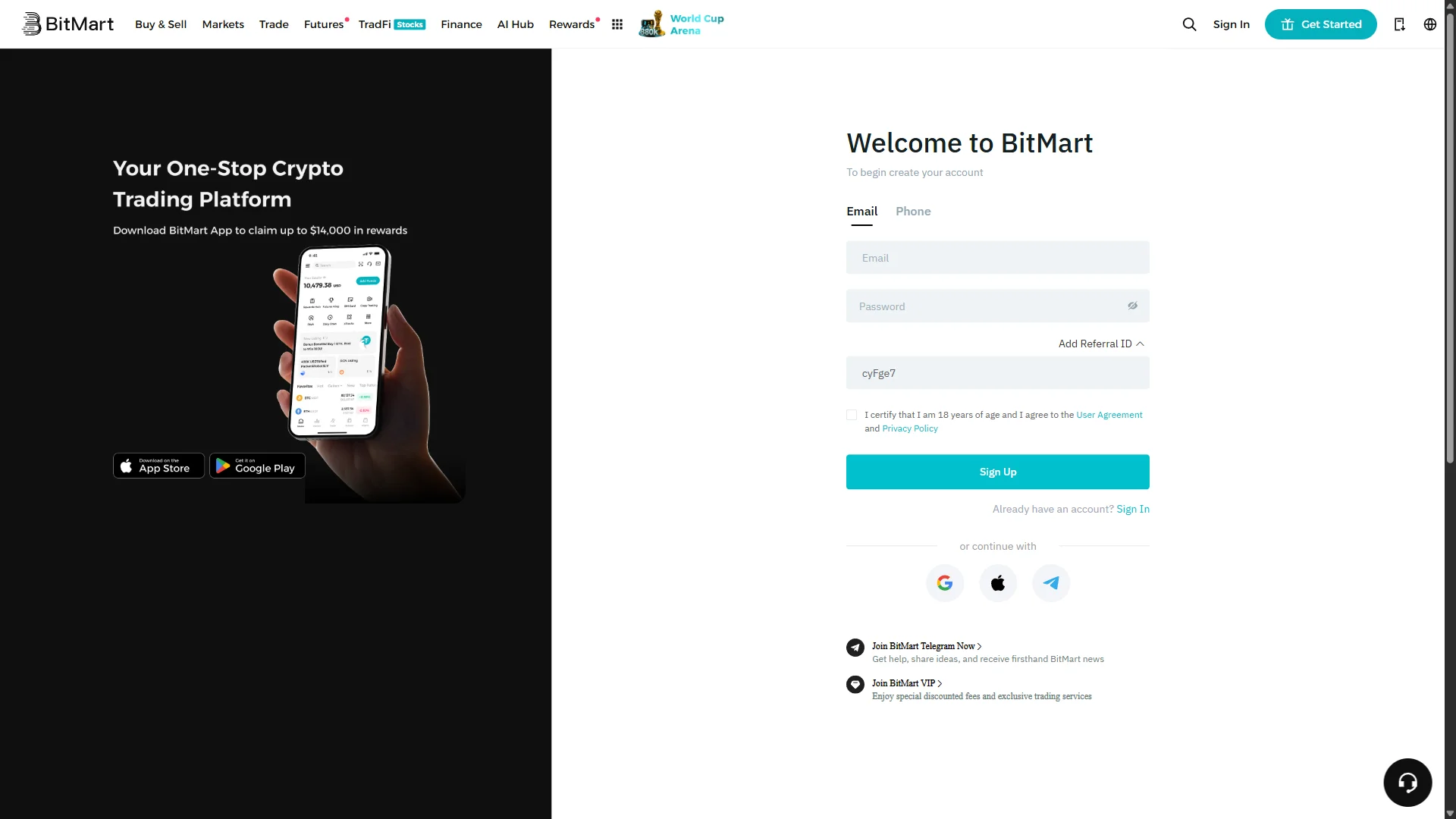
畫面顯示「Welcome to BitMart」,可確認推薦碼 cyFge7 已正確套用。
chainhelm 會持續驗證推薦碼的有效性,確保其仍可正常使用。
BitMart 推薦碼「cyFge7」的優惠
於註冊時輸入此推薦碼,即可在 BitMart 享有以下優惠。
- 優惠:最高等值 14,000 美元的新用戶獎金
- 有效期限:無
- 適用對象:新用戶
優惠要能生效,必須在建立帳戶時輸入推薦碼。請務必留意,不要忘記輸入。
使用 BitMart 推薦碼的註冊步驟
以下分為 PC 瀏覽器註冊與手機(行動裝置)註冊兩種情況分別說明。
PC 瀏覽器的註冊步驟
-
首先,請開啟 BitMart 官方註冊頁面(此連結已套用推薦碼)。開啟後,會看到如下畫面。
-
填寫電子郵件與密碼
— 圖 2BitMart 電子郵件註冊表單2026-07-16 「Email」與「Password」欄尚未填寫,「Add Referral ID」已帶入邀請碼 cyFge7,年齡與條款勾選框仍未勾選。 資料來源: chainhelm 編輯團隊 透過邀請連結開啟註冊頁面後,畫面會顯示「Welcome to BitMart」的註冊表單,並預設停留在「Email」分頁。
在「Email」欄輸入常用的電子郵件地址,接著在「Password」欄設定登入密碼。此時「Add Referral ID」欄已自動帶入邀請碼 cyFge7,無需自行輸入。
若偏好使用第三方帳號,也可改用表單下方的 Google、Apple 或 Telegram 進行註冊。填妥電子郵件與密碼後,即可繼續勾選年齡與條款同意項目。
-
勾選同意並送出註冊
— 圖 3填妥並勾選同意的註冊表單2026-07-16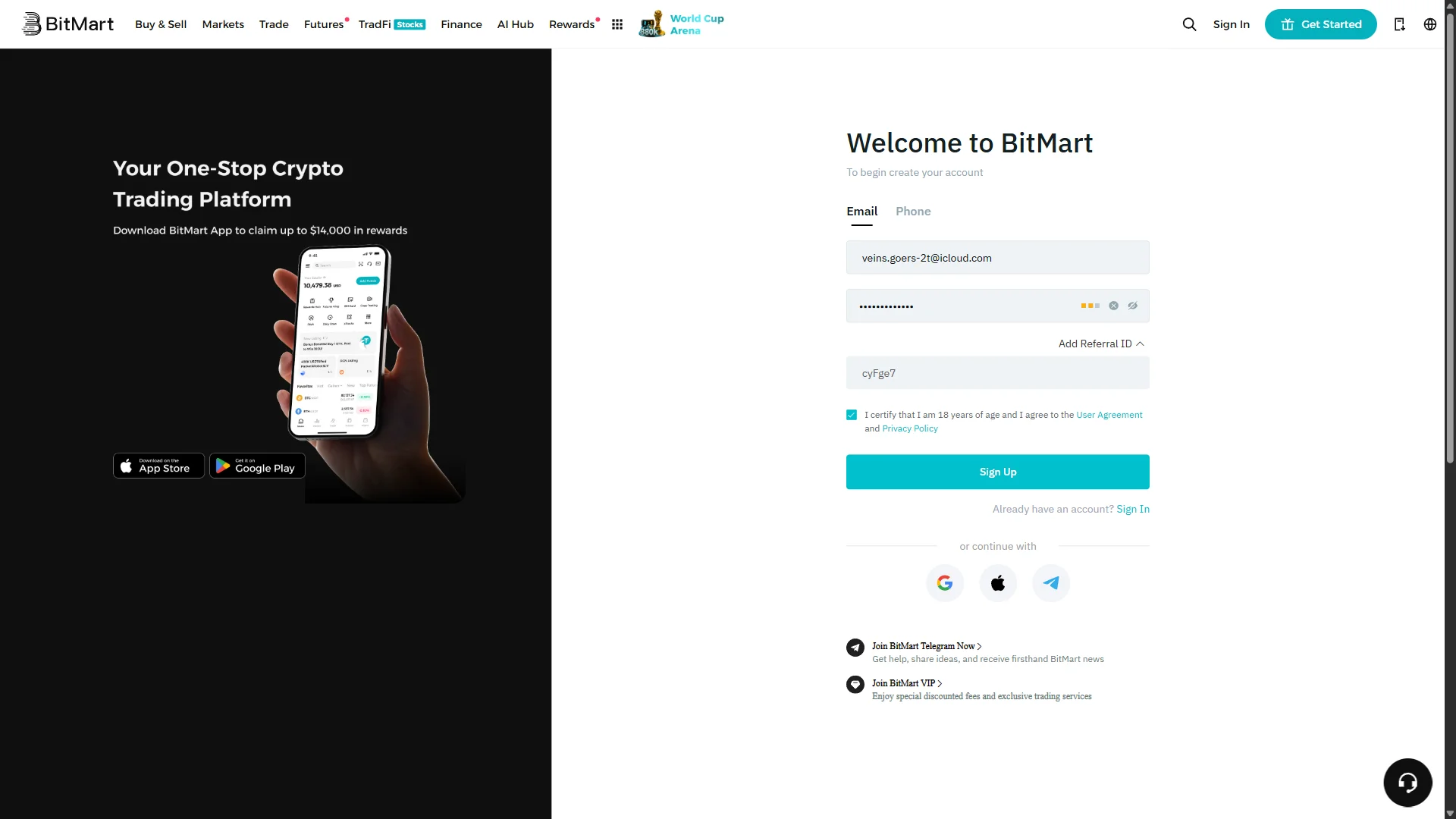
電子郵件與密碼皆已輸入,密碼欄顯示強度指示,同意框已勾選,可點擊「Sign Up」送出。 資料來源: chainhelm 編輯團隊 確認「Email」與「Password」欄都已填妥,密碼欄右側會出現密碼強度指示,可據此確認所設定的密碼是否夠強。
接著勾選表單下方的同意框,確認自己已滿 18 歲並同意「User Agreement」與「Privacy Policy」。
完成勾選後點擊「Sign Up」送出,畫面隨即彈出圖形驗證視窗,進入下一步的人機驗證。
-
完成圖形人機驗證
— 圖 4GEETEST 圖形人機驗證2026-07-16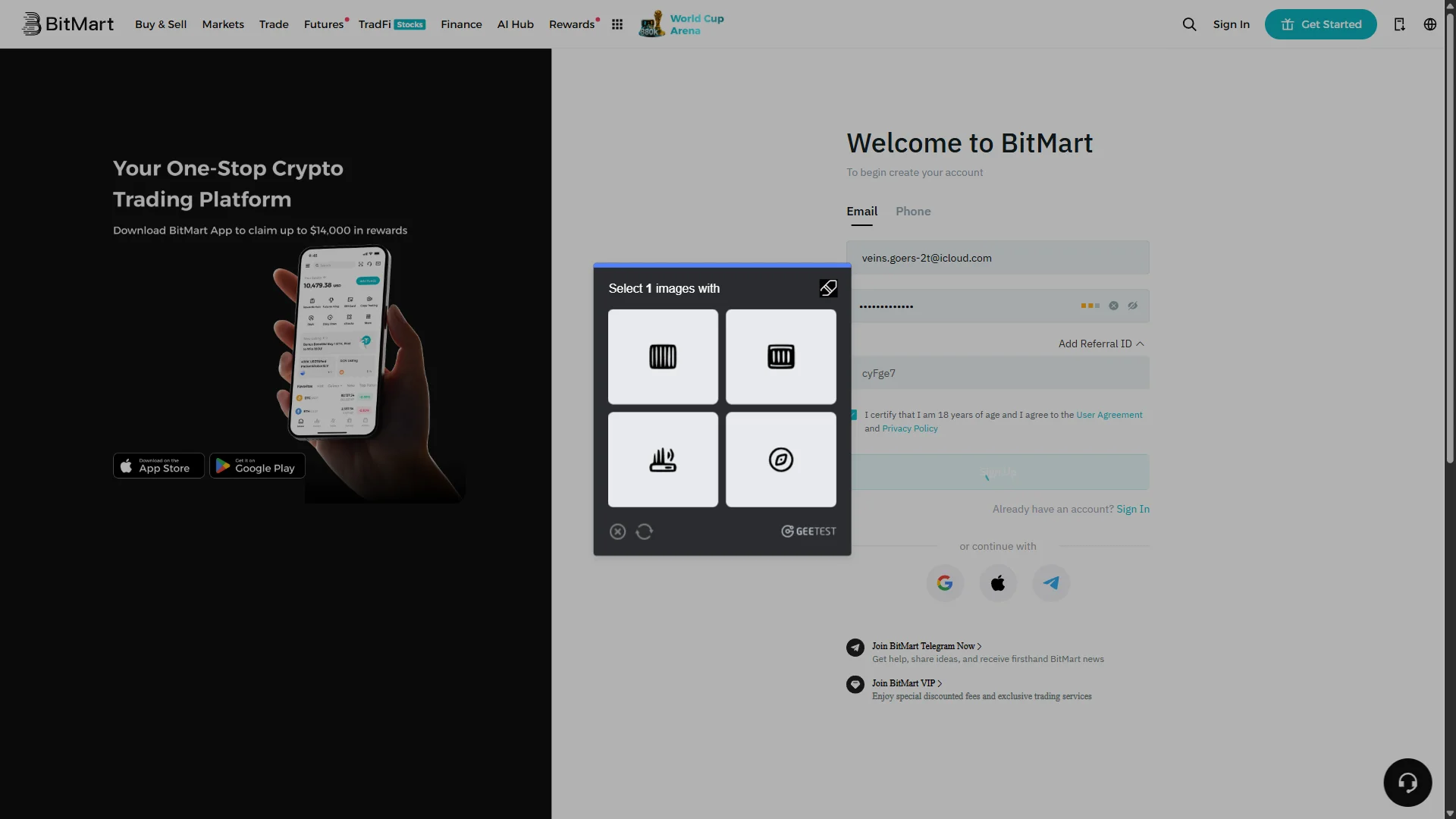
驗證視窗要求依提示點選圖示,下方以四格排列數個圖示,右下角標示「GEETEST」。 資料來源: chainhelm 編輯團隊 送出註冊後,畫面會彈出「GEETEST」圖形驗證視窗,上方顯示「Select 1 images」之類的指示,下方以格狀排列數個圖示。
依照指示點選符合條件的圖示完成驗證。驗證通過後,畫面會自動進入電子郵件驗證步驟。
-
輸入電子郵件驗證碼
— 圖 5電子郵件驗證碼輸入畫面2026-07-16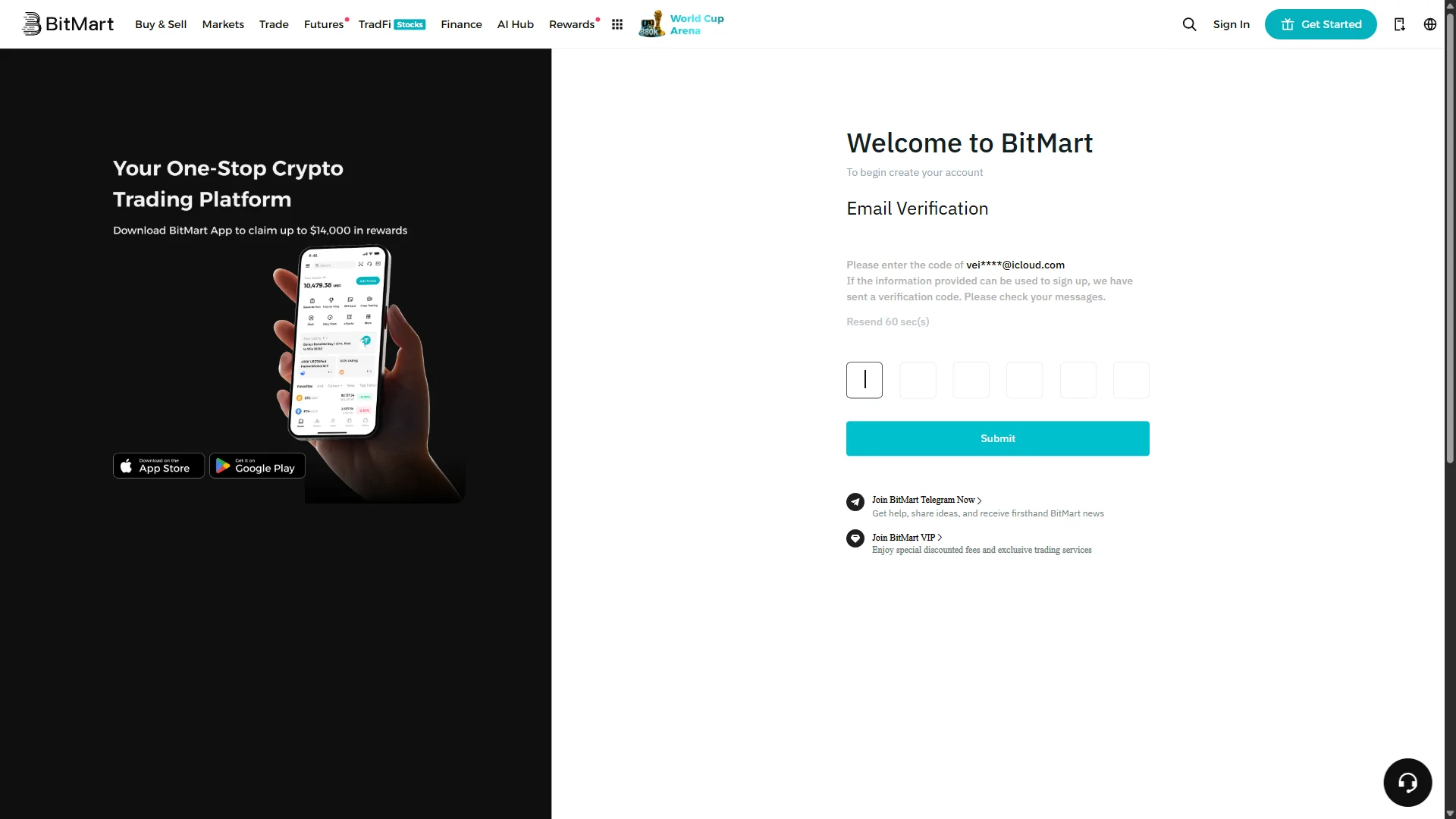
畫面顯示遮罩後的收件信箱、六個尚未填寫的驗證碼輸入格、標示 60 秒倒數的「Resend」,以及「Submit」按鈕。 資料來源: chainhelm 編輯團隊 進入「Email Verification」畫面後,系統會提示已將驗證碼寄至你註冊的電子郵件,信箱位址以 vei****@icloud.com 之類的遮罩形式顯示。
打開電子郵件收件匣,取得 BitMart 寄出的 6 位數驗證碼,再回到此畫面,在六格輸入框依序填入。
若遲遲未收到郵件,可等待「Resend」旁的 60 秒倒數結束後重新寄送。輸入完成後點擊「Submit」提交驗證碼。
-
從郵件取得驗證碼
— 圖 6BitMart 驗證碼郵件2026-07-16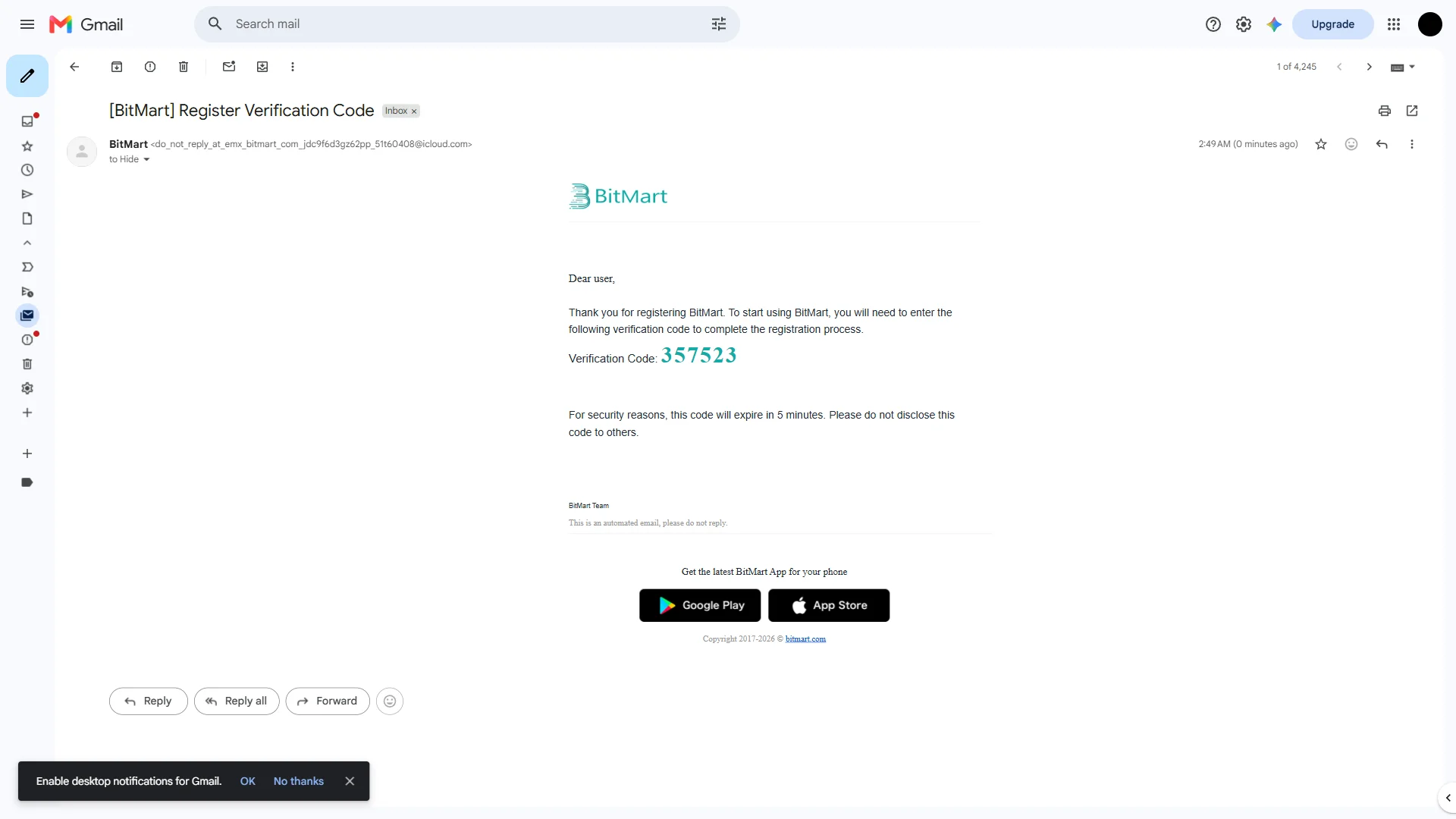
收件匣中的 BitMart 郵件顯示「Verification Code」357523,並註明驗證碼將於 5 分鐘後失效。 資料來源: chainhelm 編輯團隊 開啟電子郵件收件匣,找到寄件者為 BitMart、標題為「[BitMart] Register Verification Code」的郵件。
郵件內文的「Verification Code」即為 6 位數驗證碼(範例為 357523),此驗證碼會在 5 分鐘後失效,請儘早使用。
複製或記下驗證碼後,回到上一個驗證畫面填入並提交,即可完成註冊。註冊完成後,畫面會進入帳戶的身分驗證引導頁面。
智慧型手機(iOS / Android)的註冊步驟
-
首先,請以行動 App 或瀏覽器開啟 BitMart 官方註冊頁面(此連結已套用推薦碼)。開啟後,會看到如下畫面。
-
填寫電子郵件與密碼
— 圖 7BitMart 電子郵件註冊表單2026-07-16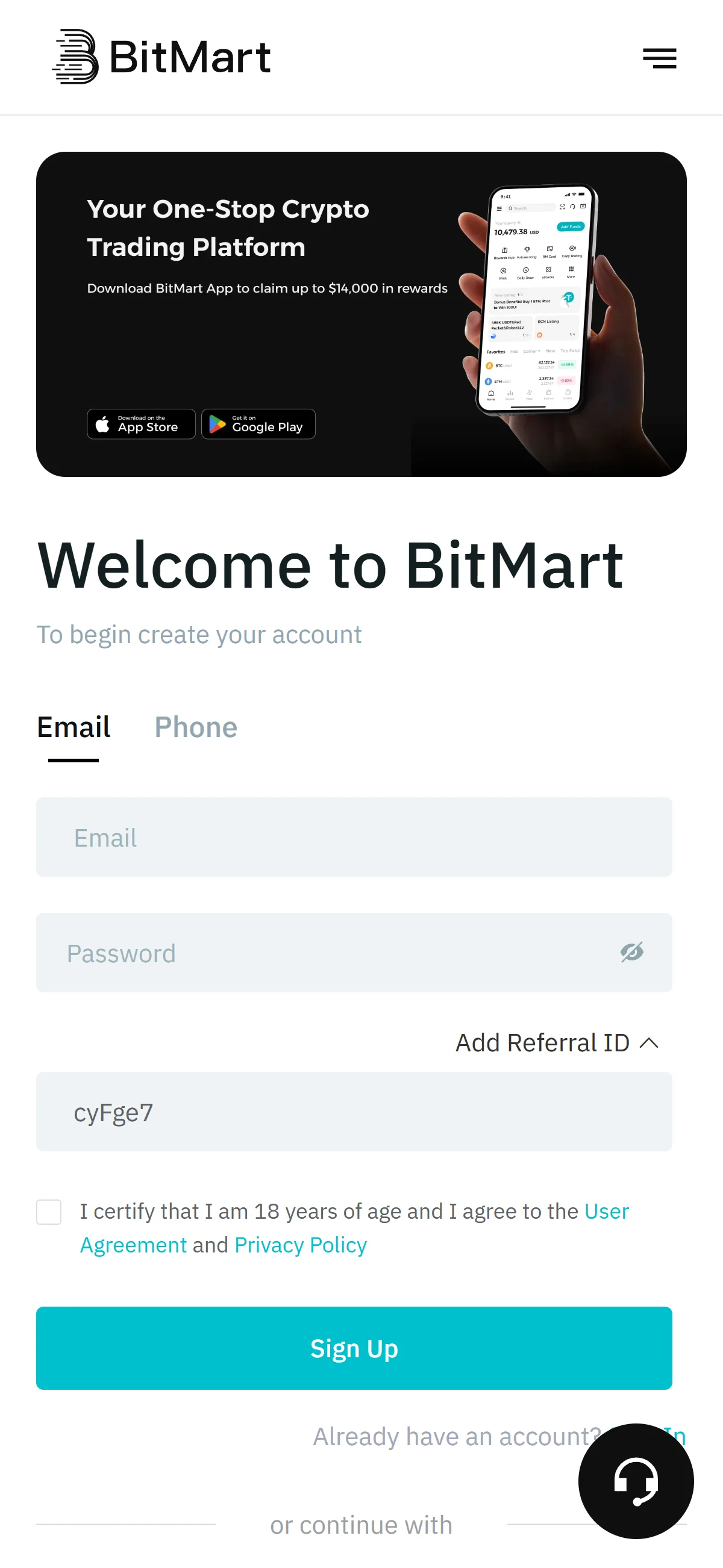
「Email」與「Password」欄尚未填寫,「Add Referral ID」已帶入邀請碼 cyFge7,年齡與條款勾選框仍未勾選。 資料來源: chainhelm 編輯團隊 透過邀請連結開啟註冊頁面後,畫面會顯示「Welcome to BitMart」的註冊表單,並預設停留在「Email」分頁。
在「Email」欄輸入常用的電子郵件地址,接著在「Password」欄設定登入密碼。此時「Add Referral ID」欄已自動帶入邀請碼 cyFge7,無需自行輸入。
若偏好使用第三方帳號,也可改用表單下方的 Google、Apple 或 Telegram 進行註冊。填妥電子郵件與密碼後,即可繼續勾選年齡與條款同意項目。
-
勾選同意並送出註冊
— 圖 8填妥並勾選同意的註冊表單2026-07-16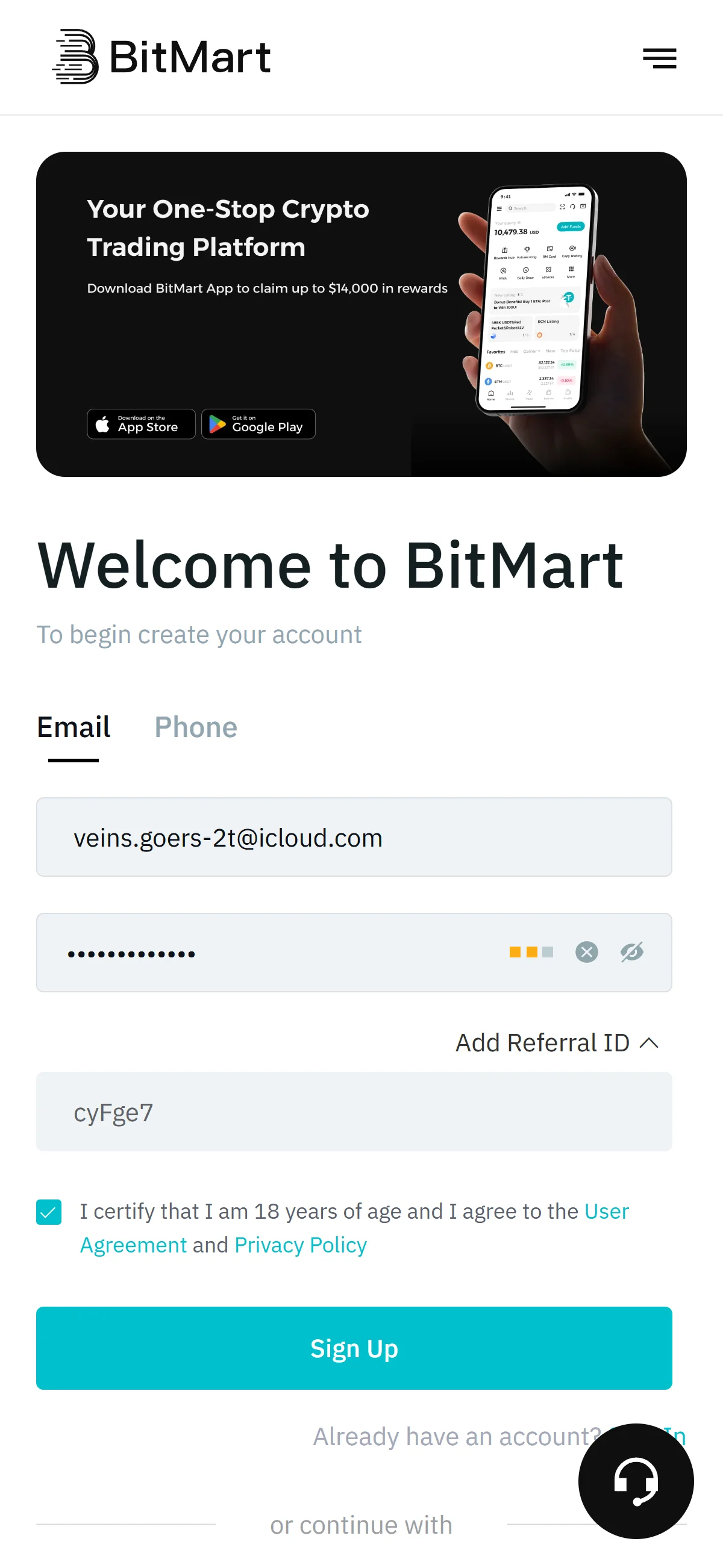
電子郵件與密碼皆已輸入,密碼欄顯示強度指示,同意框已勾選,可點擊「Sign Up」送出。 資料來源: chainhelm 編輯團隊 確認「Email」與「Password」欄都已填妥,密碼欄右側會出現密碼強度指示,可據此確認所設定的密碼是否夠強。
接著勾選表單下方的同意框,確認自己已滿 18 歲並同意「User Agreement」與「Privacy Policy」。
完成勾選後點擊「Sign Up」送出,畫面隨即彈出圖形驗證視窗,進入下一步的人機驗證。
-
完成圖形人機驗證
— 圖 9GEETEST 圖形人機驗證2026-07-16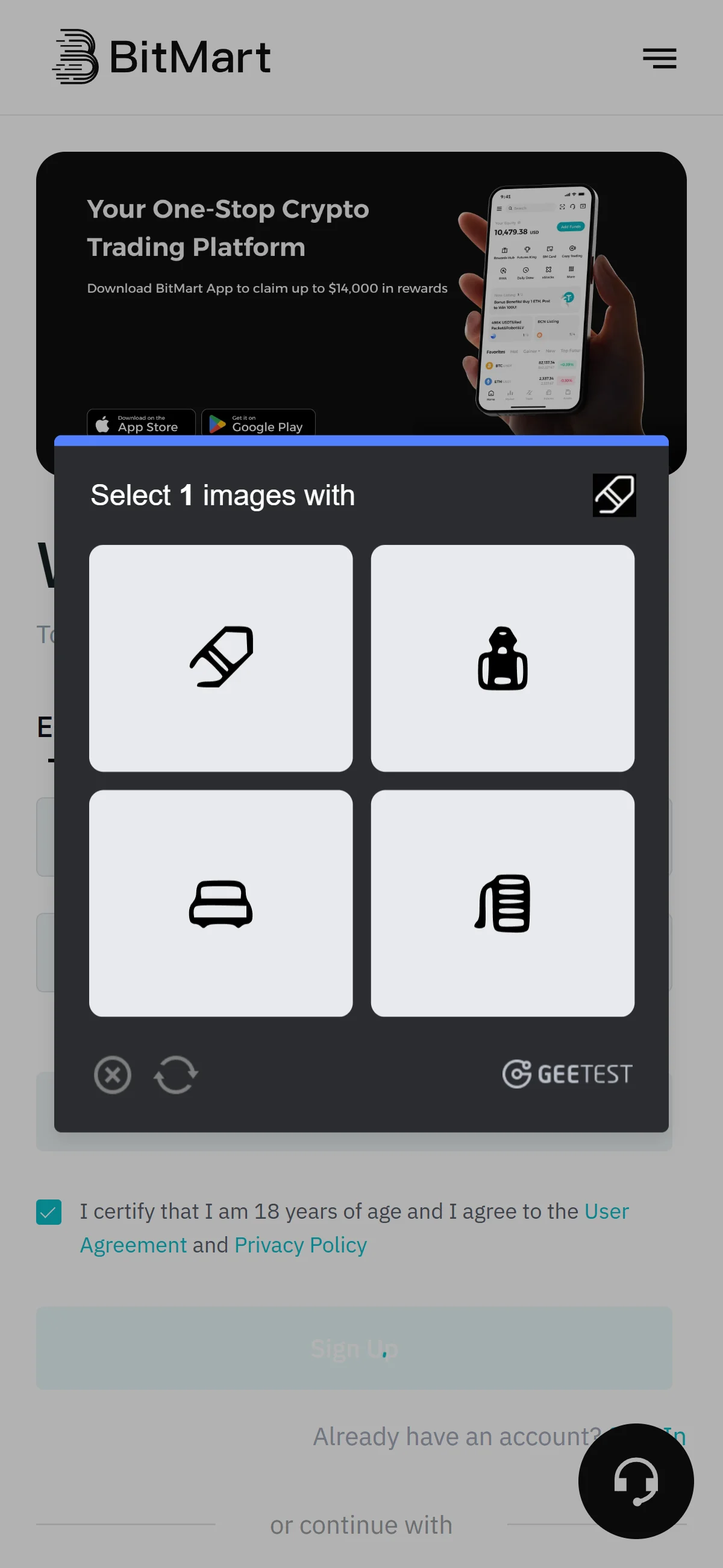
驗證視窗要求依提示點選圖示,下方以四格排列數個圖示,右下角標示「GEETEST」。 資料來源: chainhelm 編輯團隊 送出註冊後,畫面會彈出「GEETEST」圖形驗證視窗,上方顯示「Select 1 images」之類的指示,下方以格狀排列數個圖示。
依照指示點選符合條件的圖示完成驗證。驗證通過後,畫面會自動進入電子郵件驗證步驟。
-
輸入電子郵件驗證碼
— 圖 10電子郵件驗證碼輸入畫面2026-07-16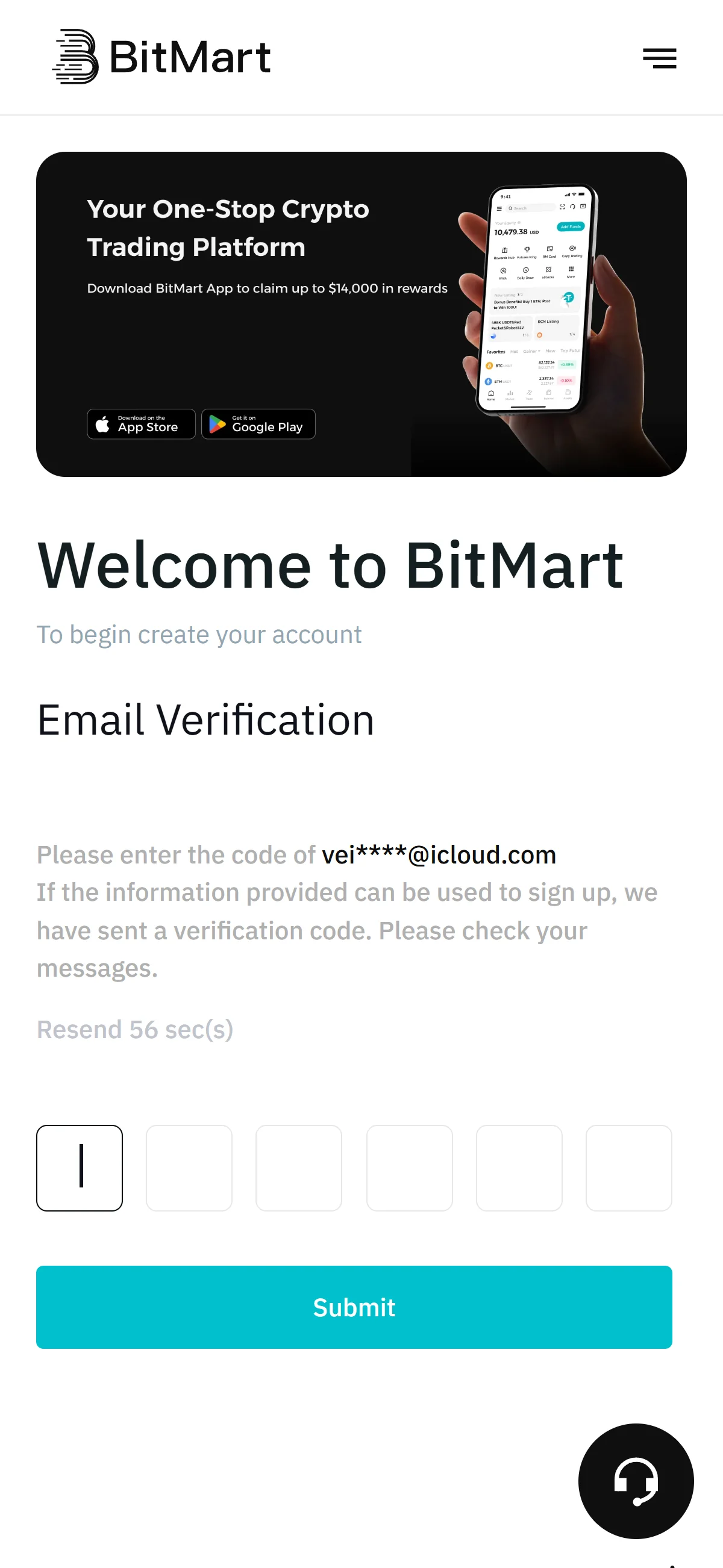
畫面顯示遮罩後的收件信箱、六個尚未填寫的驗證碼輸入格、標示 60 秒倒數的「Resend」,以及「Submit」按鈕。 資料來源: chainhelm 編輯團隊 進入「Email Verification」畫面後,系統會提示已將驗證碼寄至你註冊的電子郵件,信箱位址以 vei****@icloud.com 之類的遮罩形式顯示。
打開電子郵件收件匣,取得 BitMart 寄出的 6 位數驗證碼,再回到此畫面,在六格輸入框依序填入。
若遲遲未收到郵件,可等待「Resend」旁的 60 秒倒數結束後重新寄送。輸入完成後點擊「Submit」提交驗證碼。
-
從郵件取得驗證碼
— 圖 11BitMart 驗證碼郵件2026-07-16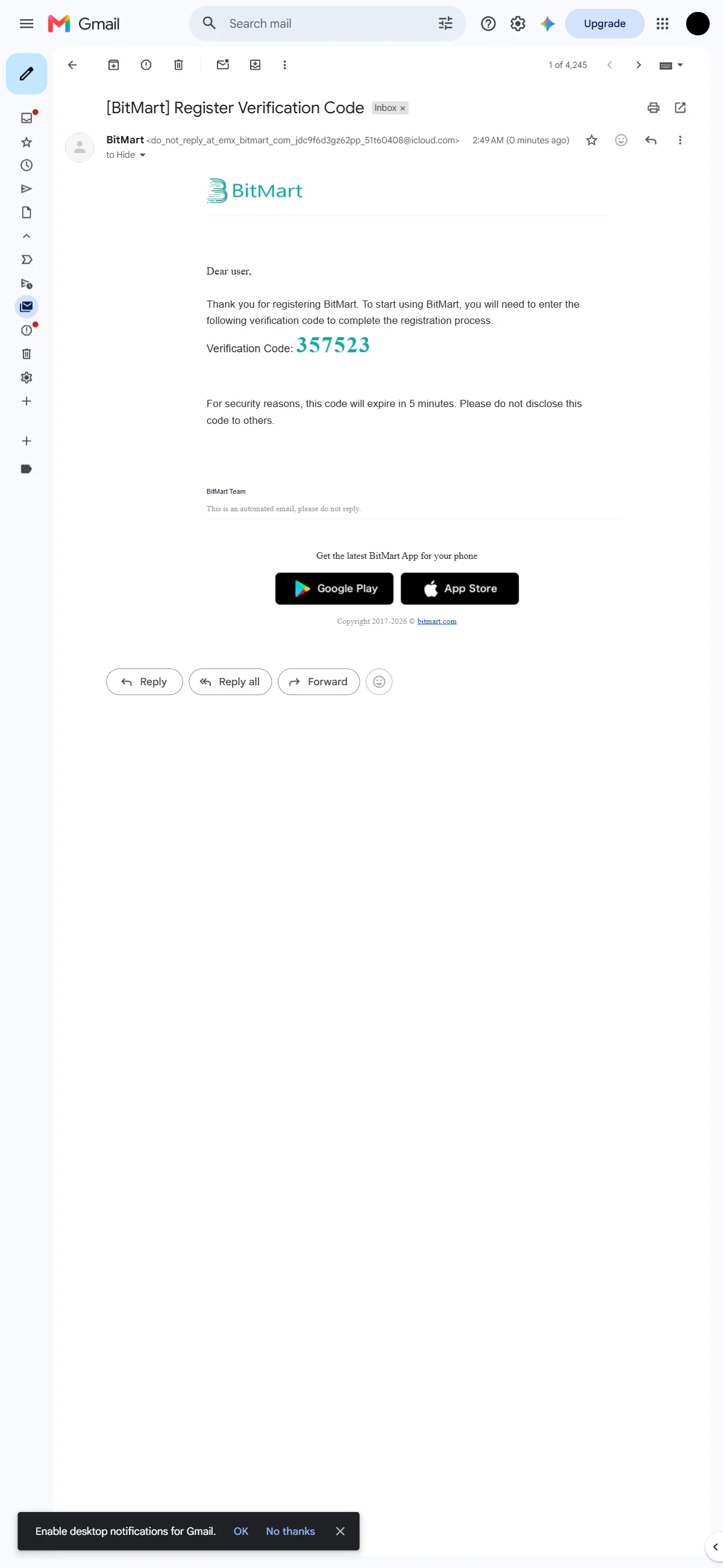
收件匣中的 BitMart 郵件顯示「Verification Code」357523,並註明驗證碼將於 5 分鐘後失效。 資料來源: chainhelm 編輯團隊 開啟電子郵件收件匣,找到寄件者為 BitMart、標題為「[BitMart] Register Verification Code」的郵件。
郵件內文的「Verification Code」即為 6 位數驗證碼(範例為 357523),此驗證碼會在 5 分鐘後失效,請儘早使用。
複製或記下驗證碼後,回到上一個驗證畫面填入並提交,即可完成註冊。註冊完成後,畫面會進入帳戶的身分驗證引導頁面。
在 BitMart 註冊後該做的事
以下分為 PC 瀏覽器與手機(行動裝置)兩種情況,分別說明身分驗證的方式。
PC 瀏覽器的身分驗證
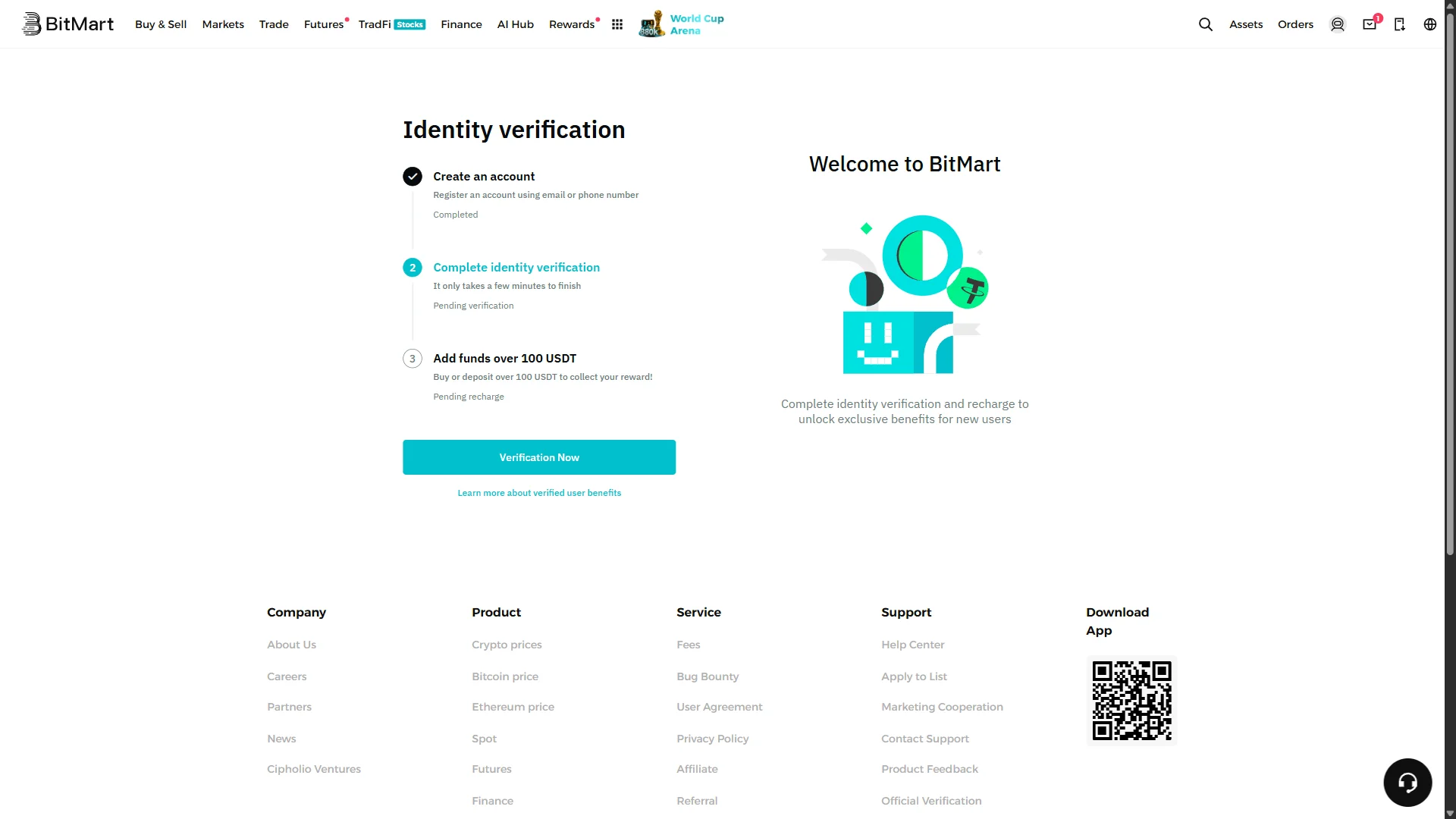
完成註冊並登入後,畫面會顯示「Identity verification」引導清單,列出三個階段:「Create an account」已標示為完成、「Complete identity verification」尚待驗證,以及「Add funds over 100 USDT」尚未入金。
要解鎖新用戶權益,先從身分驗證開始。點擊「Verification Now」按鈕,畫面會彈出 Level 1 身分驗證視窗。
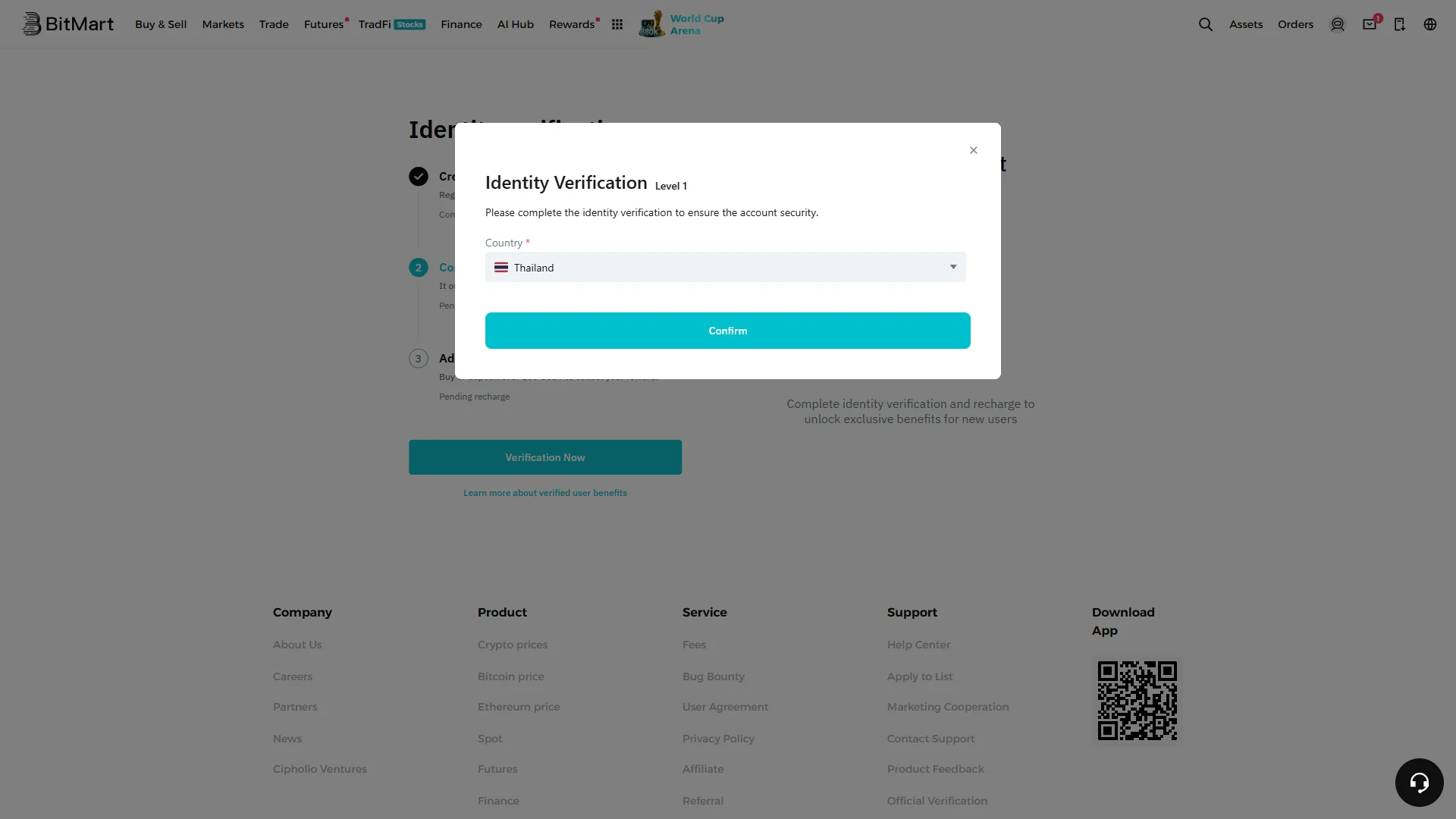
點擊「Verification Now」後,會開啟「Identity Verification」的 Level 1 視窗,提示為確保帳戶安全需完成身分驗證。
在「Country」下拉選單中選擇你的所在國家/地區,確認選項無誤後點擊「Confirm」送出,即可完成 Level 1 的基本驗證。
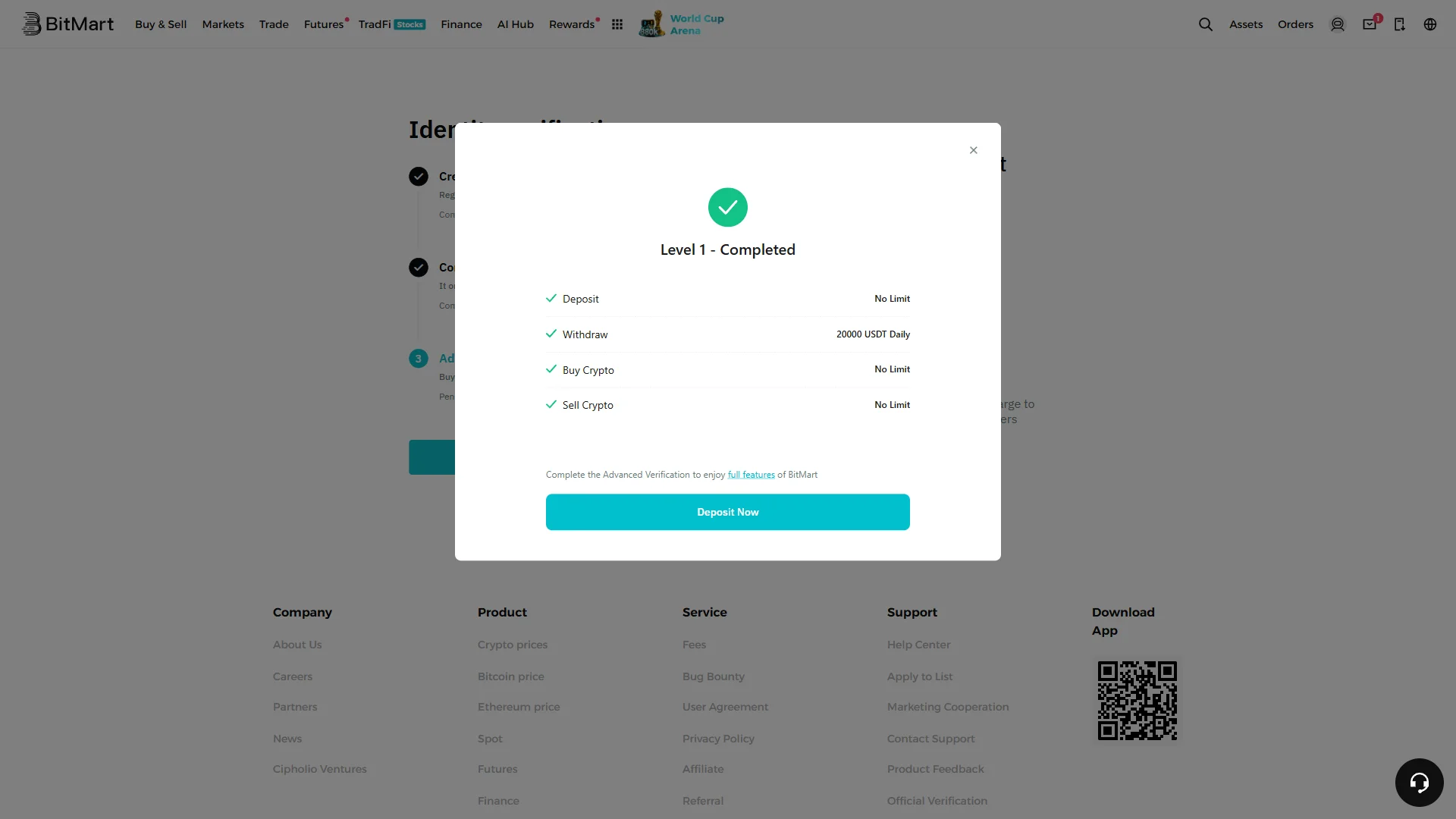
送出「Confirm」後,畫面會顯示「Level 1 - Completed」的完成畫面,並列出目前已解鎖的額度:「Deposit」無限制、「Withdraw」每日 20000 USDT、「Buy Crypto」與「Sell Crypto」皆無限制。
畫面下方另有提示,說明完成 Advanced Verification 後可解鎖 BitMart 的完整功能(full features)。確認額度內容後,若要開始入金,可點擊「Deposit Now」。
智慧型手機(iOS / Android)的身分驗證
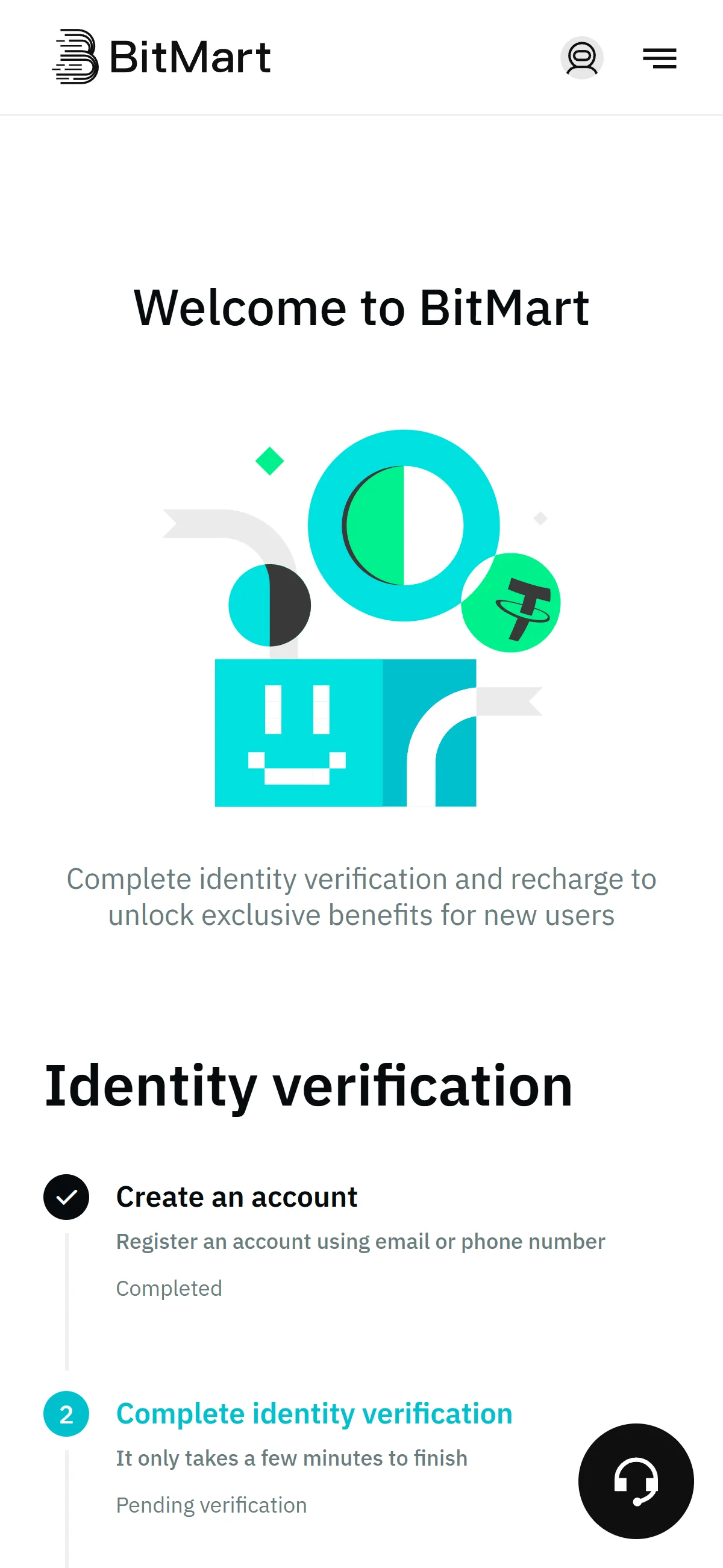
完成註冊並登入後,畫面會顯示「Identity verification」引導清單,列出三個階段:「Create an account」已標示為完成、「Complete identity verification」尚待驗證,以及「Add funds over 100 USDT」尚未入金。
要解鎖新用戶權益,先從身分驗證開始。點擊「Verification Now」按鈕,畫面會彈出 Level 1 身分驗證視窗。
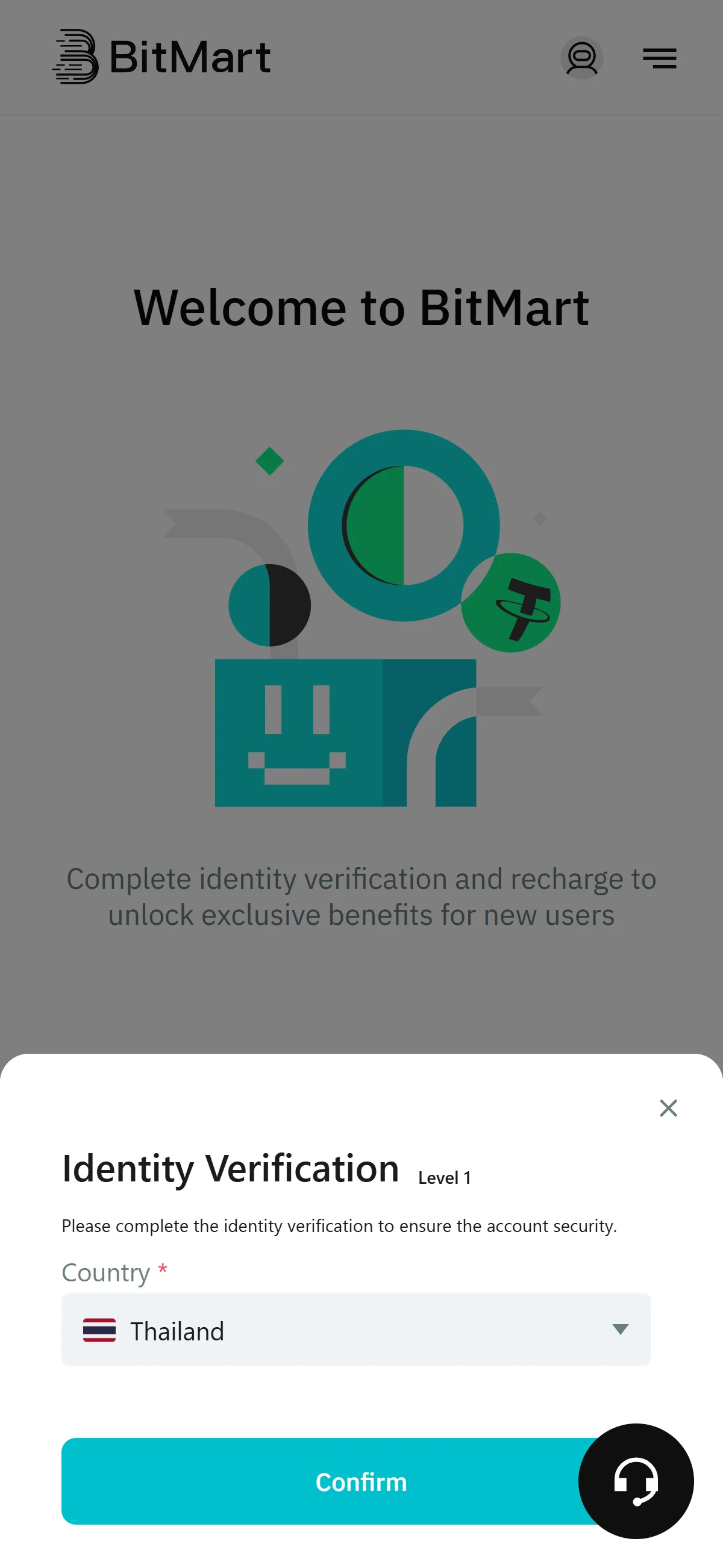
點擊「Verification Now」後,會開啟「Identity Verification」的 Level 1 視窗,提示為確保帳戶安全需完成身分驗證。
在「Country」下拉選單中選擇你的所在國家/地區,確認選項無誤後點擊「Confirm」送出,即可完成 Level 1 的基本驗證。
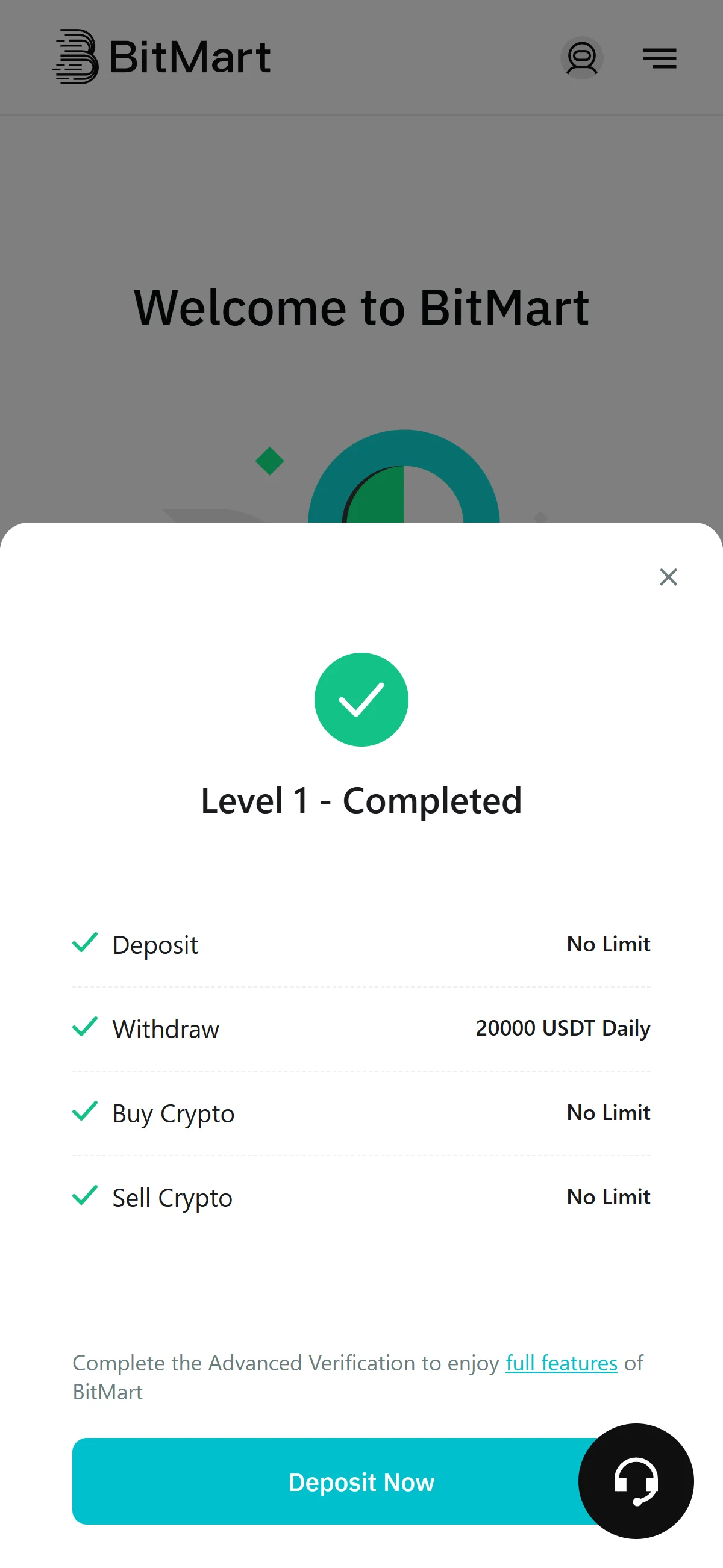
送出「Confirm」後,畫面會顯示「Level 1 - Completed」的完成畫面,並列出目前已解鎖的額度:「Deposit」無限制、「Withdraw」每日 20000 USDT、「Buy Crypto」與「Sell Crypto」皆無限制。
畫面下方另有提示,說明完成 Advanced Verification 後可解鎖 BitMart 的完整功能(full features)。確認額度內容後,若要開始入金,可點擊「Deposit Now」。
至此,你已完成 BitMart 帳戶註冊與僅需選擇國家/地區的 Level 1 輕量身分驗證,入金與加密貨幣買賣皆已開通、每日可提領最多 20000 USDT;若日後需要更高額度與完整功能,再進一步完成 Advanced Verification 即可。
BitMart 推薦碼無法於註冊後補加
推薦碼僅能於註冊當下輸入,事後無法補加。
若不小心在尚未輸入推薦碼的狀態下完成註冊,事後也沒有任何方式能為同一個帳戶重新綁定推薦碼。
如果 KYC(身分驗證)尚未完成,改以新帳戶重新註冊也是一種選擇,不妨列入考慮。不過,部分交易所會在使用條款中限制同一人開立多個帳戶。
- 註冊畫面上是否顯示已套用推薦碼 cyFge7(透過連結進入時會自動套用;若交易所設有輸入欄位,請確認該欄位)
- 註冊完成後開啟 Referral / Rewards 頁面,確認推薦關係是否已正確反映
BitMart 是什麼
BitMart 的規模與定位
BitMart 由 Sheldon Xia 於 2017 年創立,並在 2018 年 3 月正式對外上線。品牌背後是一套多層的法人結構:法律註冊地位於開曼群島(準據法所在),目前面向用戶的締約主體為馬紹爾群島的 GBM Global Inc.,實際營運方是位於美國紐澤西的 Bachi.Tech Corp,而歐盟區的服務則由立陶宛的 UAB GBM Global 提供。這是跨境營運集團常見的分層方式,並非彼此矛盾。
自 2025 年 4 月起,Nenter(Nathan)Chow 出任全球執行長,創辦人 Sheldon Xia 則轉任集團總裁。產品線相當廣:現貨方面 CoinGecko 追蹤約 1,072 個交易標的,另有 USDT 與幣本位永續合約(BTC、ETH 最高 200 倍槓桿)、槓桿交易、以 USDT 結算的 TradFi 代幣化資產專區,以及 Earn、跟單交易、Web3 錢包、NFT 與 BitMart Visa 卡。
衍生品的 24 小時成交量有時可達數百億美元,但波動極大;即使是公布的現貨成交量,在 CoinPaprika 曾提出 wash-trading 疑慮的情況下,也宜以保留態度解讀(數據截至 2026-07-16)。
BitMart 的手續費與 BMX 原生折扣
- 現貨手續費
- 常見引用為 maker/taker 各 0.25%(部分來源引 0.15%),並依幣對類別而異。
- 永續合約手續費
- maker 固定 0.02%、taker 固定 0.06%。
上述費率截至 2026-07-16;估算實際成本時,除了掛單、吃單的交易手續費,也應一併考量入金與出金的成本。
此外,BitMart 提供一項與交易所原生代幣掛鉤的手續費折抵機制:以 BMX 代幣支付手續費,可獲得現貨手續費 25% 的折抵。這屬於 BMX 代幣本身的原生效用,來自於在平台上持有並使用該代幣。
BitMart 的特色
BitMart 的差異化優勢與定位
BitMart 最鮮明的優勢在於上幣廣度:平台廣告標示逾 1,700 個交易標的,並已透過 Launchpad 舉辦 379 個項目,將自身定位為長尾與小型幣的早期上幣場。除此之外,它把加密貨幣與代幣化的 TradFi 資產整合到同一個以 USDT 結算的介面,提供最高 200 倍槓桿的合約,採用以 BMX 交易所代幣折抵手續費的模式,並推出橫跨 115 個以上國家/地區、最高 5.5% 消費回饋的 BitMart Visa 卡(2026 年方案)。
就相對定位而言,BitMart 現貨居於中段,衍生品卻躋身全球前十——較適合看重上幣廣度與衍生品、而非頂級現貨深度的交易者。
何時應改選其他平台
在比較不同平台時,也要記得公布的成交量往往混合了現貨與衍生品,可能包含 wash trading,掛牌幣種數同樣可能被灌水。因此,較穩妥的做法是以少數幾個中立指標來衡量,而不是只看標題上的成交量數字。
BitMart 的監管動向
BitMart 的全球牌照版圖
BitMart 的牌照版圖橫跨多個地區,並可具名指認。在美國,它自 2018 年 4 月 30 日取得 FinCEN 的 MSB 註冊,並持有多州的匯款業者牌照(Money Transmitter License),目前正朝 2026 年 2 月全美 50 州皆可營運的 BitMart US 擴張。在歐盟,服務則透過立陶宛的 UAB GBM Global 以 VASP 身分提供,並正轉向 MiCA 的 CASP 授權。
禁止與受限的國家/地區
就本文的繁體中文讀者而言,台灣並不在上述排除或受限清單之列,實務上仍可正常註冊使用。需說明的是,這僅代表就「能否存取」而言,台灣讀者目前可使用 BitMart,本文並未主張 BitMart 已在台灣取得牌照或完成監管登記;香港則屬上述排除地區之一,香港讀者的具體導引將於下一章處理。截至 2026-07-16,除上述常設的受限清單外,並未確認有附帶明確日期的撤出市場事件。
監管走向與獨立實體
整體的監管走向呈現兩面性:一方面,BitMart 持續往受監管市場擴張——包括美國的 50 州佈局、歐盟的 MiCA 轉軌,以及配合南韓的 Travel Rule;另一方面,它同時維持著一份相當廣泛的受限國家清單。
BitMart 在香港的可用性
香港:BitMart 不開放,SFC 持牌平台為在地途徑
對香港讀者而言,BitMart 的全球平台並不是可行的入口。BitMart 自身的用戶協議 §1.5 已明確將香港居民列為排除對象;其經由 Spread Technologies Hong Kong Limited 提出的 SFC 虛擬資產交易平台(VATP)牌照申請,也已於 2025 年 8 月 28 日撤回。換言之,BitMart 在香港既被地理封鎖、又未取得 SFC 牌照,並無法使用。
因此,香港讀者的在地、受監管途徑,是 SFC 持牌或被視為持牌的虛擬資產交易平台。以下並列三個選項,並如實標註各自的取捨,而非為 BitMart 加寫任何說服。
HashKey Exchange
OSL Exchange
Crypto.com
這三者的共通取捨在於:它們都提供 SFC 的投資者保護與在地 HKD 通道,但散戶可交易的幣種都被限制在 SFC 核准的大型幣,選擇不如全球平台廣。其中 HashKey 與 OSL 屬完整持牌,Crypto.com 則是過渡期內被視為持牌的申請人;若你重視在地監管保障,這些即是香港合法且受規管的途徑。
使用 BitMart 前應了解的風險
資產安全與交易對手健全性
使用 BitMart 之前,最需要了解的風險錨定在它自身的過往記錄上,而且是確有其事的事件,而非泛泛的一般警語。
在資產儲備的透明度上,BitMart 仍缺乏經審計的完整資產儲備證明(Merkle-tree PoR 稱進行中)。CER.live 給予 A 級評分(80/100),資金保險一欄標示為「有」但未揭露金額,且尚未取得 ISO 27001 或 CCSS 等認證。對於重視獨立儲備佐證的人而言,這是在存入大額資金前應納入考量的缺口。
資金存取的實績
一次駭客事件不只關乎損失金額,更關乎你在需要時能否把錢提出來。在 2021 年 12 月的事件期間,BitMart 曾暫停存款與提款,並於 2021 年 12 月 7 日恢復;部分用戶回報補償延遲了約 5 週。這是對「需要時能否取回資金」這個問題的實際佐證,與資產儲備證明是否存在是兩回事。
對你的監管風險
2021 年的資安事件還觸發了美國 FTC 首宗加密貨幣調查,對象為營運方 Bachi.Tech(2022 年);BitMart 撤銷 Civil Investigative Demand 的聲請遭到駁回,該案據報導已於 2023 年結案。
從更廣的角度看,BitMart 的受限或排除國家清單相當廣泛且持續擴大,加上它並未在多個主要司法管轄註冊,這意味著即便你目前可以使用,存取權限也可能隨時間收緊——這是值得納入長期考量的一項因素。