— 목차 8 개 항목
chainhelm의 Polymarket 추천 코드는 입니다.
적용하는 방법은 두 가지입니다. 코드가 적용된 Polymarket 공식 가입 페이지에서 가입하거나, 가입 중 사용자 이름 화면의 “Referral Code (Optional)” 칸에 chainhelm을 직접 입력하면 됩니다. 링크를 통해 가입하면 이 칸을 빈 채로 두어도 추천이 자동으로 적용됩니다.
2026-07-12 기준으로 chainhelm 편집팀은 두 방법(칸을 비운 채 링크로 가입 / 코드 직접 입력) 모두로 새 계정을 만들어, 두 경우 모두 추천이 반영되는 것을 확인했습니다.
이 가이드에서 다루는 내용은 추천 링크와 코드 입력 칸의 작동 방식, PC·모바일 가입 및 입금 절차, Polymarket 수수료, 다른 예측 시장과의 비교, 국가별 이용 가능 여부, 그리고 사용 전에 짚어 둘 위험입니다.
Polymarket 추천 코드 “chainhelm”, 지금도 사용할 수 있나요?
2026-07-12 기준으로 chainhelm 편집팀은 추천 링크로(칸을 비운 채), 그리고 가입 화면의 “Referral Code (Optional)” 칸에 직접 입력해 각각 새 계정을 만들었고, 두 경우 모두 “chainhelm”으로 추천이 반영된 것을 확인했습니다.
다음은 검증 과정에서 실제로 캡처한 화면입니다.
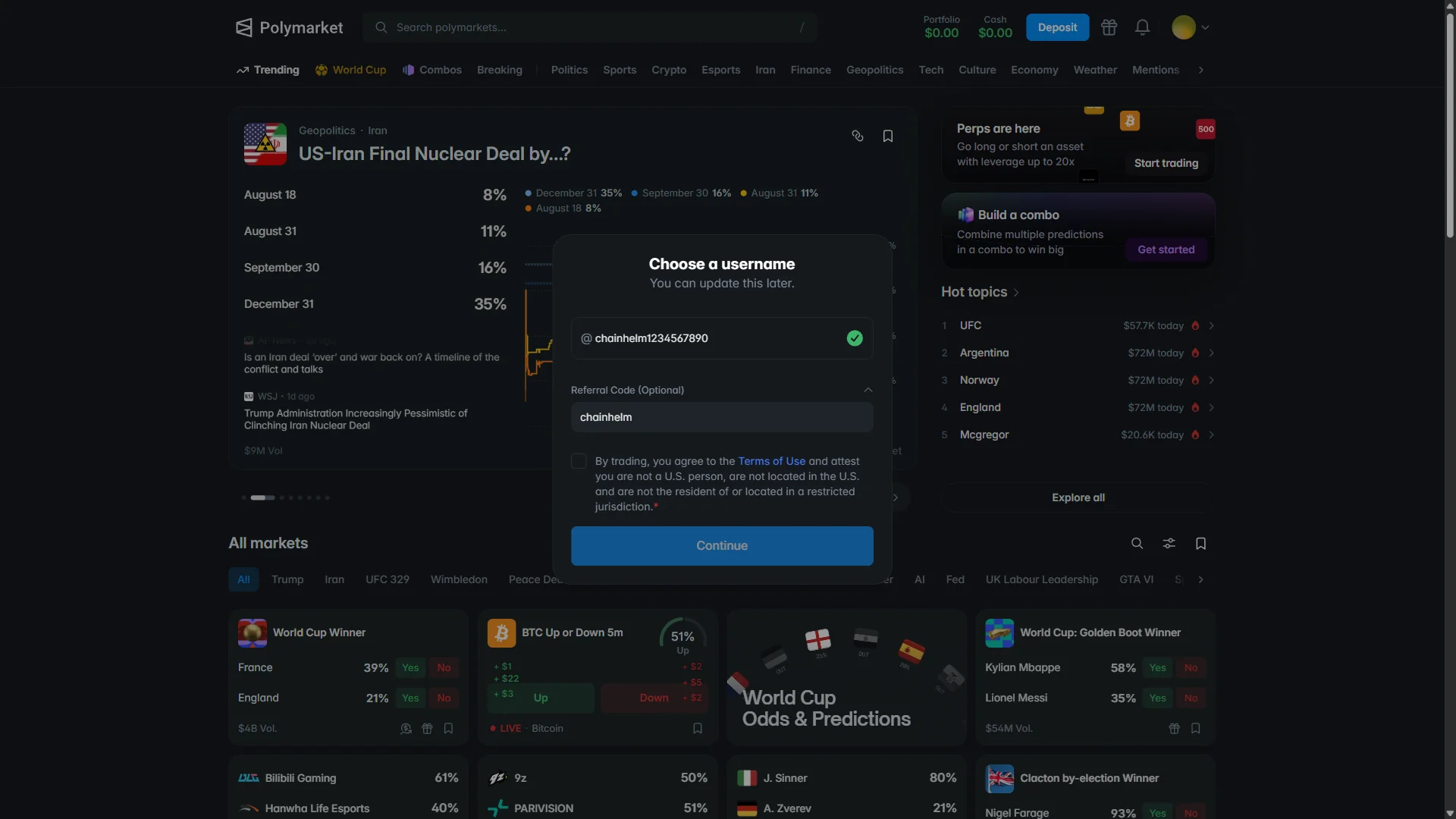
추천 링크를 열면 URL에서 코드가 곧바로 사라지고, 가입 양식의 “Referral Code (Optional)” 칸도 빈 채로 남습니다. 이는 의도된 동작입니다. 브라우저가 추천을 기억하기 때문에, 링크를 열고 가입을 마치면 추천이 적용됩니다. 실제로 칸을 비운 채 가입해 이 점을 확인했습니다.
한 가지 주의할 점은, 추천이 링크를 연 브라우저에 남아 있다는 것입니다. 그러므로 가입은 그 브라우저에서 그대로 마치는 것이 좋습니다(다른 브라우저나 기기에서 가입하려면 그곳에서 링크를 다시 열면 됩니다). 사용자 이름 화면의 “Referral Code (Optional)” 칸에 chainhelm을 직접 입력해도 되며, 이 방법 또한 검증했습니다.
링크를 연 뒤 30일 이내에 가입하면 추천이 유효하며, 대상은 새로 가입하는 계정에 한합니다. 가입이 끝난 뒤에는 추천을 추가하거나 바꿀 수 없으므로, 코드를 확실히 반영하려면 가입을 마치기 전에 링크나 직접 입력 가운데 한 경로로 처리해 두시는 것이 좋습니다.
chainhelm은 링크와 코드가 계속 유효한지 반복해서 확인하며, 변동이 생기면 이 페이지를 갱신합니다.
Polymarket 가입 및 입금 방법
가입과 첫 입금은 PC·브라우저와 스마트폰(모바일)으로 나누어 설명합니다.
PC·브라우저 가입 및 입금 절차
-
Polymarket 공식 가입 페이지로 이동합니다(이 링크에는 추천 코드 “chainhelm”이 담겨 있습니다). 페이지가 열리면 아래와 같은 화면이 나타납니다.
-
추천 링크 접속과 회원가입 시작
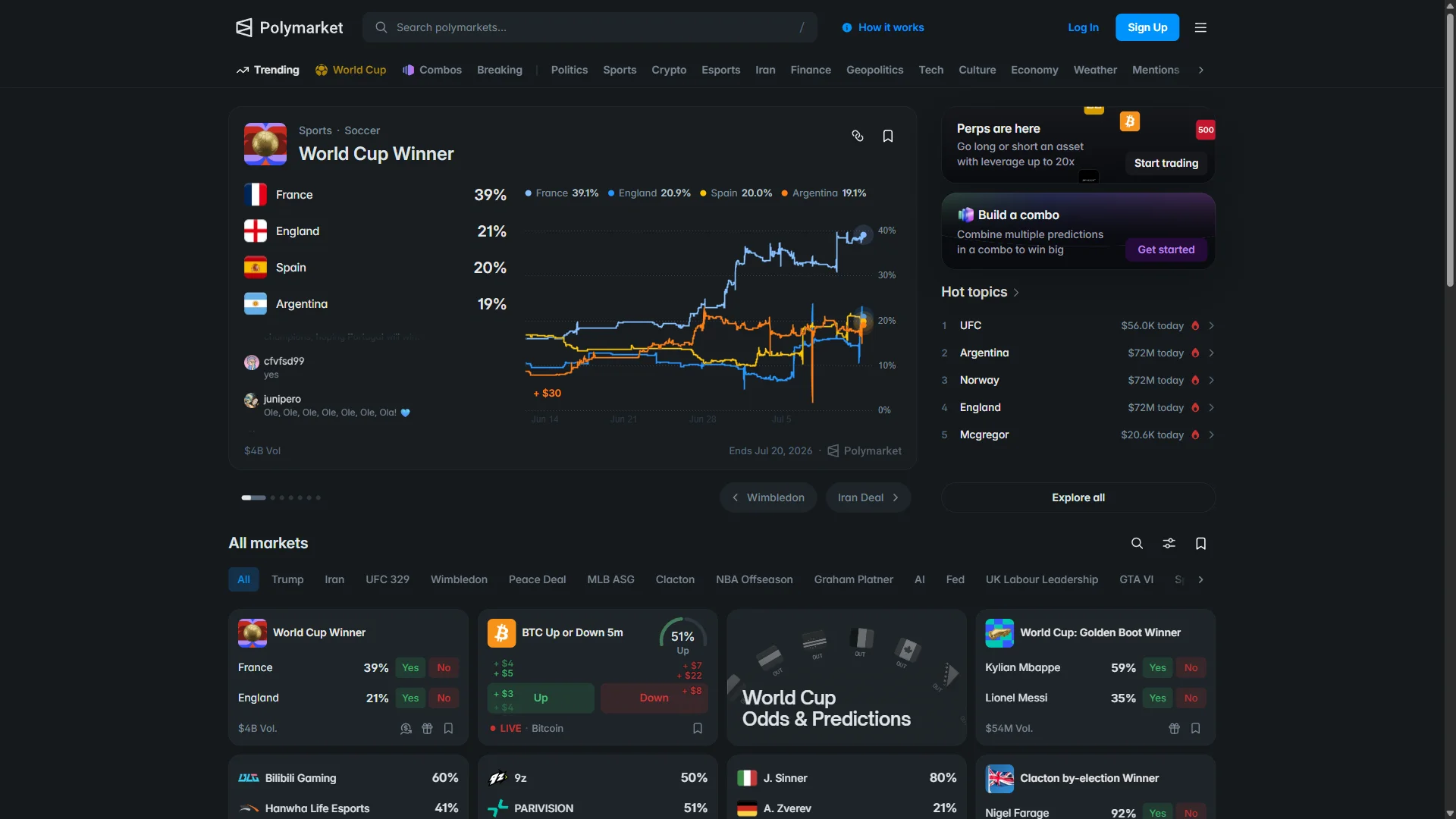
추천 링크를 통해 Polymarket에 접속하면 로그아웃 상태의 홈 화면이 열립니다. 화면 오른쪽 위에 있는 “Sign Up” 버튼을 누르세요.
추천 링크로 들어와도 화면에 추천 관련 표시가 따로 보이지 않는데, 이는 정상입니다. 추천 코드는 겉으로 드러나지 않게 적용되므로, 표시가 없다고 해서 코드가 빠진 것은 아닙니다.
“Sign Up”을 누르면 가입 창이 열립니다.
- 이메일 주소 입력
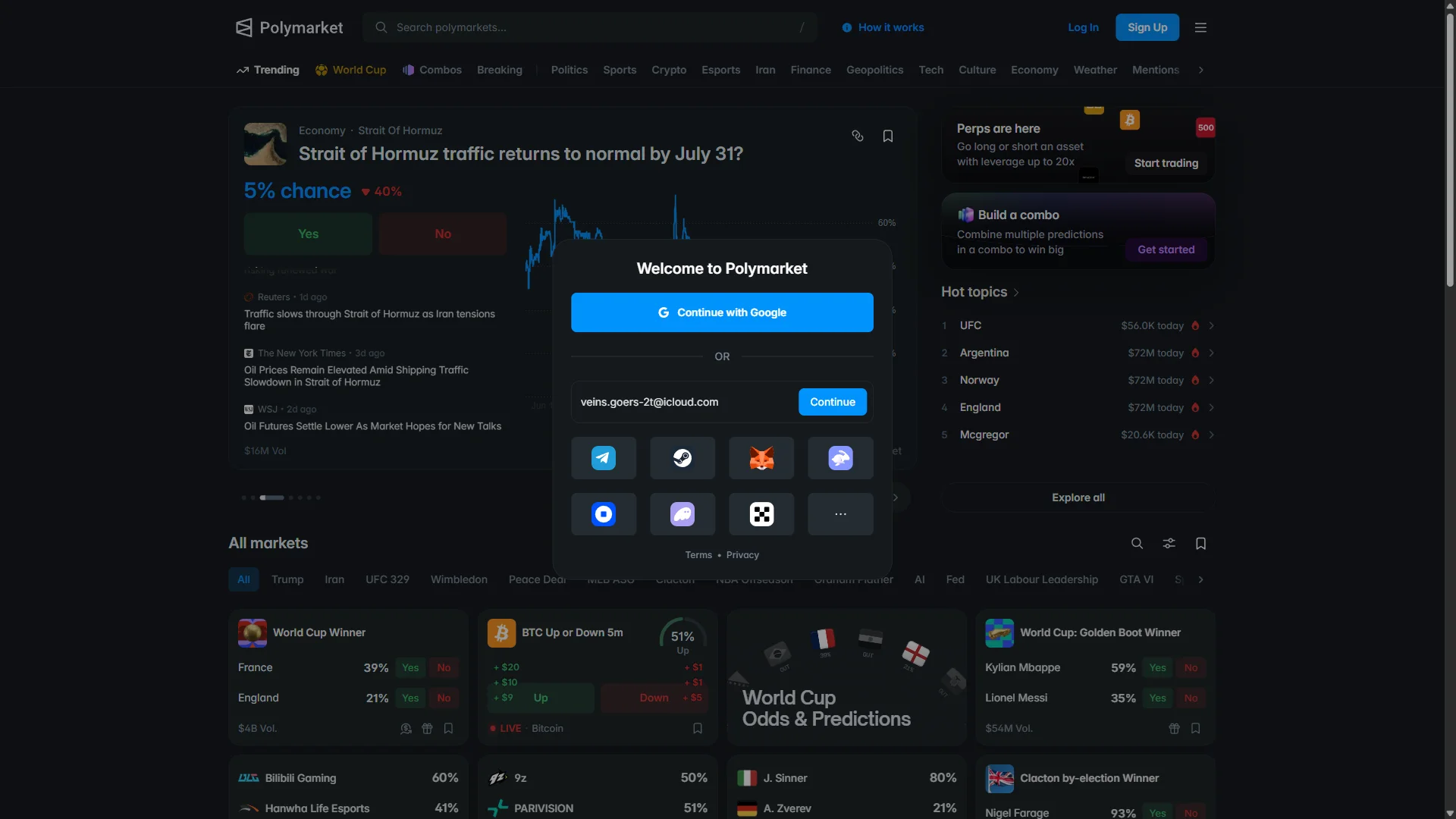
가입 창 “Welcome to Polymarket”에서 “Email address” 칸에 사용할 이메일 주소를 입력하고 “Continue”를 누르세요.
이메일 대신 “Continue with Google”로 구글 계정을 쓰거나, 창 아래쪽의 지갑 아이콘으로 암호화폐 지갑을 연결해 가입할 수도 있습니다. 이 가이드는 이메일 방식을 기준으로 진행합니다.
“Continue”를 누르면 입력한 이메일로 보낸 인증 코드를 넣는 화면으로 넘어갑니다.
- 인증 코드 입력 화면
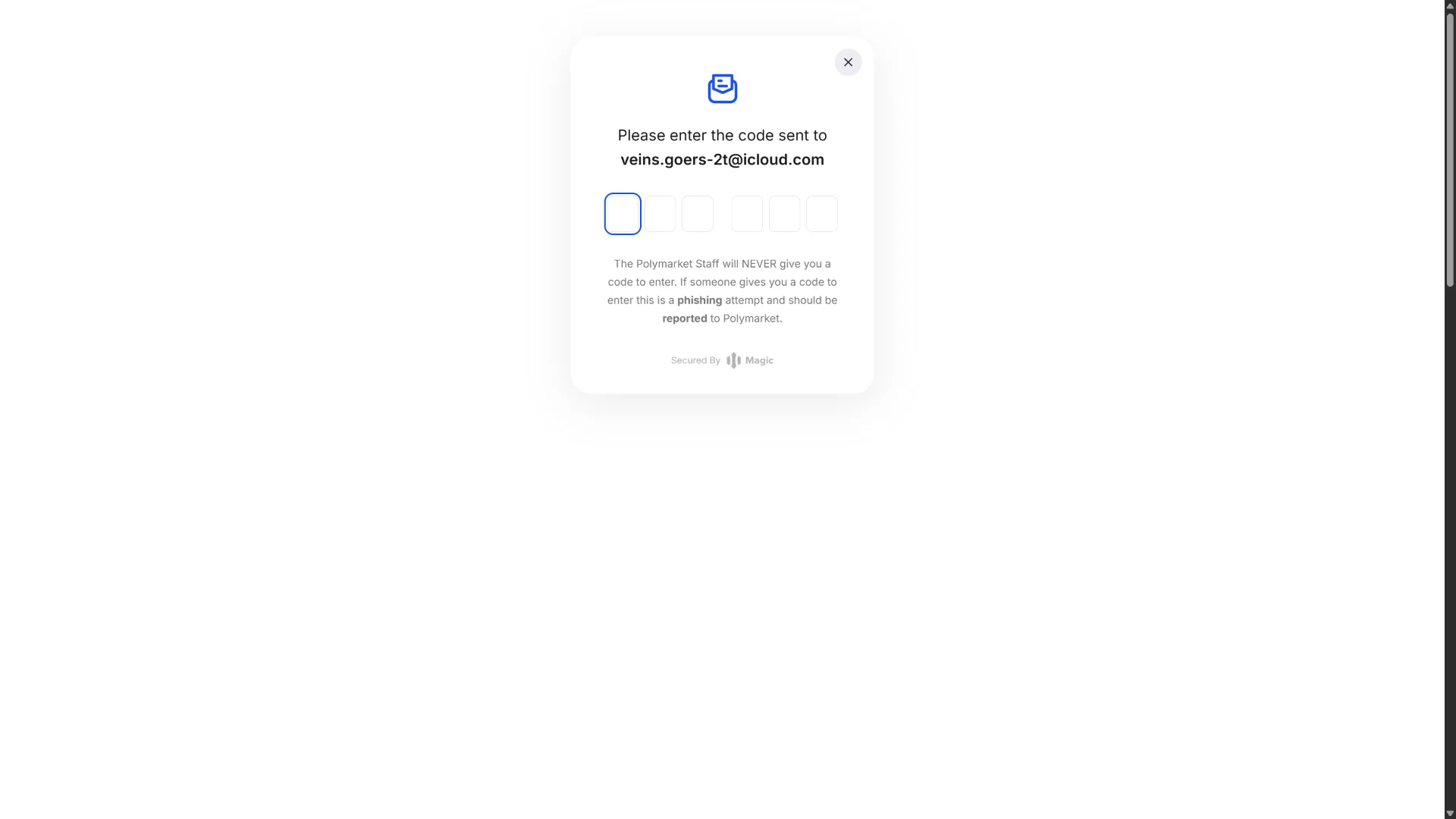
이 화면에서는 이메일로 받은 인증 코드를 입력합니다. “Please enter the code sent to” 아래에 방금 입력한 이메일 주소가 표시되고, 그 아래 코드 입력 칸은 아직 비어 있습니다. 코드는 이메일로 도착하므로, 먼저 이메일 받은편지함을 열어 코드를 확인하세요.
입력 칸 아래에는 피싱 주의 문구도 있습니다. Polymarket 직원은 절대 입력할 코드를 알려주지 않으며, 누군가 코드를 알려주며 입력을 유도한다면 피싱이므로 신고해야 합니다. 코드는 반드시 본인이 직접 확인해 입력하세요.
- 이메일 인증 코드 확인
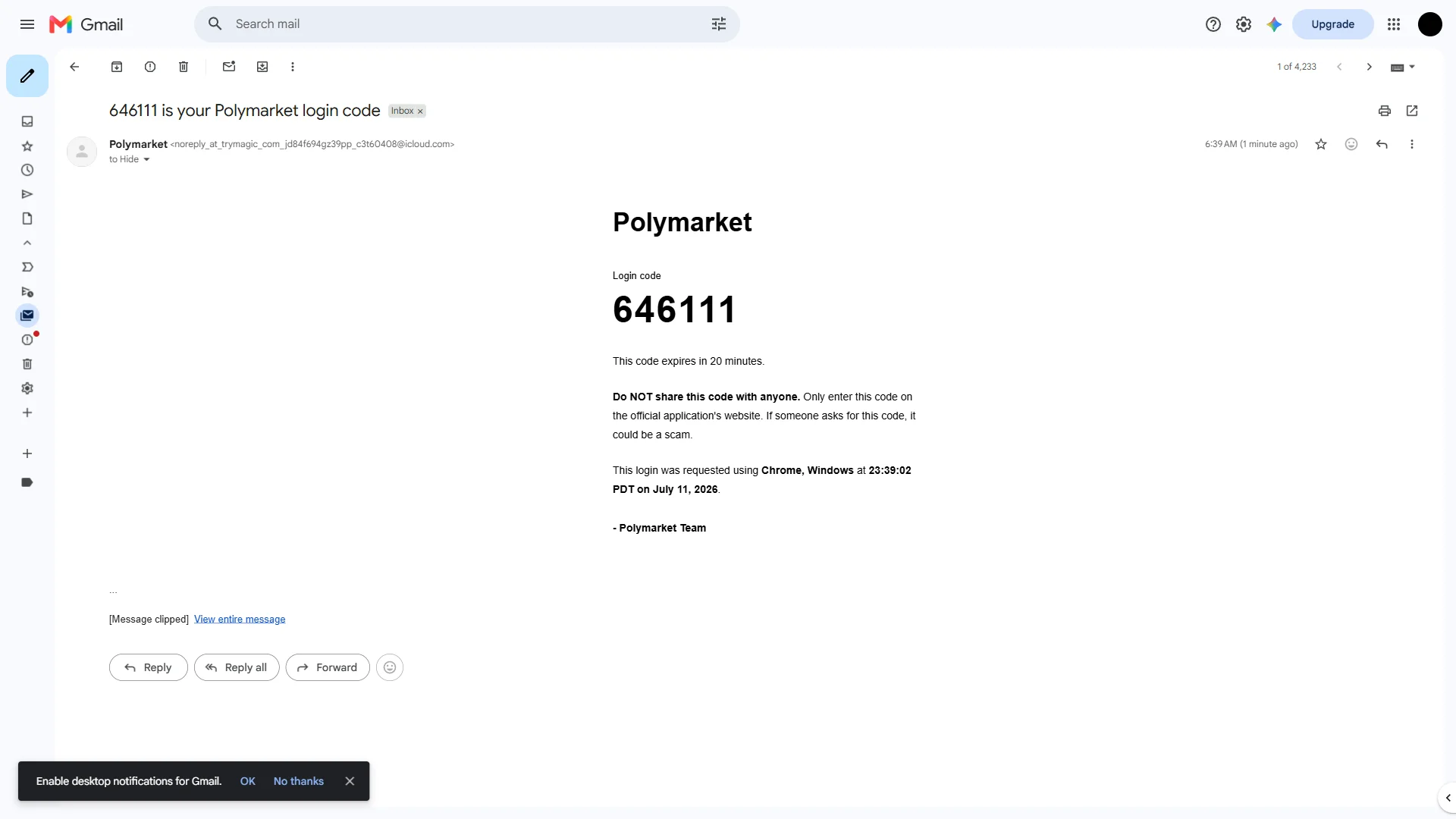
받은편지함에서 Polymarket이 보낸 메일을 여세요. 메일에는 “Login code”로 여섯 자리 숫자가 적혀 있는데(예시에서는 646111), 이 숫자를 확인한 뒤 앞의 코드 입력 화면으로 돌아가 그대로 입력하세요.
메일에는 코드가 20분 후 만료되며 누구에게도 코드를 공유하지 말라는 안내도 함께 적혀 있습니다. 코드는 20분 안에 입력하고, 유효 기간이 지났으면 다시 요청하세요.
코드를 입력하면 사용자 이름을 정하는 화면으로 넘어갑니다.
- 사용자 이름 입력
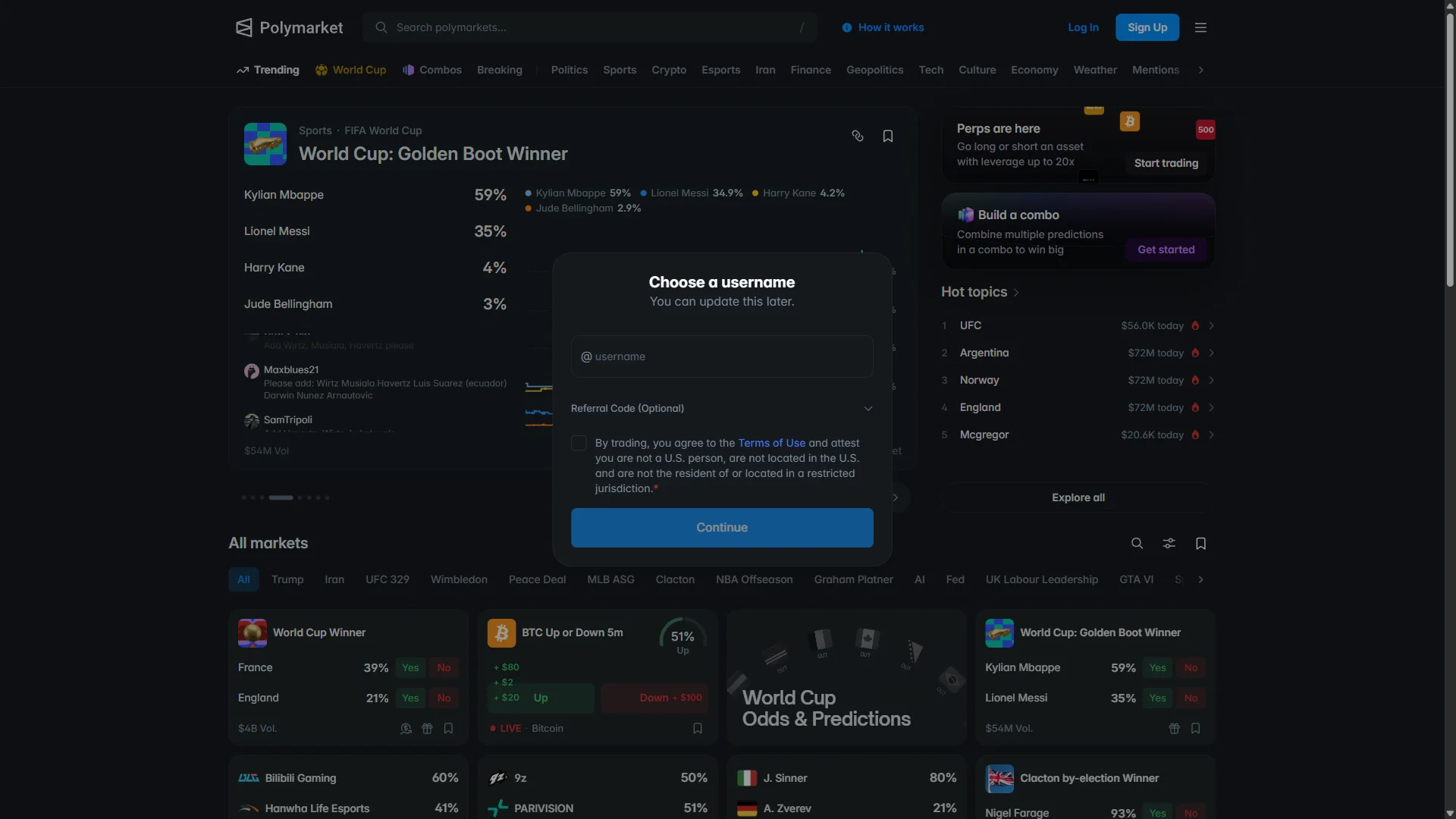
“Choose a username” 창에서 ”@ username” 칸에 사용할 사용자 이름을 입력하세요. 이름은 나중에 바꿀 수 있습니다.
칸 아래의 “Referral Code (Optional)” 항목은 기본적으로 접혀 있습니다. 추천 링크로 들어온 경우 추천 코드는 이미 적용되어 검증된 상태이므로, 이 항목을 접힌 채 비워 두어도 됩니다. 항목이 접혀 있거나 비어 있다고 해서 코드가 적용되지 않은 것은 아닙니다.
사용자 이름을 입력한 뒤 원한다면 이 항목을 펼쳐 코드를 직접 확인할 수 있습니다.
- 추천 코드 입력과 약관 동의
추천 코드를 직접 확인하고 싶다면 “Referral Code (Optional)” 항목을 펼쳐 칸에 chainhelm을 입력하세요. 추천 링크로 들어온 경우 이 입력은 선택 사항이며, 직접 입력해도 코드는 똑같이 적용되어 검증됩니다. 칸을 비워 두었다고 해서 코드가 빠지는 것은 아닙니다.
이어서 “By trading…”로 시작하는 문구 왼쪽의 체크박스를 선택해 “Terms of Use”에 동의하고, 미국 거주자 및 제한 지역 거주자가 아님을 확인하세요. 사용자 이름이 유효하면 입력 칸에 초록색 체크가 표시되며, 약관 체크박스까지 선택하면 “Continue” 버튼이 활성화됩니다.
“Continue”를 누르면 회원가입이 완료되고 계정에 자금을 넣도록 안내하는 화면이 나타납니다.
- 가입 완료와 입금 안내
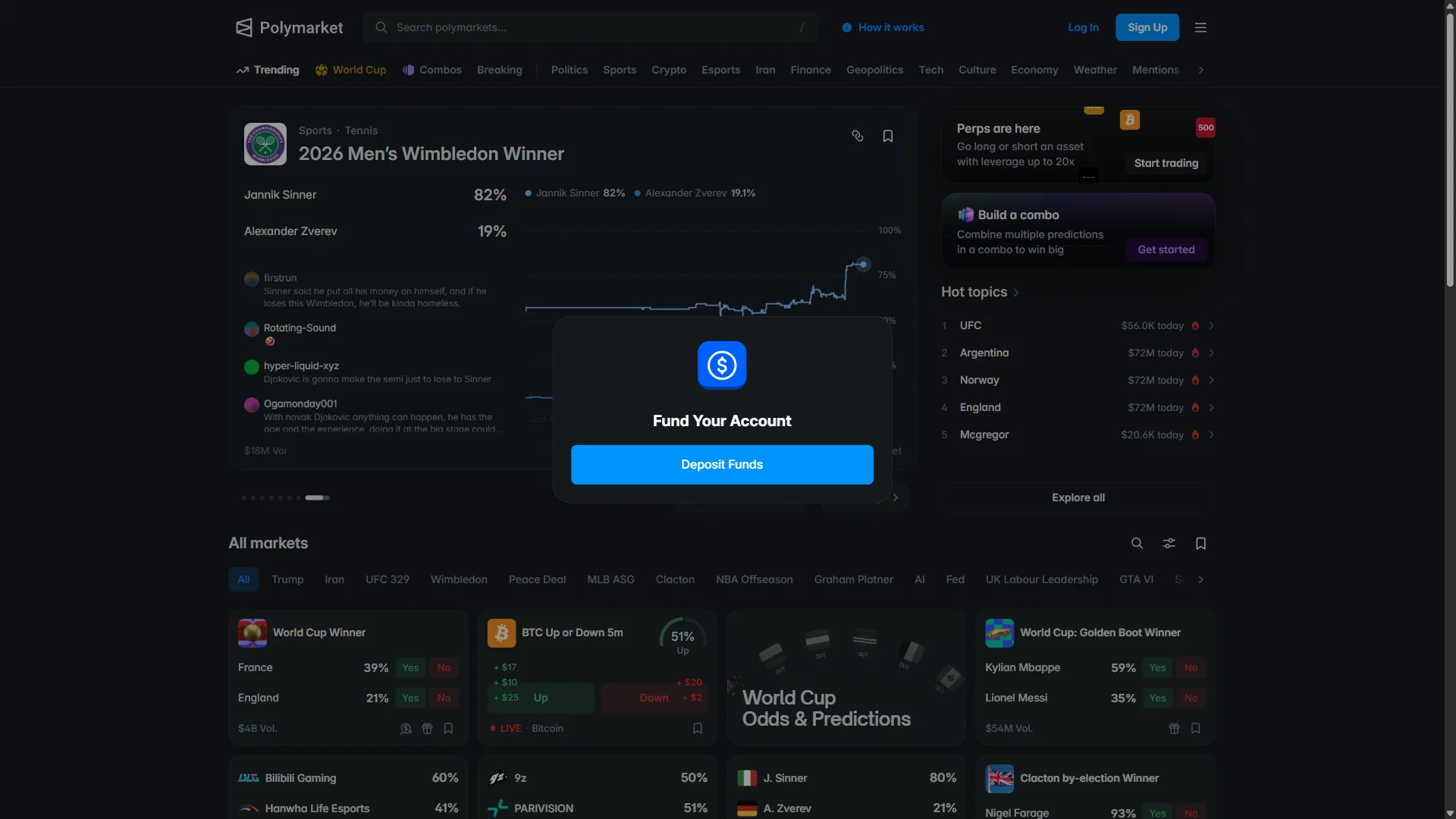
회원가입이 끝나면 “Fund Your Account”라는 입금 안내 창이 나타납니다. 계정에 자금을 넣으려면 “Deposit Funds” 버튼을 누르세요.
버튼을 누르면 입금 방법을 고르는 창이 열립니다.
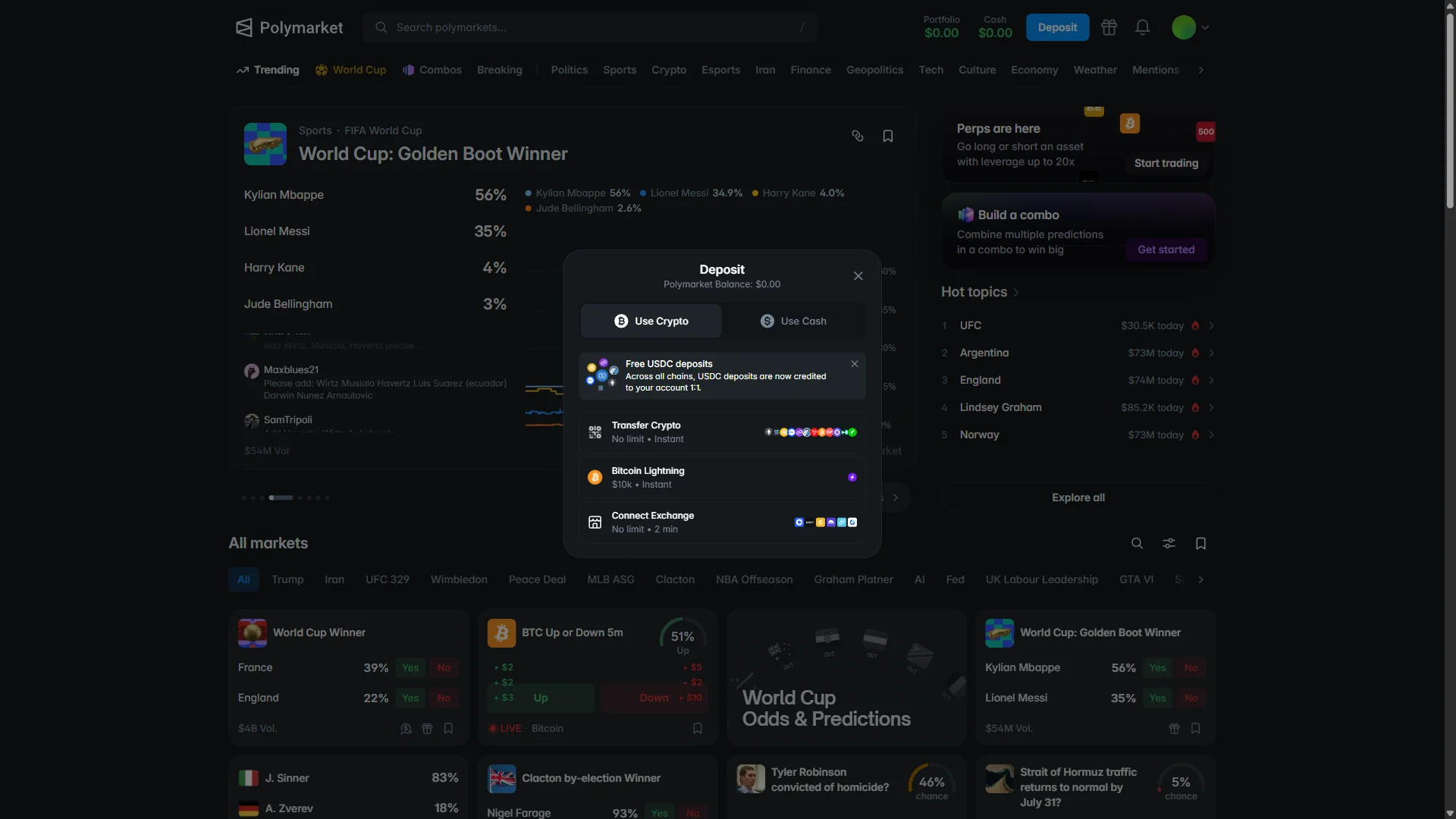
입금 창(“Deposit”)은 “Use Crypto”와 “Use Cash” 두 탭으로 나뉘며, 처음에는 “Use Crypto” 탭이 열려 있고 잔액이 “Polymarket Balance: $0.00”으로 표시됩니다. 암호화폐로 넣으려면 이 탭에서 방법을 하나 고르세요.
탭 아래에는 모든 체인에서 USDC를 무료로 입금할 수 있고 입금액이 계정에 1:1로 반영된다는 안내 배너가 있습니다. 선택할 수 있는 방법은 “Transfer Crypto”(한도 없음·즉시), “Bitcoin Lightning”(한도 $10k·즉시), “Connect Exchange”(한도 없음·2분)이며, 각 항목에 한도와 소요 시간이 함께 표시됩니다.
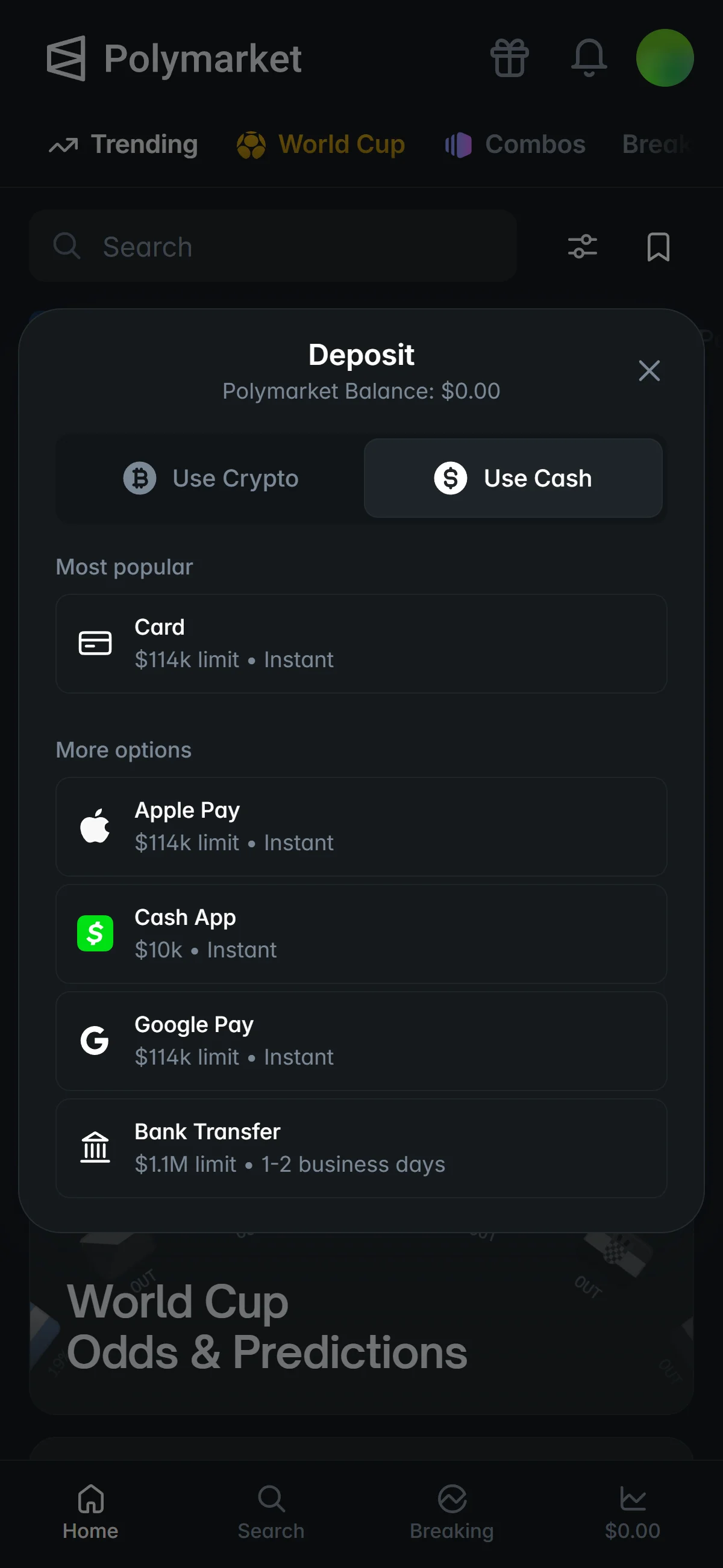
현금으로 넣고 싶다면 “Use Cash” 탭으로 바꾸세요.
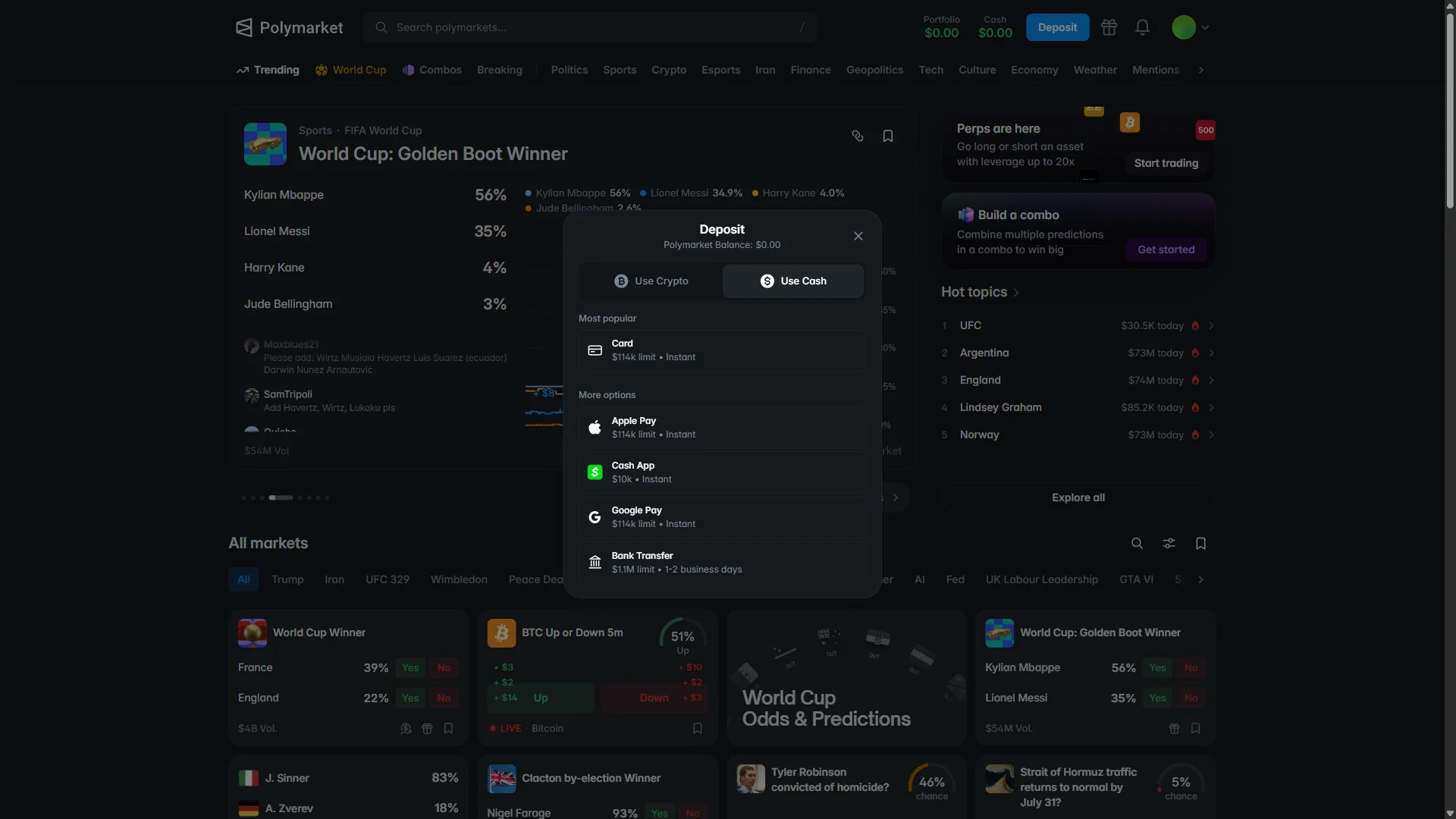
“Use Cash” 탭을 누르면 현금 결제 수단이 나옵니다. 여기서 원하는 방법을 하나 고르세요.
“Most popular”에는 “Card”(한도 $114k·즉시)가 있고, “More options”에는 “Apple Pay”(한도 $114k·즉시), “Cash App”(한도 $10k·즉시), “Google Pay”(한도 $114k·즉시), “Bank Transfer”(한도 $1.1M·영업일 기준 1-2일)가 있습니다. 각 항목에 한도와 소요 시간이 함께 표시됩니다.
이 가이드는 입금 방법을 고르는 데까지만 다루며, 실제 입금은 선택한 수단의 안내에 따라 진행하세요.
스마트폰(iOS·Android) 가입 및 입금 절차
-
모바일 브라우저나 앱에서 Polymarket 공식 가입 페이지를 엽니다(이 링크에는 추천 코드 “chainhelm”이 담겨 있습니다). 페이지가 열리면 아래와 같은 화면이 나타납니다.
-
추천 링크 접속과 회원가입 시작
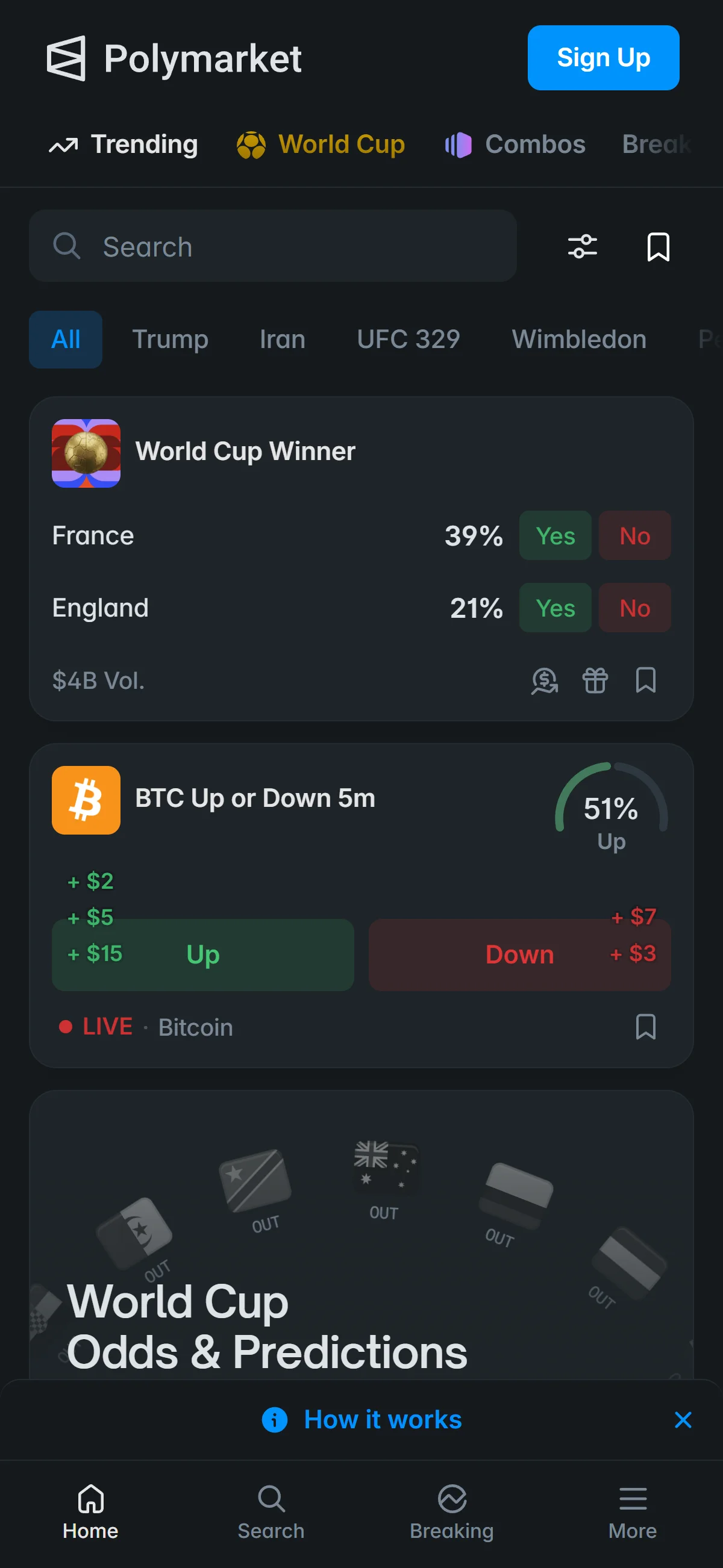
추천 링크를 통해 Polymarket에 접속하면 로그아웃 상태의 홈 화면이 열립니다. 화면 오른쪽 위에 있는 “Sign Up” 버튼을 누르세요.
추천 링크로 들어와도 화면에 추천 관련 표시가 따로 보이지 않는데, 이는 정상입니다. 추천 코드는 겉으로 드러나지 않게 적용되므로, 표시가 없다고 해서 코드가 빠진 것은 아닙니다.
“Sign Up”을 누르면 가입 창이 열립니다.
- 이메일 주소 입력
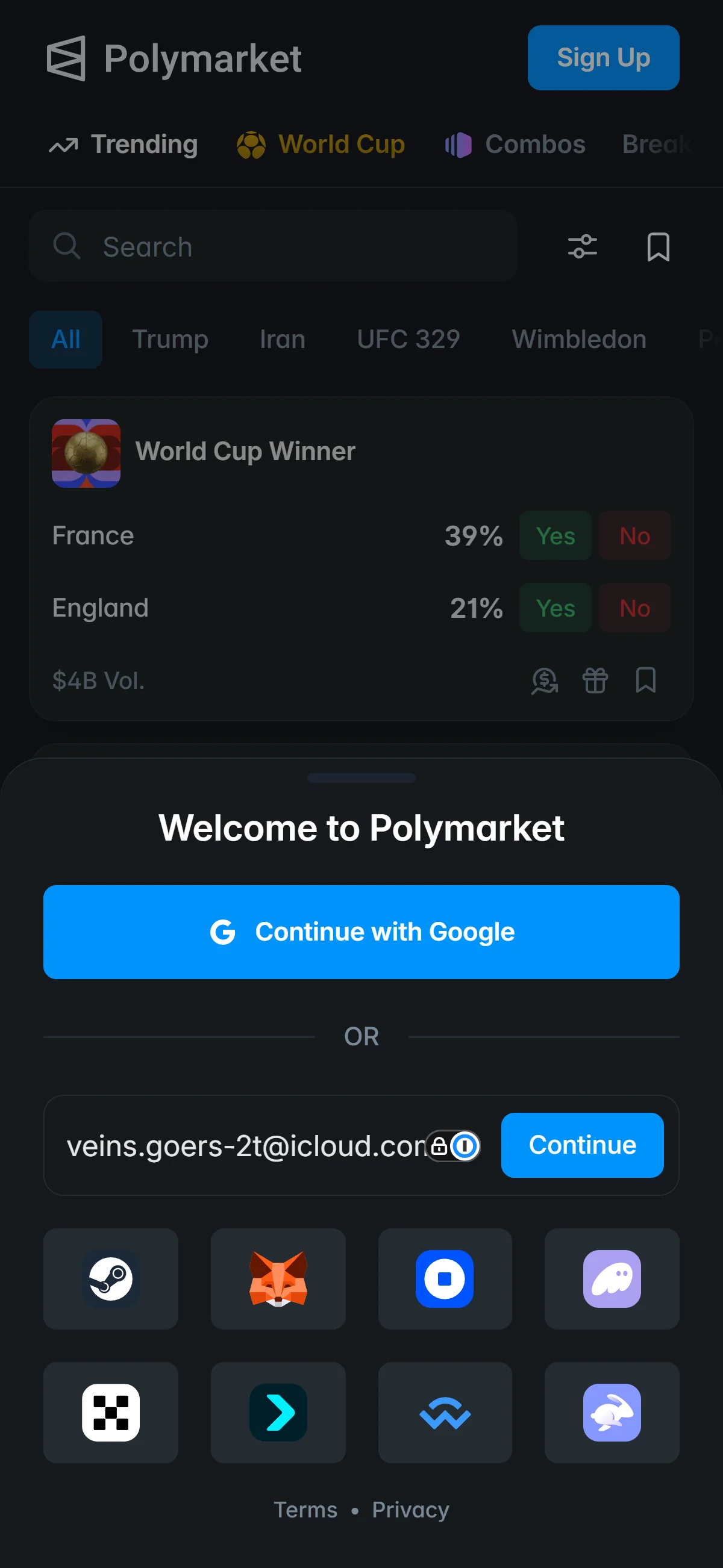
가입 창 “Welcome to Polymarket”에서 “Email address” 칸에 사용할 이메일 주소를 입력하고 “Continue”를 누르세요.
이메일 대신 “Continue with Google”로 구글 계정을 쓰거나, 창 아래쪽의 지갑 아이콘으로 암호화폐 지갑을 연결해 가입할 수도 있습니다. 이 가이드는 이메일 방식을 기준으로 진행합니다.
“Continue”를 누르면 입력한 이메일로 보낸 인증 코드를 넣는 화면으로 넘어갑니다.
- 인증 코드 입력 화면
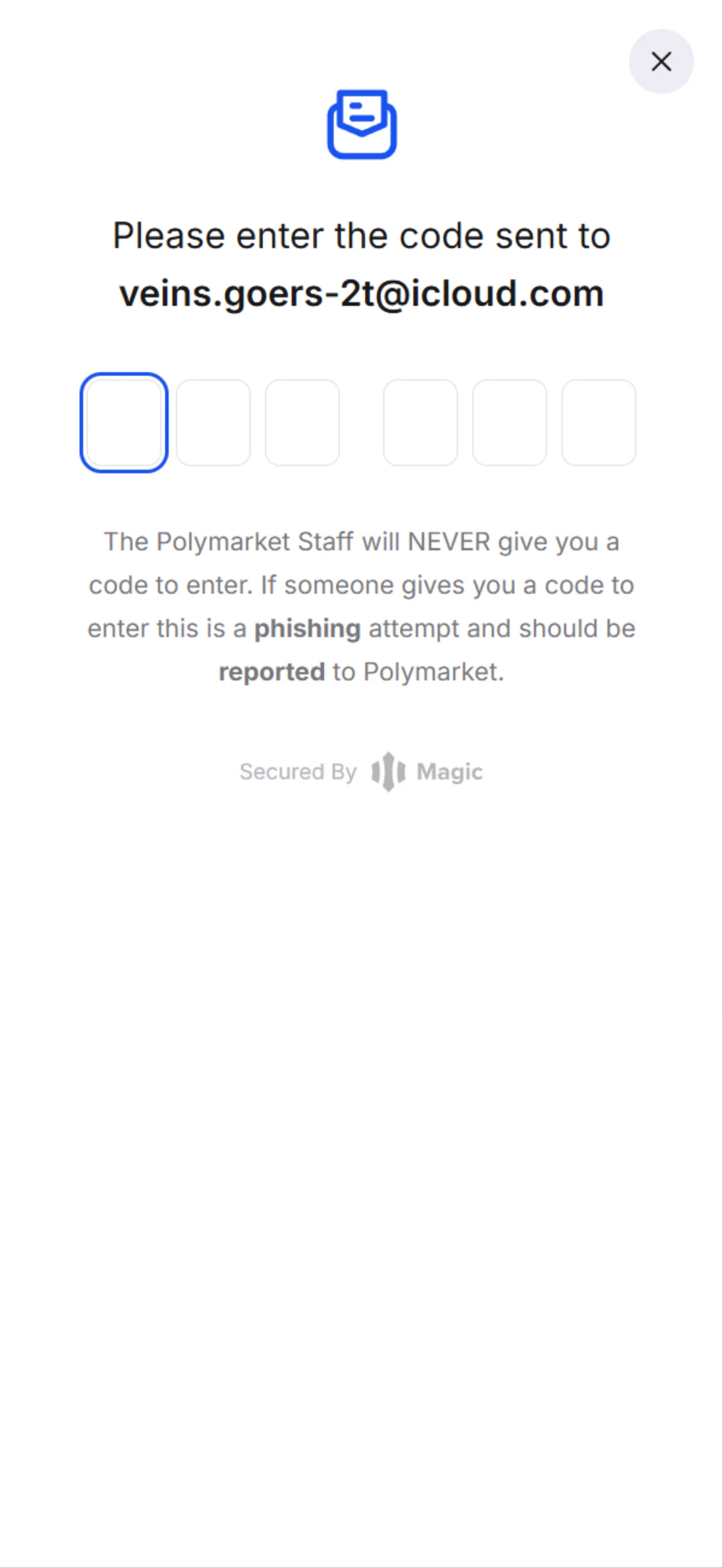
이 화면에서는 이메일로 받은 인증 코드를 입력합니다. “Please enter the code sent to” 아래에 방금 입력한 이메일 주소가 표시되고, 그 아래 코드 입력 칸은 아직 비어 있습니다. 코드는 이메일로 도착하므로, 먼저 이메일 받은편지함을 열어 코드를 확인하세요.
입력 칸 아래에는 피싱 주의 문구도 있습니다. Polymarket 직원은 절대 입력할 코드를 알려주지 않으며, 누군가 코드를 알려주며 입력을 유도한다면 피싱이므로 신고해야 합니다. 코드는 반드시 본인이 직접 확인해 입력하세요.
- 이메일 인증 코드 확인
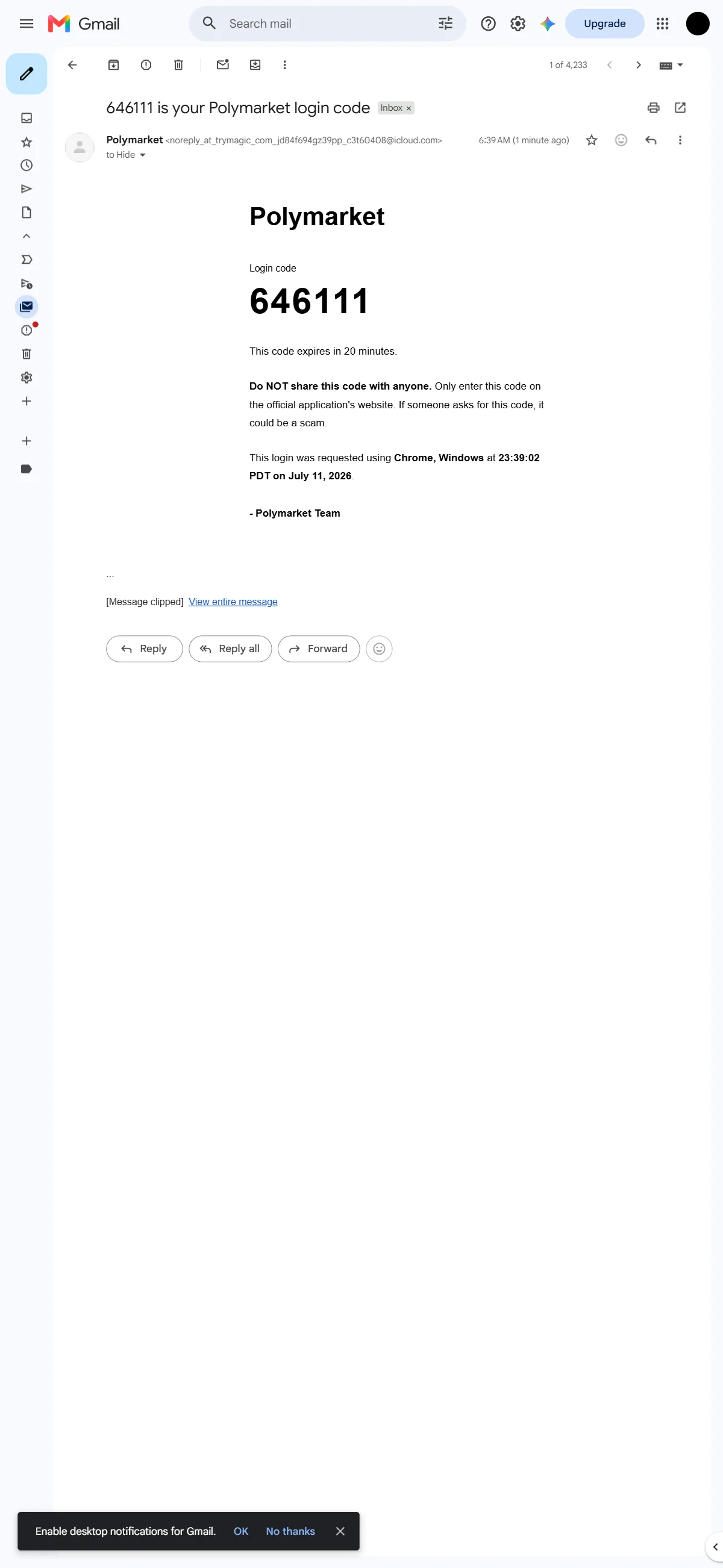
받은편지함에서 Polymarket이 보낸 메일을 여세요. 메일에는 “Login code”로 여섯 자리 숫자가 적혀 있는데(예시에서는 646111), 이 숫자를 확인한 뒤 앞의 코드 입력 화면으로 돌아가 그대로 입력하세요.
메일에는 코드가 20분 후 만료되며 누구에게도 코드를 공유하지 말라는 안내도 함께 적혀 있습니다. 코드는 20분 안에 입력하고, 유효 기간이 지났으면 다시 요청하세요.
코드를 입력하면 사용자 이름을 정하는 화면으로 넘어갑니다.
- 사용자 이름 입력
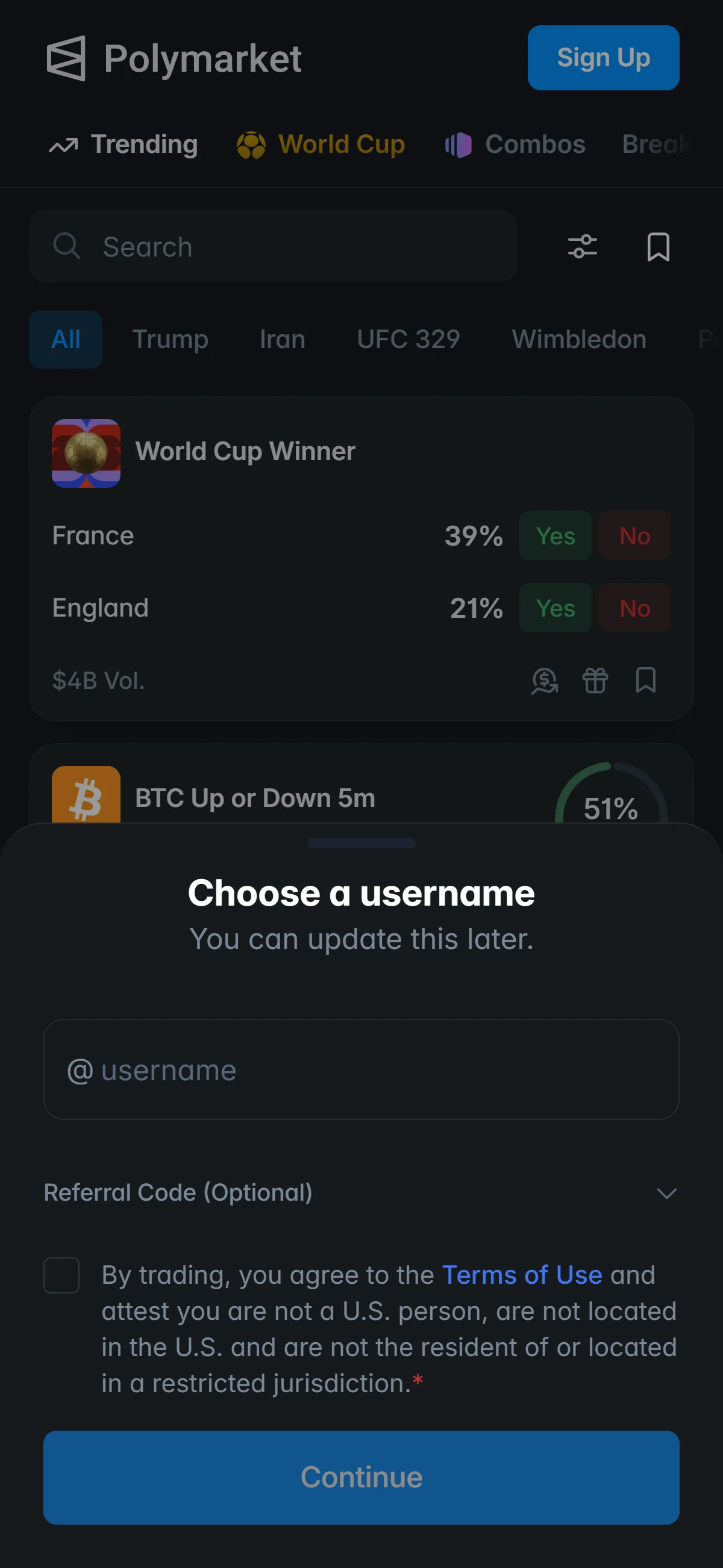
“Choose a username” 창에서 ”@ username” 칸에 사용할 사용자 이름을 입력하세요. 이름은 나중에 바꿀 수 있습니다.
칸 아래의 “Referral Code (Optional)” 항목은 기본적으로 접혀 있습니다. 추천 링크로 들어온 경우 추천 코드는 이미 적용되어 검증된 상태이므로, 이 항목을 접힌 채 비워 두어도 됩니다. 항목이 접혀 있거나 비어 있다고 해서 코드가 적용되지 않은 것은 아닙니다.
사용자 이름을 입력한 뒤 원한다면 이 항목을 펼쳐 코드를 직접 확인할 수 있습니다.
- 추천 코드 입력과 약관 동의
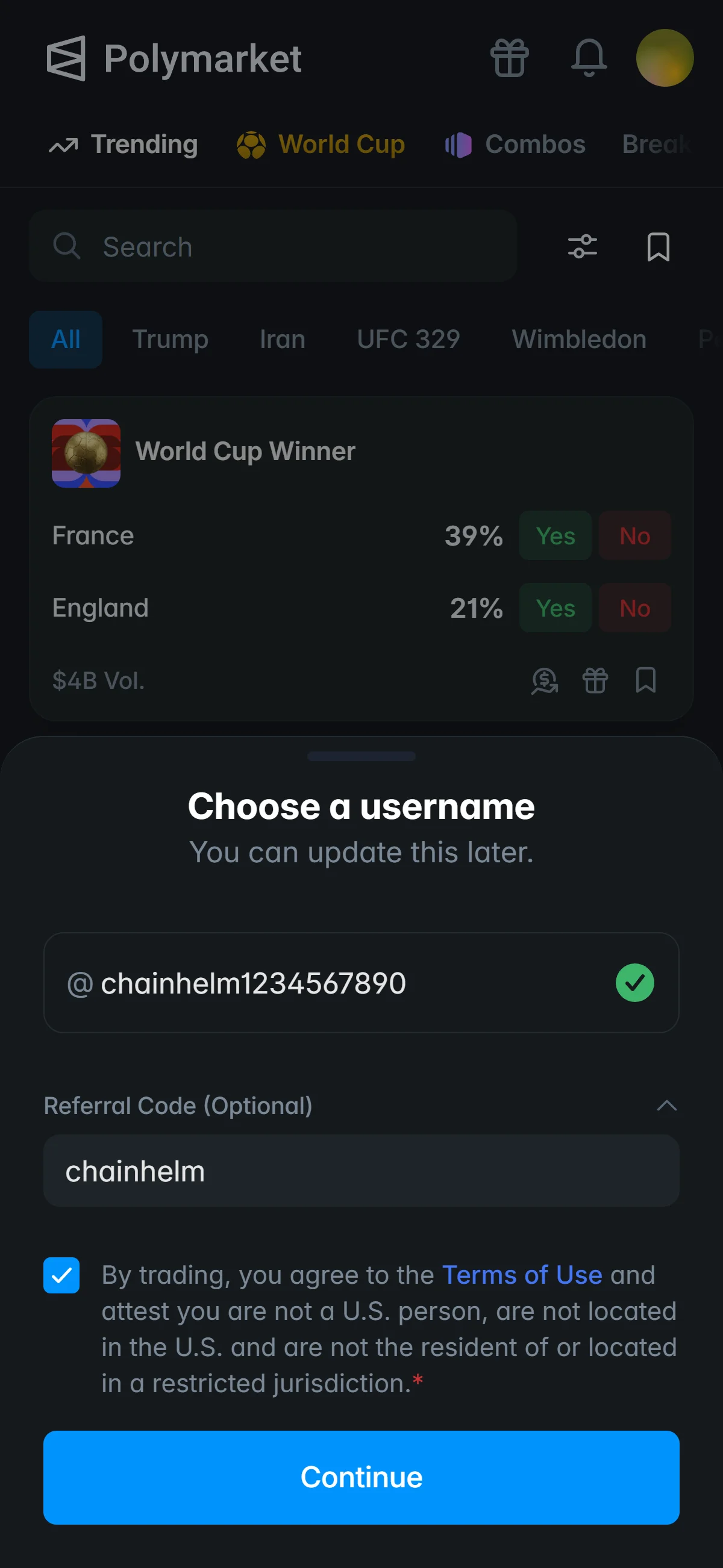
추천 코드를 직접 확인하고 싶다면 “Referral Code (Optional)” 항목을 펼쳐 칸에 chainhelm을 입력하세요. 추천 링크로 들어온 경우 이 입력은 선택 사항이며, 직접 입력해도 코드는 똑같이 적용되어 검증됩니다. 칸을 비워 두었다고 해서 코드가 빠지는 것은 아닙니다.
이어서 “By trading…”로 시작하는 문구 왼쪽의 체크박스를 선택해 “Terms of Use”에 동의하고, 미국 거주자 및 제한 지역 거주자가 아님을 확인하세요. 사용자 이름이 유효하면 입력 칸에 초록색 체크가 표시되며, 약관 체크박스까지 선택하면 “Continue” 버튼이 활성화됩니다.
“Continue”를 누르면 회원가입이 완료되고 계정에 자금을 넣도록 안내하는 화면이 나타납니다.
- 가입 완료와 입금 안내
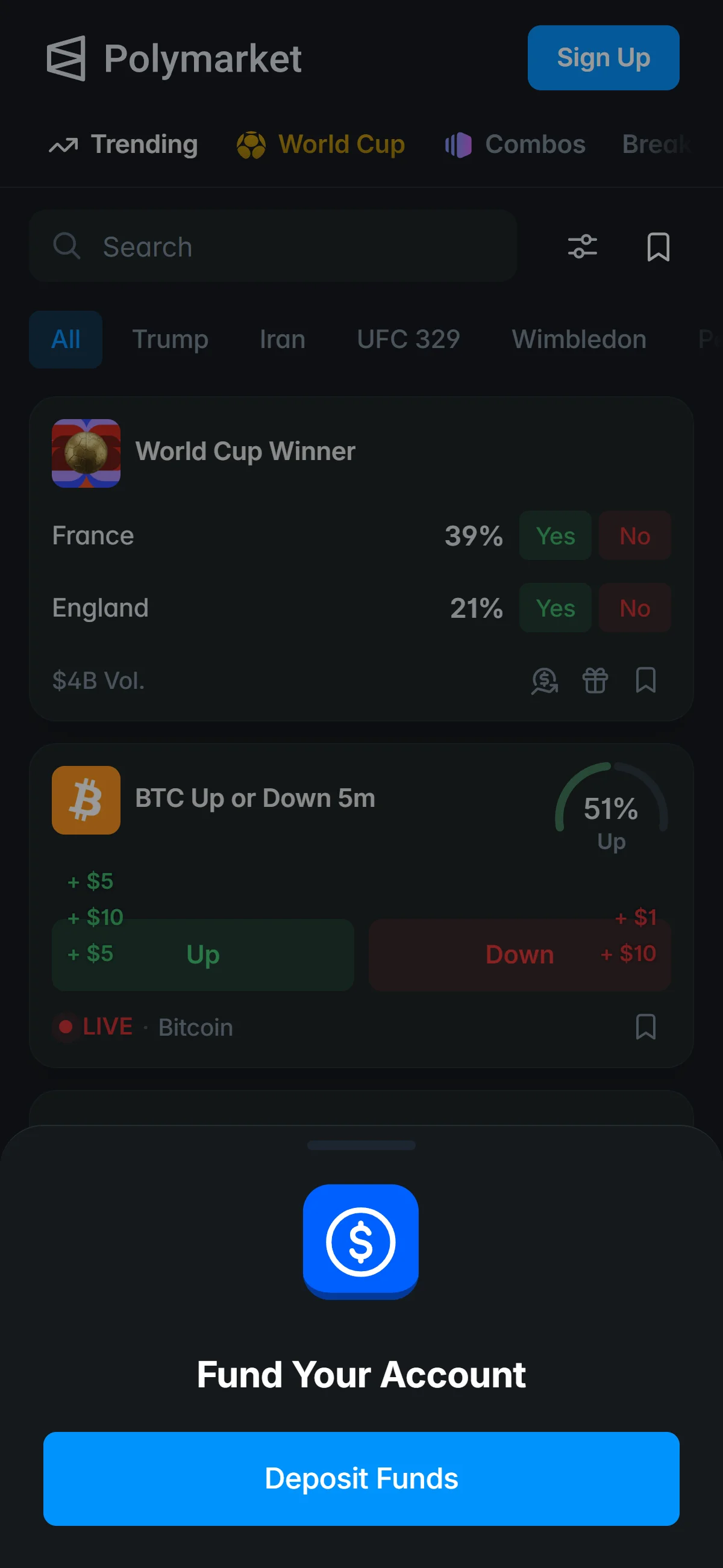
회원가입이 끝나면 “Fund Your Account”라는 입금 안내 창이 나타납니다. 계정에 자금을 넣으려면 “Deposit Funds” 버튼을 누르세요.
버튼을 누르면 입금 방법을 고르는 창이 열립니다.
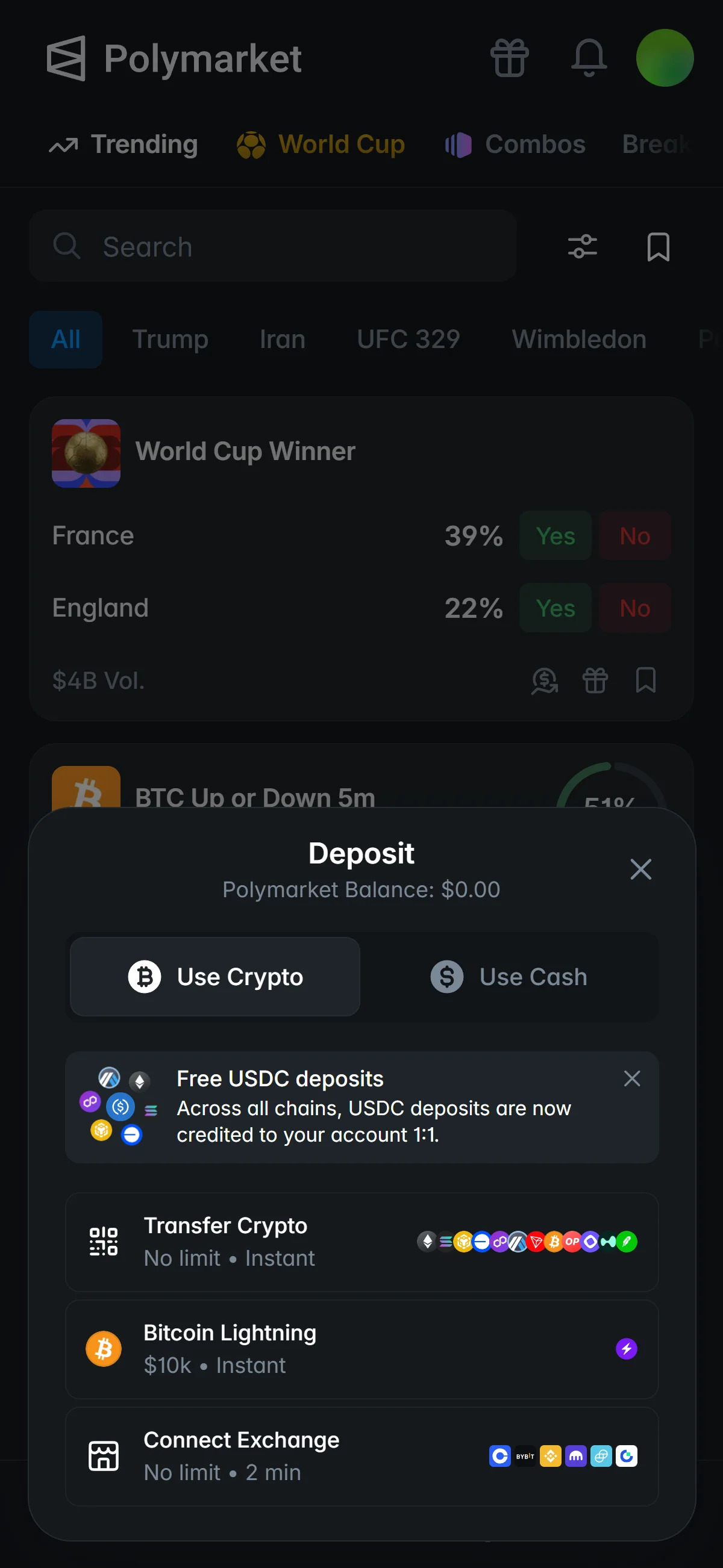
입금 창(“Deposit”)은 “Use Crypto”와 “Use Cash” 두 탭으로 나뉘며, 처음에는 “Use Crypto” 탭이 열려 있고 잔액이 “Polymarket Balance: $0.00”으로 표시됩니다. 암호화폐로 넣으려면 이 탭에서 방법을 하나 고르세요.
탭 아래에는 모든 체인에서 USDC를 무료로 입금할 수 있고 입금액이 계정에 1:1로 반영된다는 안내 배너가 있습니다. 선택할 수 있는 방법은 “Transfer Crypto”(한도 없음·즉시), “Bitcoin Lightning”(한도 $10k·즉시), “Connect Exchange”(한도 없음·2분)이며, 각 항목에 한도와 소요 시간이 함께 표시됩니다.
현금으로 넣고 싶다면 “Use Cash” 탭으로 바꾸세요.
“Use Cash” 탭을 누르면 현금 결제 수단이 나옵니다. 여기서 원하는 방법을 하나 고르세요.
“Most popular”에는 “Card”(한도 $114k·즉시)가 있고, “More options”에는 “Apple Pay”(한도 $114k·즉시), “Cash App”(한도 $10k·즉시), “Google Pay”(한도 $114k·즉시), “Bank Transfer”(한도 $1.1M·영업일 기준 1-2일)가 있습니다. 각 항목에 한도와 소요 시간이 함께 표시됩니다.
이 가이드는 입금 방법을 고르는 데까지만 다루며, 실제 입금은 선택한 수단의 안내에 따라 진행하세요.
입금 방법은 암호화폐와 현금 두 갈래가 준비되어 있으며(암호화폐 USDC는 1:1로 반영), 원하는 방식으로 자금을 넣으면 Polymarket에서 예측 거래를 시작할 수 있습니다.
- 추천 링크를 통해 가입 페이지를 여셨나요? (링크를 열면 URL에서 코드가 곧바로 사라지고 “Referral Code (Optional)” 칸도 빈 채로 남지만, 추천은 그대로 적용되어 있으니 정상입니다.)
- 가입은 링크를 연 브라우저에서 그대로 마치면 됩니다. (“Referral Code (Optional)” 칸에 chainhelm을 직접 입력해도 똑같이 적용되며, 두 방법 모두 확인했습니다.)
Polymarket이란 무엇인가요?
Polymarket의 정체와 예측 시장의 작동 방식
Polymarket은 2020년 6월 뉴욕에서 Shayne Coplan이 스물두 살에 창업한 예측 시장으로, COVID-19 시기에 초기 DeFi 프로젝트였던 Union Market에서 방향을 틀어 지금의 형태가 되었습니다. 스스로를 “세계 최대의 예측 시장”이라 부르며, Polygon 위에서 돌아가는 비수탁·온체인 event-contract 거래소입니다. 중앙 지정가 주문판(CLOB)에서 주문이 체결되고 결제는 온체인에서 이루어지며, 이진 Yes/No 아웃컴 토큰(Conditional Token Framework 기반 ERC1155)이 시장이 해결될 때 각각 1달러로 상환됩니다.
다루는 주제는 정치·스포츠·암호자산·금융·지정학·컬처·Tech/AI·기상·경제·e스포츠에 걸쳐 있고, 선물형 Perps 상품도 있으며 담보로는 Polygon 위에서 USDC 1:1 청구권을 나타내는 ERC-20 wrapper인 pUSD가 쓰입니다.
규모를 보면 “대형 예측 시장”이라는 표현만으로는 부족합니다. 예측 시장 월간 거래량은 2025년 약 12억 달러 수준에서 2026년 상반기에 자릿수가 한 단계 올라 월 100억에서 200억 달러 구간으로 들어섰습니다.
비수탁 구조라 이용자마다 별도의 Polygon proxy wallet을 쓰기 때문에 공표된 “가입자 수”는 없지만, 활성 wallet이 반년 사이 세 배 넘게 늘었다는 점에서 이용 규모의 방향은 분명합니다. 예측 시장이 어떻게 오즈를 만들고 정산하는지 감을 잡았다면, 이제 이 platform이 실제로 누구의 것이고 어떤 규제 위치에 서 있는지가 다음 물음입니다.
두 개의 entity 구조와 성장 경로
운영의 중심은 뉴욕 맨해튼에 있지만, 국제판은 법적으로는 파나마에 적을 둔 Adventure One QSS Inc.입니다. 다만 NPR은 2026년 5월, 신고된 파나마 주소가 실제로는 특정되지 않았다고 보도했습니다. 더 중요한 것은 서로 다른 두 개의 entity가 존재한다는 점입니다. 하나는 미국인의 접속을 차단하는 오프쇼어 글로벌판 polymarket.com이고, 다른 하나는 2025년 12월 미국에서 출범한 CFTC 규제 지정계약시장(DCM) Polymarket US(QCX LLC d/b/a Polymarket US)입니다. 이 글에서 다루는 chainhelm 추천은 오프쇼어 글로벌판에 속하며, Polymarket US에는 적용되지 않습니다. 이 구분은 뒤의 국가별 장에서 다시 중요해집니다.
성장 경로도 이 이중 구조를 그대로 따라갑니다.
정리하면 Polymarket은 오프쇼어에서 출발해 미국 규제권 안으로 발을 들이면서, 규제 대응 entity와 글로벌판을 나란히 운영하는 구조로 자리를 잡았습니다. 그래서 독자가 실제로 어떤 계정을 쓰게 되는지는 “Polymarket”이라는 이름 하나가 아니라, 자신이 어느 entity에 접속하는지에 따라 갈립니다.
Polymarket 수수료 — 실제로 내는 비용
예측 시장과 Perps의 거래 수수료
Polymarket의 거래 수수료는 “몇 퍼센트”라는 한 줄로 요약되지 않습니다. 메이커(호가를 대는 쪽)는 언제나 무료이고, 테이커만 카테고리별로 수수료를 냅니다. 그 계산식은 수수료 = C × feeRate × p × (1-p)로, 확률 p가 50%일 때 가장 커지고 양쪽으로 대칭이며, 최소 과금은 0.00001 USDC입니다. 여기서 feeRate는 퍼센트가 아니라 식 안의 계수라는 점에 주의해야 합니다.
카테고리별 headline 수치는 2026년 7월 10일 기준입니다. 선물형 Perps는 계산식이 아니라 고정 요율을 쓰는데, 메이커는 -0.00005(-0.5bps로 오히려 받는 쪽), 테이커는 0.0002(2bps)이며 수수료 = abs(가격 × 수량) × 요율로 pUSD 단위로 부과됩니다. 거래량 구간별 할인 계단은 공개되어 있지 않습니다. 원래 Polymarket은 거래 수수료가 0이었고, 지금의 카테고리별 테이커 수수료와 Perps 요율은 2025-2026년의 변경을 반영한 것입니다. 즉 “예전엔 무료였다”는 인상만 믿고 들어가면 실제 청구액과 어긋날 수 있습니다.
입출금 비용과 네이티브 토큰 부재
입출금 쪽에는 체인별 최소 금액을 넘는 명시적인 platform 입출금·bridge 수수료 표가 공개되어 있지 않고, 대신 출발 체인의 네트워크 gas가 별도로 듭니다. 체인별 최소 입금액은 다음과 같습니다.
- Polygon 및 대부분의 EVM 체인
- 약 2달러
- Ethereum
- 약 7달러
- Bitcoin·Tron
- 약 9달러
- 전체 최소 입금액
- 2달러
출금은 off-ramp 컨트랙트를 통해 pUSD를 다시 USDC로 되돌리는(unwrap) 방식입니다. 한 가지 분명히 해 둘 점은, 수수료를 깎아 주는 네이티브 토큰이 존재하지 않는다는 것입니다. 거래 가능한 네이티브·유틸리티 토큰 자체가 없고, 토큰으로 수수료를 감액하는 구조도 없습니다(pUSD는 USDC를 담보로 한 wrapper일 뿐 수수료 감액 토큰이 아닙니다). 공식적으로도 airdrop이나 토큰 생성 이벤트(TGE)는 발표된 바 없습니다. 그래서 “토큰 할인으로 수수료를 낮춘다”는 접근은 이 platform에서는 성립하지 않으며, 비용은 앞의 거래 수수료와 네트워크 gas로 단순하게 잡는 편이 정확합니다.
Polymarket과 다른 예측 시장 비교
주요 비교 상대(Kalshi 등)와 Polymarket의 강점
Polymarket을 가늠할 때 가장 자주 놓이는 상대는 Kalshi(KalshiEX LLC)입니다. Kalshi는 미국 CFTC 규제 지정계약시장으로, 글로벌판 polymarket.com에는 없는 수준의 감독을 받고 있으며 밸류에이션은 약 110억 달러로 보고됩니다.
Polymarket
Kalshi
Manifold Markets
그 밖에도 예측·event 시장은 여럿입니다. Metaculus는 예측 특화 플랫폼이고, PredictIt과 Robinhood·Interactive Brokers의 ForecastEx는 미국 규제 event contract이며, 브라질에는 상장 event contract인 B3 Contratos de Eventos가 있습니다. 이들을 한쪽으로 치켜세우지 않고 나란히 두면, Polymarket의 위치가 오히려 또렷해집니다.
Polymarket의 두드러진 위치는 주문판 기반 온체인 예측 시장을 월간 수십억 달러 규모의 비수탁형으로 운용하며, 넓은 글로벌 시장 커버리지와 카테고리 내 최심 유동성을 갖췄다는 점입니다.
다른 곳이 더 나은 경우와 누구에게 맞는지에 대한 결론
비교의 결론은 “Polymarket이 늘 정답”이 아니라, 다른 곳이 더 맞는 장면을 분명히 하는 데 있습니다.
- 국내 규제하의 장을 원하는 미국 거주자
- 글로벌판은 미국인을 차단하므로 Polymarket US 또는 Kalshi가 대안입니다.
- 차단 법역에서 합법적으로 쓰려는 이용자
- 현지 라이선스를 가진 장이 필요합니다. 한국은 국내 합법 real-money 예측 시장이 없어, 뒤의 국가별 장에서 따로 다룹니다.
- 현물·파생 거래나 스테이킹·Earn을 원하는 이용자
- Polymarket에는 코인 페어도 Earn 상품도 없습니다.
정리하면 Polymarket은 예측 시장 그 자체를 넓은 커버리지와 깊은 유동성으로 쓰고 싶은 이용자에게 맞습니다. 반대로 위 세 경우에 해당한다면, 비교 그 자체보다 “내 상황에서 합법적이고 실용적인 창구가 어디인가”를 먼저 확인하는 편이 낫습니다.
Polymarket을 둘러싼 규제 환경 (플랫폼 차원·전 세계)
미국에서의 규제 전환과 취득 라이선스
규제의 무게중심은 미국에 있습니다. Polymarket은 미국에서 QCX LLC(d/b/a Polymarket US)를 통해 event contract 지정계약시장(DCM)을 운영하며, 2025년 11월 수정 지정명령으로 중개형 미국 시장 접근이 가능해졌습니다. 반면 글로벌판 polymarket.com은 미국인에 대해서는 여전히 오프쇼어·무등록 상태입니다. 여기서 주어는 어디까지나 platform이며, 독자 개인이 한국에서 쓸 수 있는지는 다음 장에서 따로 다룹니다.
지금의 미국 재진입은 강제 철수를 딛고 나온 결과입니다. 미국은 2022년 1월 CFTC 화해(140만 달러 벌금, 미국 고객 차단, 비준수 시장 정리)로 Polymarket을 한 차례 밀어냈고, 그 뒤 2025년 QCX·CFTC 경로로 돌아오기까지 오프쇼어로 운영됐습니다.
제외 지역과 클로즈온리 법역
platform이 스스로 그은 제한선을 지도처럼 펼치면 이렇습니다.
한국이 이 platform 측 제한 목록에 들어 있지 않다는 것은, 어디까지나 “기술적으로 접속이 막혀 있지 않다”는 사실일 뿐입니다. 그것이 곧 합법을 뜻하지 않는다는 점은, 주어를 platform에서 독자 본인으로 바꾸는 다음 장에서 정면으로 다룹니다.
규제 대응의 방향성과 미국판 entity의 존재
방향성은 한마디로 “감시 아래에서 제도화되는” 혼재 상태입니다. 오프쇼어·미국 금지 자세에서 출발해 DOJ·CFTC 조사를 통과하고(2025년 7월), CFTC 라이선스 DCM을 취득했으며, 수정 지정명령(2025년 11월)을 받아 ICE의 지원으로 규제 대응 미국 앱을 다시 출시(2025년 12월)했습니다. 그 반대편에는 2026년 CFTC의 기만적 마케팅 의혹 조사와 의회의 압력이 놓여 있습니다. 같은 계열의 현지 entity로 Polymarket US(QCX LLC)가 platform 자신의 미국 규제 창구로 존재한다는 사실도 이 landscape의 일부이지만, 독자 개인을 그리로 돌려보내는 이야기는 아니며 개별 가부는 다음 장에서 다룹니다.
한국에서의 Polymarket 이용 가능 여부
한국은 접속이 막혀 있지 않지만, 이용자 본인이 형사 도박죄에 노출됩니다(수사 진행 중)
한국은 Polymarket의 공식 제외 지역 목록에 없습니다. 그래서 별도의 우회 수단 없이도 접속과 가입이 기술적으로 가능합니다. 그런데 바로 그 “접속이 된다”는 사실이 함정입니다.
접속이 가능하다는 것과 이용이 합법이라는 것은 전혀 별개입니다. 한국에서는 접속 자체는 막히지 않았지만, real-money로 참여하는 이용자 본인이 형사 처벌 위험에 놓입니다.
이 위험은 완곡하게 돌려 말할 성질이 아니어서, 근거 조항을 그대로 밝힙니다.
- 형법 제246조(도박)
- 1천만 원 이하의 벌금
- 형법 제246조 제2항(상습도박)
- 3년 이하의 징역 또는 2천만 원 이하의 벌금
- 형법 제3조(속인주의)
- 국외에서의 이용이라도 한국 국민에게 적용될 수 있음
즉 real-money로 베팅에 참여하는 행위 자체가 도박죄 성립 위험에 놓이며, 국외 접속이라는 점도 방패가 되지 못합니다. 게다가 이는 원론적 우려에 그치지 않고, 이미 수사와 심의가 진행 중입니다.
아직 지오블록이나 ISP 차단이 시행된 것은 아니지만, 합법적인 이용자 참여는 사실상 불가능한 상태입니다. 대체를 찾더라도, 한국 국내에는 라이선스를 가진 real-money 예측 시장이 존재하지 않습니다. play-money 플랫폼인 Manifold나 Metaculus가 문서화된 대안이긴 하나 환금이 되지 않으므로, real-money의 등가 대체로 제시할 수는 없습니다. 없는 것은 없다고 분명히 말씀드립니다. 그래서 chainhelm은 한국 이용자에게 가입을 안내하지 않습니다. 이 장은 어디로 우회하라는 안내가 아니라 사실을 알리는 데 목적이 있으며, 우회 수단은 제시하지 않습니다. 가부를 넘는 판단이 필요하다면 공식 채널과 관계 당국의 최신 안내를 직접 확인하시기 바랍니다.
Polymarket을 사용하기 전에 알아 둘 위험
오라클 해결과 자산 보전의 리스크(2026년 6월 프런트엔드 침해 포함)
Polymarket의 가장 큰 systemic 리스크는 시장을 “어떻게 해결하느냐”에 있습니다. 시장은 UMA의 Optimistic Oracle로 해결되는데, 담보(bond)를 건 제안, 약 2시간의 이의 제기 window, 그리고 분쟁 시 UMA의 DVM 토큰 보유자 투표로의 에스컬레이션이라는 절차를 거칩니다.
문제는 이 구조가 대형 보유자에게 휘둘릴 수 있다는 데 있습니다. 2025년 3월, 약 700만 달러 규모의 “우크라이나 광물 협정” 시장은 합의가 없었는데도 한 명의 대형 UMA 보유자가 약 500만 UMA(분쟁 투표의 약 25%)를 투입한 끝에 “Yes”로 해결됐습니다. Polymarket은 UMA가 잘못된 결과에 이르렀음을 인정하면서도 환불은 거부했고, WSJ 분석은 분쟁 시장이 소수의 대형 UMA wallet(일부는 결과에 금전적 이해가 걸린)으로 결착되기 쉽다고 지적했습니다.
자산 보전 구조도 함께 봐야 합니다. Polymarket은 비수탁형이라 자금은 이용자별 Polygon proxy wallet에 있고 pUSD는 온체인에서 USDC로 1:1 담보되지만, 제3자 Proof-of-Reserves 감사 기관은 없고 담보는 스마트 컨트랙트로만 강제됩니다. 상설 이용자 보호·보험 펀드도, wallet 보험도 없습니다. 이 “무보험” 성격이 현실이 된 사건이 있었습니다.
진행 중인 당국 조사와 접근 차단·토큰을 둘러싼 리스크
당국 리스크는 현재진행형입니다. 2026년 6월 26일, CFTC는 기만적 마케팅 의혹에 대해 “지속적이고 광범위한” 조사를 개시했다고 WSJ가 처음 보도했습니다.
보도에 따르면 유료 크리에이터에게는 스폰서 표기를 하지 말도록 지시했고, 미국 상원의원 2인이 연방 조사를 요청했으며, 조사 시점 기준으로 기소나 인정은 없습니다. 또 하나 염두에 둘 것은 “지금 쓸 수 있어도 나중에 못 쓰게 될” 접근 리스크입니다. 제외·클로즈온리 범위는 2026년 내내 넓어져 왔고(JP·AU·IN·VN·ID·AR·CO·BR 등이 추가), 현재 이용 가능한 법역이라도 이후 지오블록이나 법적 재분류로 보유 포지션이 클로즈온리에 놓일 수 있습니다. 끝으로 토큰입니다. POLY 토큰이나 airdrop은 널리 소문나 있지만, 공식적으로는 airdrop도 TGE도 발표된 바 없습니다. 소문만 보고 기대를 키우기보다, “공식 미발표”라는 사실을 그대로 두고 판단하시길 권합니다.