— 목차 9 개 항목
chainhelm 전용 Bitget 추천 코드는 입니다.
2026-07-12 기준으로 신규 사용자로 직접 가입해 추천 코드가 정상 적용되는 것을 확인했습니다.
가입 시 코드를 입력하면 신규 사용자 대상 최대 7,780 USD 상당의 보너스가 적용됩니다. 추천 코드는 가입할 때만 입력할 수 있고 나중에는 추가할 수 없으므로, 가입 단계에서 바로 적용하시기를 권장합니다.
이 글에서는 Bitget 추천 코드를 이용한 가입 방법은 물론, Bitget의 특징, 한국에서의 이용 가능 여부, 유의할 리스크까지 정리했으며, 이 가운데 가입 절차와 추천 코드 적용은 chainhelm 편집팀이 직접 검증했습니다.
Bitget 추천 코드 「MLWKXVCN」 는 지금도 사용할 수 있나요?
chainhelm 편집팀이 2026-07-12에 신규 Bitget 계정을 만들어, 추천 코드 「MLWKXVCN」 가 지금도 유효하다는 것을 확인했습니다.
아래 이미지는 실제 확인 과정에서 캡처한 화면입니다.
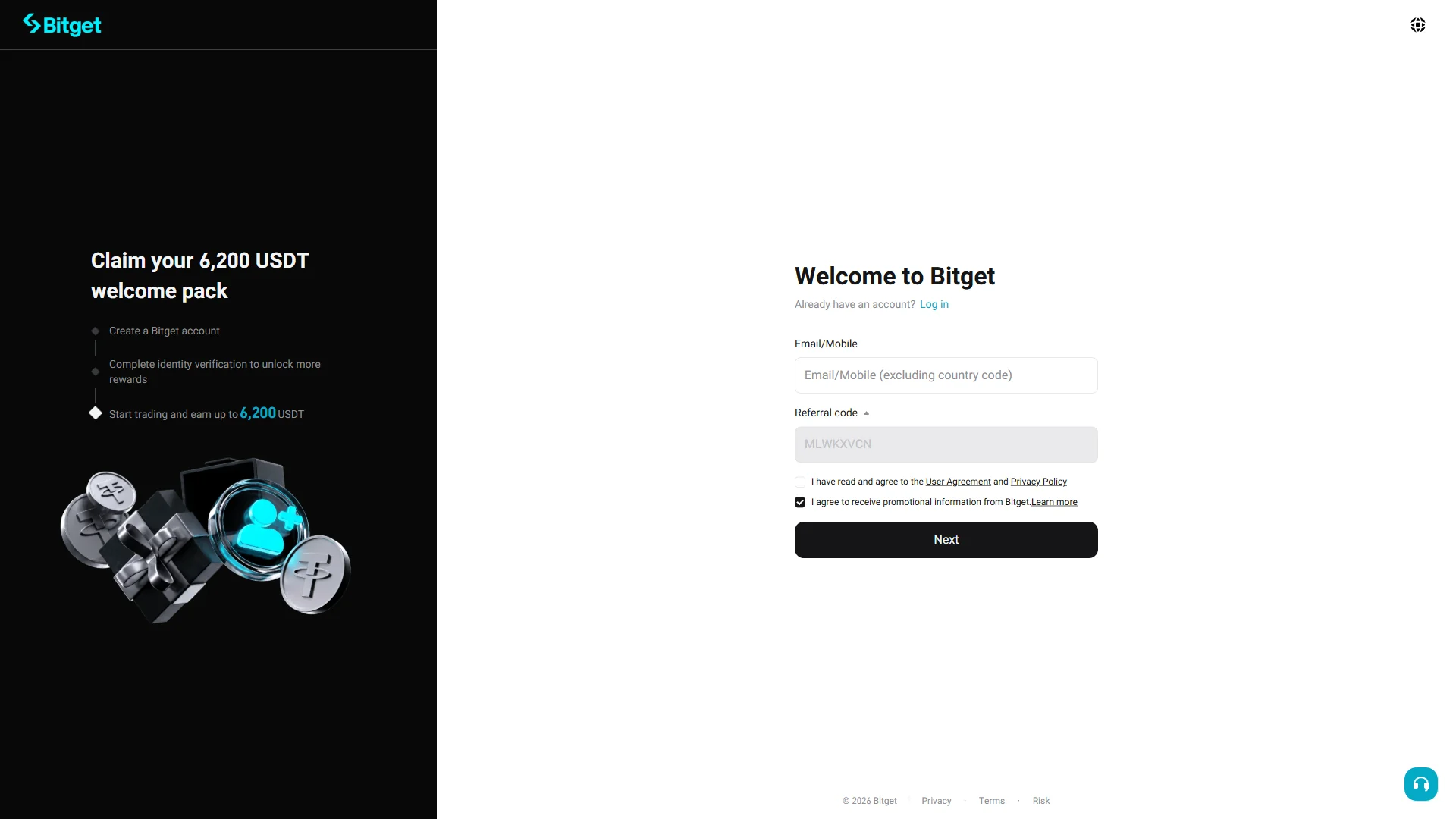
화면에 「Welcome to Bitget」 라고 표시되어, 추천 코드 MLWKXVCN 가 정상적으로 적용된 것을 확인할 수 있습니다.
chainhelm은 코드의 유효성을 상시 검증하여 사용 가능한 상태임을 확인하고 있습니다.
Bitget 추천 코드 「MLWKXVCN」 혜택
이 코드를 가입 시 입력하면 Bitget에서 다음과 같은 혜택이 적용됩니다.
- 혜택: 신규 사용자 대상 최대 7,780 USD 상당의 보너스
- 유효기간: 없음
- 대상: 신규 사용자
혜택을 받으려면 계정을 생성할 때 코드를 입력해야 합니다. 입력을 빠뜨리지 않도록 유의하시기 바랍니다.
Bitget 추천 코드를 이용한 가입 절차
PC·브라우저에서 가입하는 경우와 스마트폰(모바일)에서 가입하는 경우로 나누어 설명합니다.
PC·브라우저 가입 절차
-
먼저 Bitget 공식 가입 페이지를 열어 주세요(추천 코드가 적용된 링크입니다). 페이지를 열면 아래와 같은 화면이 나타납니다.
-
이메일 입력과 약관 동의
— 그림 2이메일 입력 전 가입 화면2026-07-12 "Email/Mobile" 칸이 비어 있고 추천 코드 "MLWKXVCN"이 미리 채워진 가입 화면. 출처: chainhelm 편집팀 “Welcome to Bitget”(모바일에서는 “Create account”) 가입 화면에서 비어 있는 “Email/Mobile” 칸에 가입에 사용할 이메일 주소(또는 휴대폰 번호)를 입력합니다. “Referral code” 칸에는 초대 링크를 통해 “MLWKXVCN” 코드가 이미 입력되어 있으므로 따로 손댈 필요가 없습니다.
이어서 “User Agreement”와 “Privacy Policy”에 동의하는 체크박스를 선택합니다. 프로모션 정보 수신 항목은 기본으로 체크되어 있으며 원하지 않으면 해제할 수 있습니다. 화면에는 신규 가입 혜택인 “Claim your 6,200 USDT welcome pack” 안내도 함께 표시됩니다.
-
동의 후 Next 클릭
— 그림 3입력이 끝난 가입 화면2026-07-12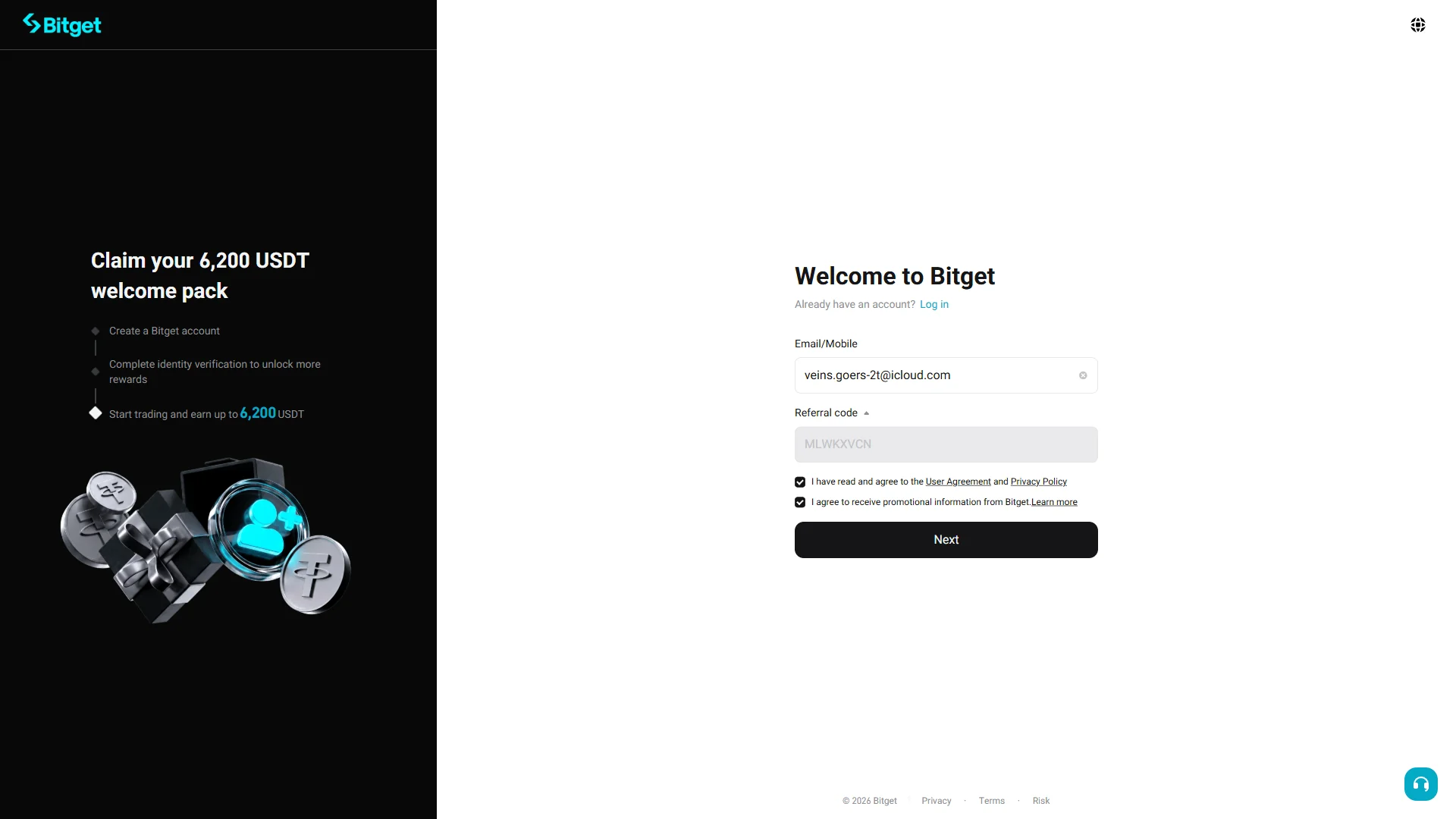
이메일이 입력되고 약관 동의까지 체크된 가입 화면. 출처: chainhelm 편집팀 이메일 입력과 “User Agreement”·“Privacy Policy” 동의 체크가 끝났다면 입력한 내용을 다시 한 번 확인합니다. 이어서 “Next” 버튼을 클릭하면 비밀번호 설정 화면으로 넘어갑니다.
-
로그인 비밀번호 설정
— 그림 4비밀번호 입력 화면2026-07-12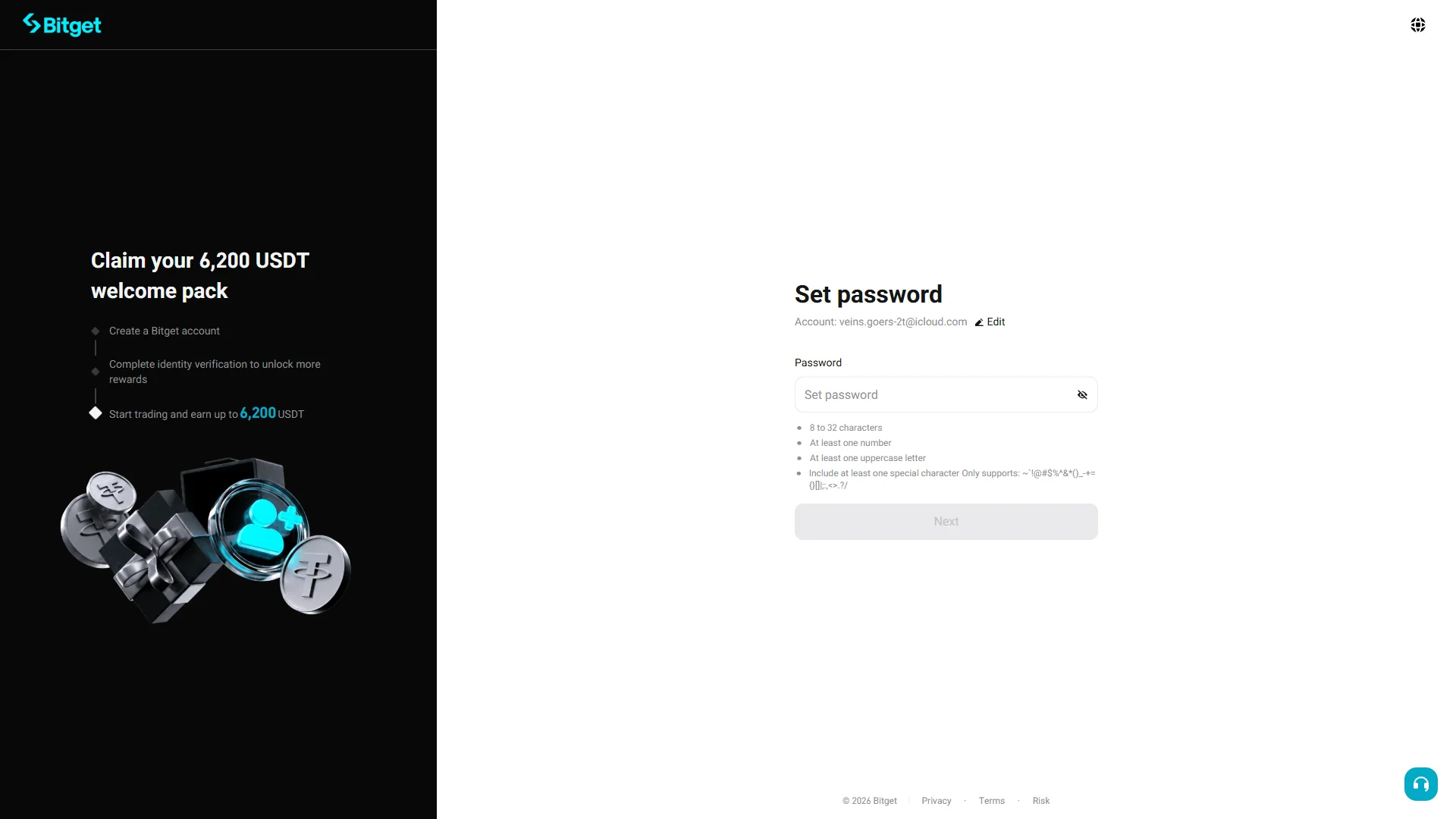
비밀번호 칸이 비어 있고 조건 목록 아래 "Next" 버튼이 비활성인 상태. 출처: chainhelm 편집팀 “Set password” 화면에서 “Password” 칸에 로그인에 사용할 비밀번호를 입력합니다. 상단에는 앞서 입력한 계정 이메일이 표시되며, 잘못되었다면 “Edit”로 다시 수정할 수 있습니다.
입력란 아래 조건 목록(8–32자, 숫자 1개 이상, 대문자 1개 이상, 지정된 특수문자 1개 이상)을 모두 충족하기 전까지 “Next” 버튼은 비활성 상태로 유지됩니다.
-
비밀번호 조건 충족 후 진행
— 그림 5조건을 충족한 비밀번호2026-07-12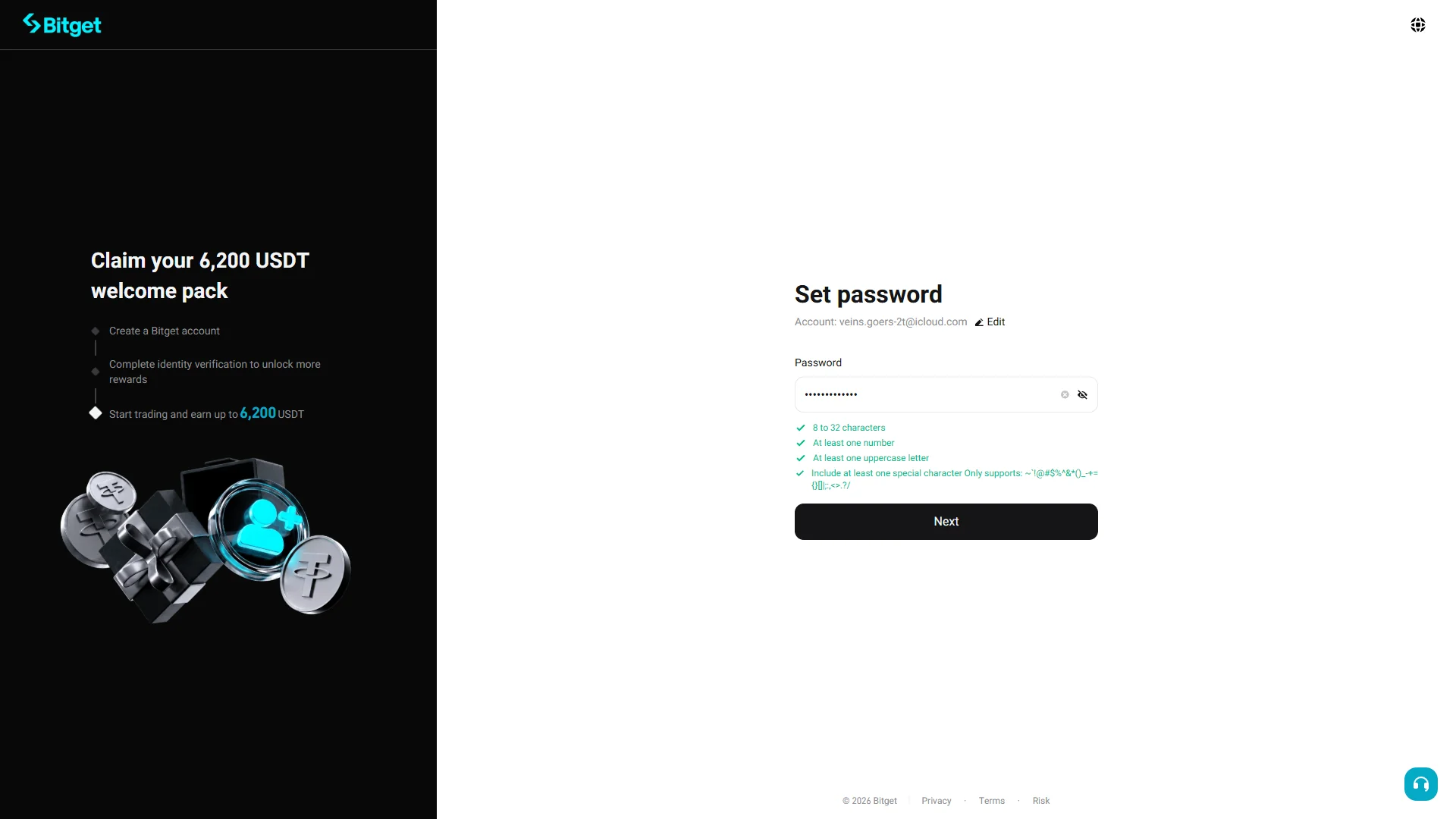
모든 조건에 초록색 체크가 붙고 "Next" 버튼이 활성화된 상태. 출처: chainhelm 편집팀 입력한 비밀번호가 모든 조건을 만족하면 조건 목록 앞에 초록색 체크가 표시되고 “Next” 버튼이 활성화됩니다. “Next” 버튼을 클릭하면 이미지 선택 방식의 캡차 인증 창이 나타납니다.
-
이미지 캡차 인증
— 그림 6이미지 선택 캡차 창2026-07-12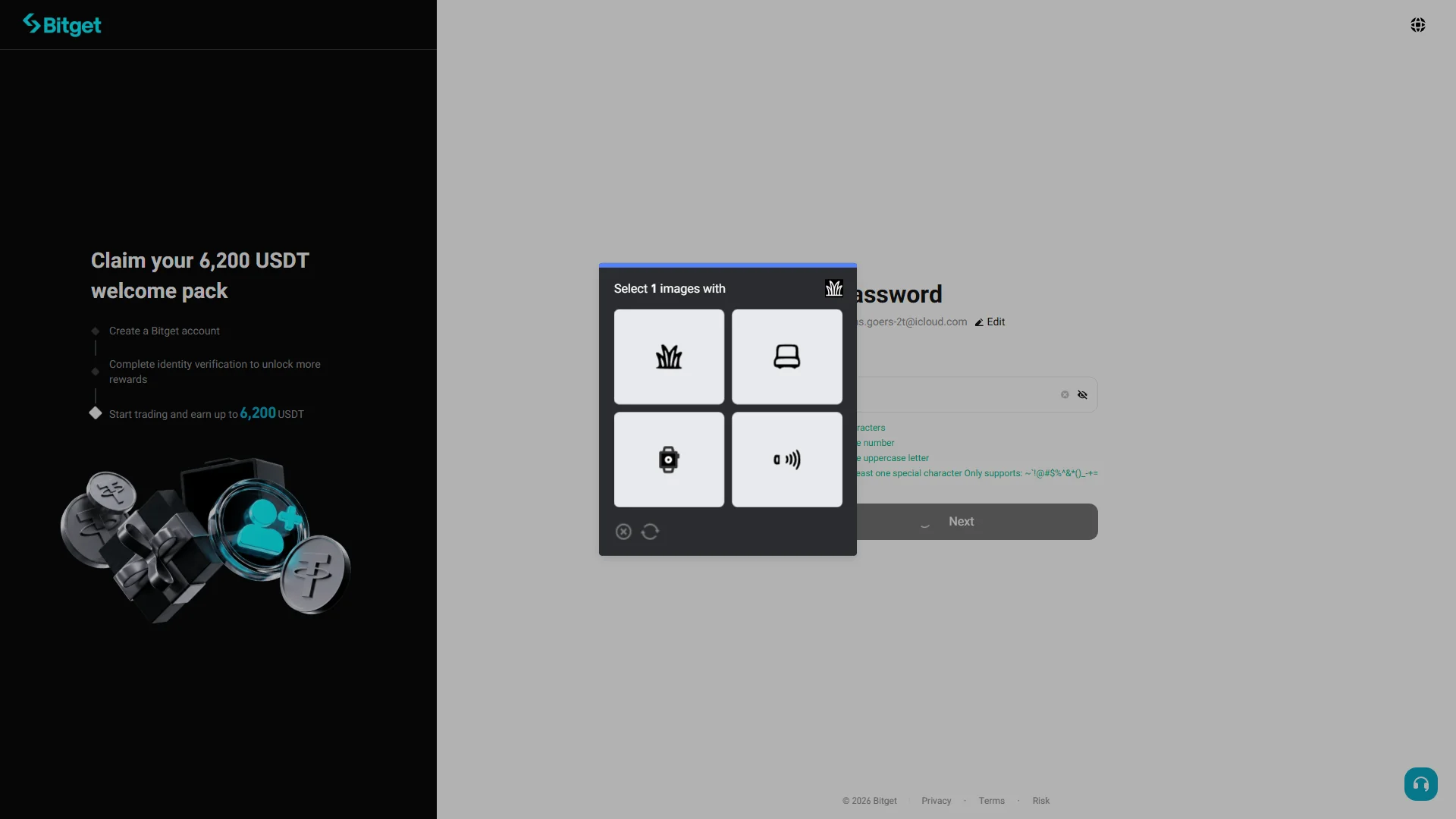
2×2 격자에서 제시된 아이콘과 일치하는 이미지를 고르는 캡차 창. 출처: chainhelm 편집팀 캡차 창이 열리면 상단의 “Select 1 images with” 안내와 함께 표시된 아이콘을 확인합니다. 2×2 격자에서 그 아이콘과 일치하는 이미지를 골라 선택하면 인증이 완료되고 이메일 인증 코드 입력 단계로 넘어갑니다.
-
이메일 인증 코드 입력
— 그림 7인증 코드 입력 화면2026-07-12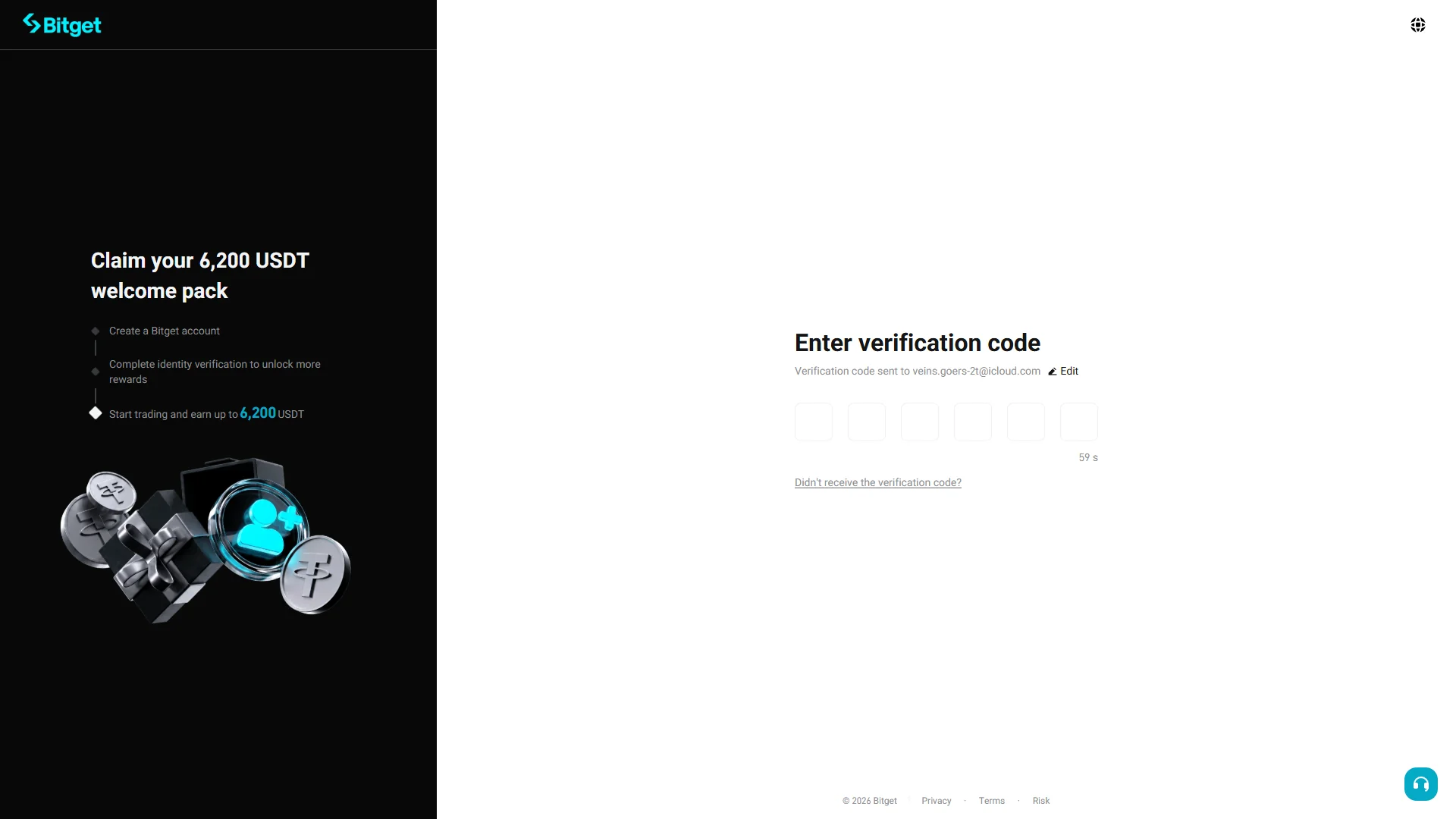
이메일로 받은 6자리 코드를 넣는 6칸과 재전송 안내가 있는 화면. 출처: chainhelm 편집팀 인증 코드는 가입에 사용한 이메일로 자동 발송됩니다. “Enter verification code” 화면의 6개 입력칸에 메일로 받은 6자리 코드를 순서대로 입력합니다.
입력칸 옆에는 재전송까지 남은 시간이 카운트다운으로 표시되며, 코드가 오지 않으면 “Didn’t receive the verification code?”를 눌러 다시 받을 수 있습니다. 코드를 모두 입력하면 계정 생성이 완료됩니다.
-
메일함에서 인증 코드 확인
— 그림 8Bitget 인증 메일2026-07-12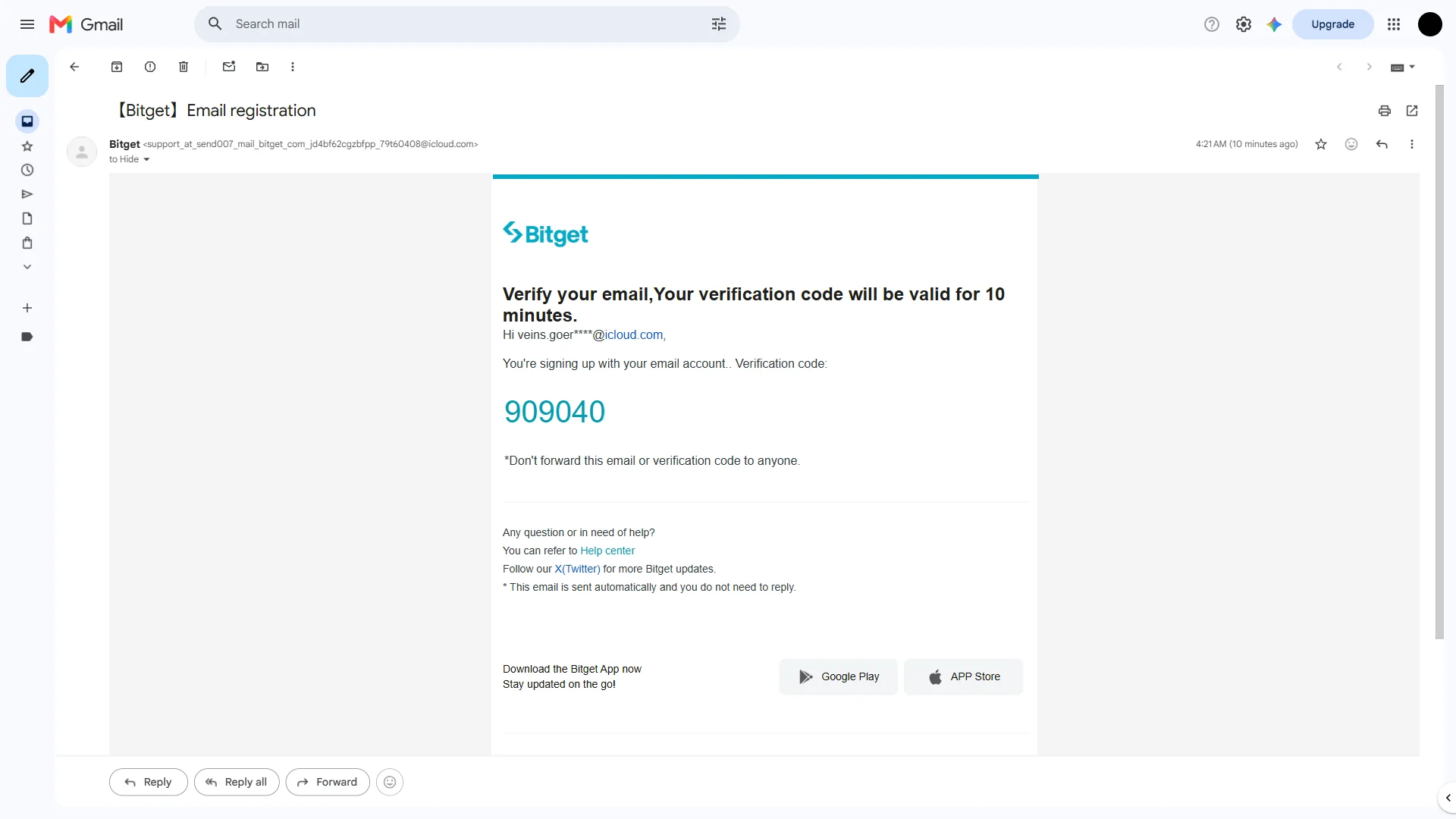
10분간 유효한 6자리 인증 코드가 담긴 Bitget 등록 확인 메일. 출처: chainhelm 편집팀 받은 편지함을 열어 “【Bitget】Email registration” 제목의 메일을 확인합니다. 메일 본문 “Verify your email” 안에 표시된 6자리 인증 코드를 복사해 앞선 입력 화면에 붙여 넣습니다. 코드는 발급 후 10분 동안만 유효하므로 그 안에 입력을 마칩니다.
-
가입 완료 후 홈 화면
— 그림 9로그인된 Bitget 홈2026-07-12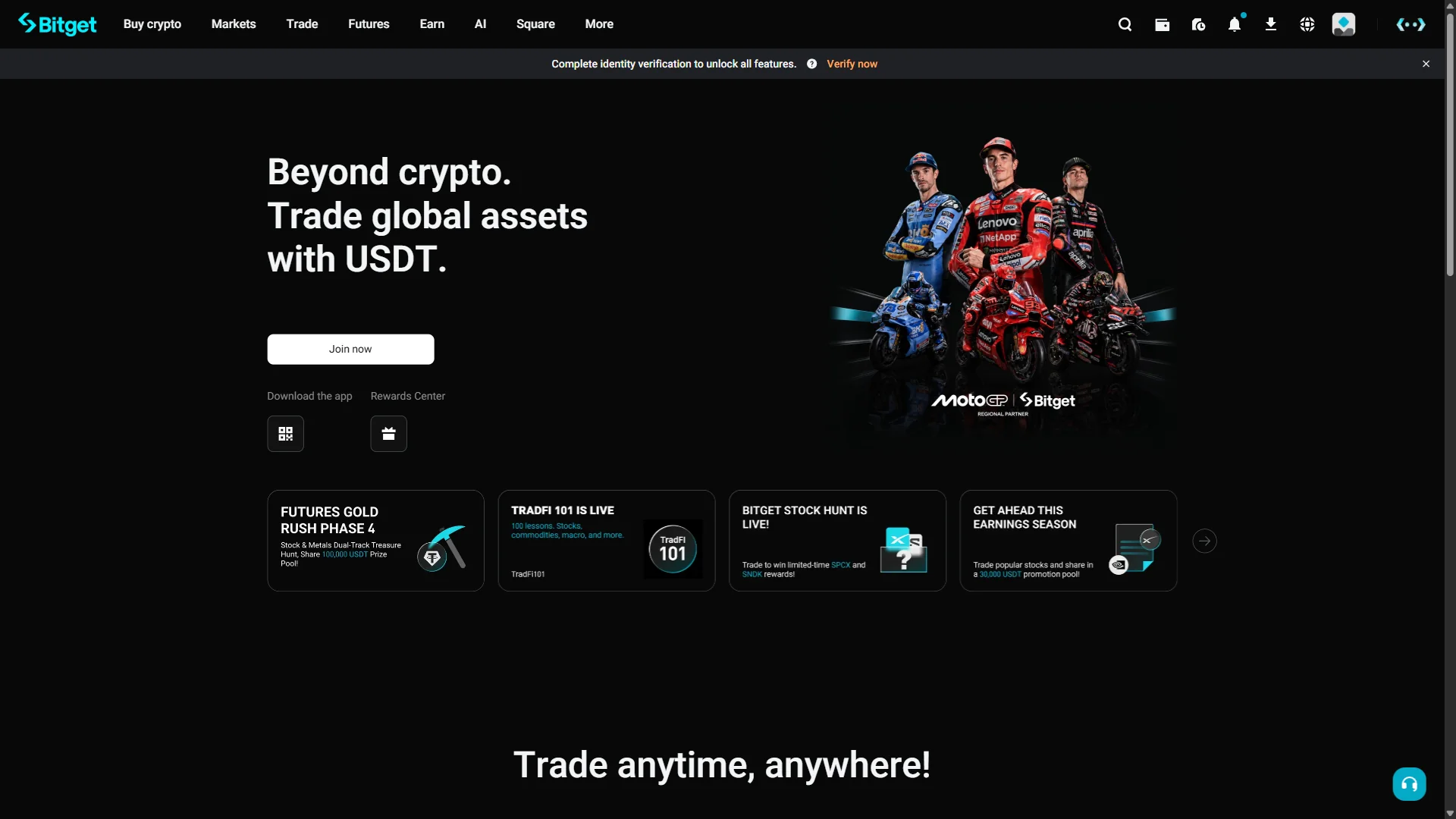
가입이 끝나 로그인된 홈 상단에 본인 인증 안내 배너가 표시된 화면. 출처: chainhelm 편집팀 코드 입력이 끝나면 계정 생성이 완료되어 로그인된 Bitget 홈 화면으로 이동합니다. 화면 상단에는 “Complete identity verification to unlock all features.”라는 본인 인증 안내 배너가 나타나며, 옆의 “Verify now”를 클릭하면 본인 인증 페이지로 이동합니다.
스마트폰(iOS / Android) 가입 절차
-
먼저 Bitget 공식 가입 페이지를 모바일 앱이나 브라우저에서 열어 주세요(추천 코드가 적용된 링크입니다). 페이지를 열면 아래와 같은 화면이 나타납니다.
-
이메일 입력과 약관 동의
— 그림 10이메일 입력 전 가입 화면2026-07-12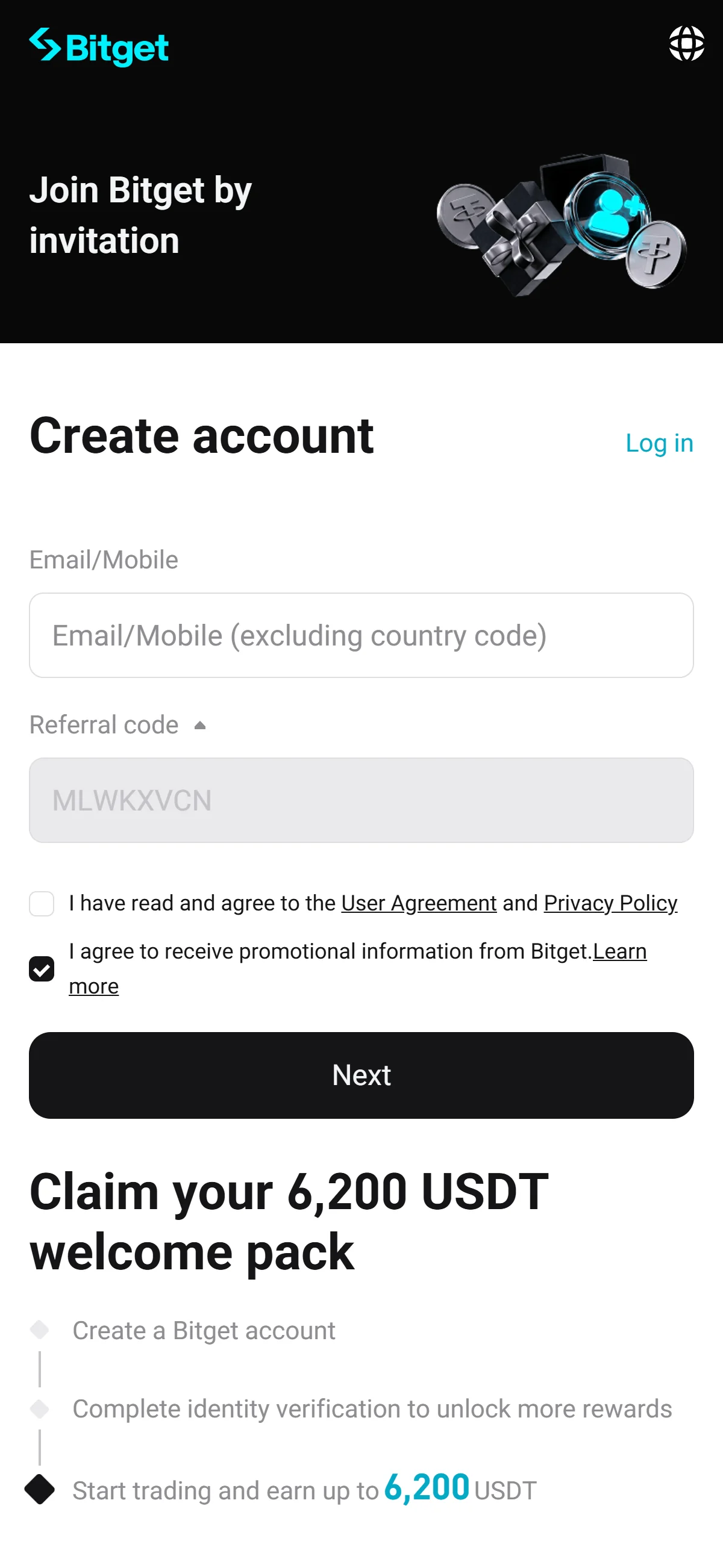
"Email/Mobile" 칸이 비어 있고 추천 코드 "MLWKXVCN"이 미리 채워진 가입 화면. 출처: chainhelm 편집팀 “Welcome to Bitget”(모바일에서는 “Create account”) 가입 화면에서 비어 있는 “Email/Mobile” 칸에 가입에 사용할 이메일 주소(또는 휴대폰 번호)를 입력합니다. “Referral code” 칸에는 초대 링크를 통해 “MLWKXVCN” 코드가 이미 입력되어 있으므로 따로 손댈 필요가 없습니다.
이어서 “User Agreement”와 “Privacy Policy”에 동의하는 체크박스를 선택합니다. 프로모션 정보 수신 항목은 기본으로 체크되어 있으며 원하지 않으면 해제할 수 있습니다. 화면에는 신규 가입 혜택인 “Claim your 6,200 USDT welcome pack” 안내도 함께 표시됩니다.
-
동의 후 Next 클릭
— 그림 11입력이 끝난 가입 화면2026-07-12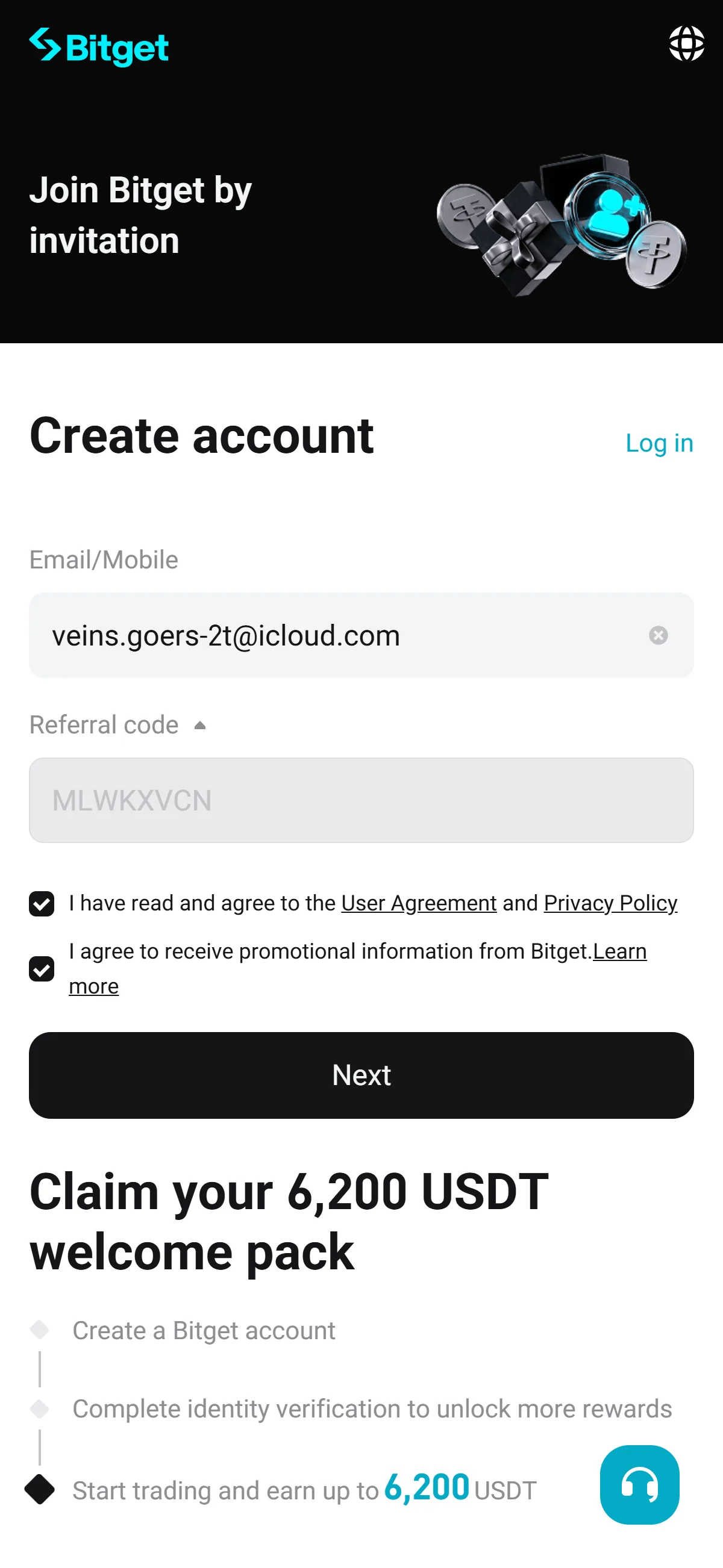
이메일이 입력되고 약관 동의까지 체크된 가입 화면. 출처: chainhelm 편집팀 이메일 입력과 “User Agreement”·“Privacy Policy” 동의 체크가 끝났다면 입력한 내용을 다시 한 번 확인합니다. 이어서 “Next” 버튼을 클릭하면 비밀번호 설정 화면으로 넘어갑니다.
-
로그인 비밀번호 설정
— 그림 12비밀번호 입력 화면2026-07-12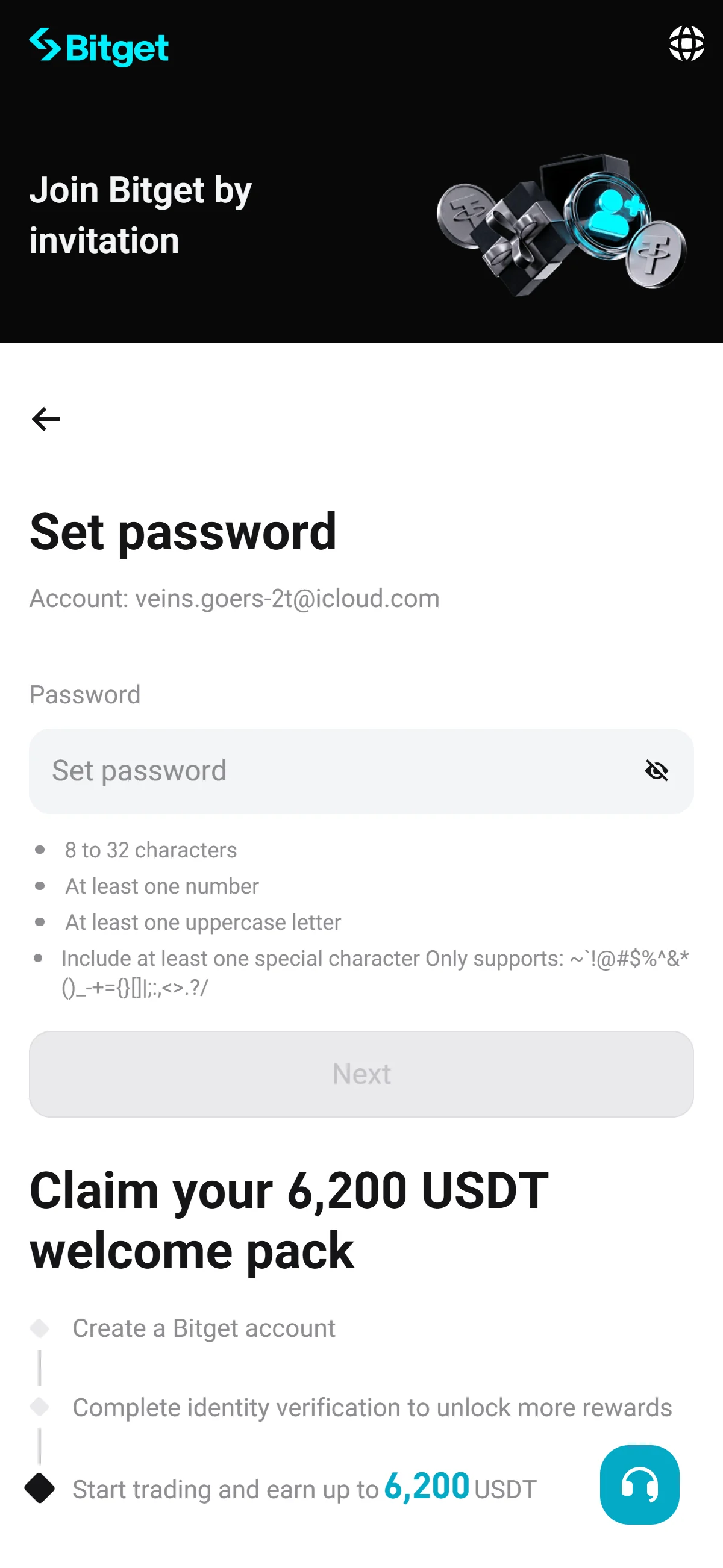
비밀번호 칸이 비어 있고 조건 목록 아래 "Next" 버튼이 비활성인 상태. 출처: chainhelm 편집팀 “Set password” 화면에서 “Password” 칸에 로그인에 사용할 비밀번호를 입력합니다. 상단에는 앞서 입력한 계정 이메일이 표시되며, 잘못되었다면 “Edit”로 다시 수정할 수 있습니다.
입력란 아래 조건 목록(8–32자, 숫자 1개 이상, 대문자 1개 이상, 지정된 특수문자 1개 이상)을 모두 충족하기 전까지 “Next” 버튼은 비활성 상태로 유지됩니다.
-
비밀번호 조건 충족 후 진행
— 그림 13조건을 충족한 비밀번호2026-07-12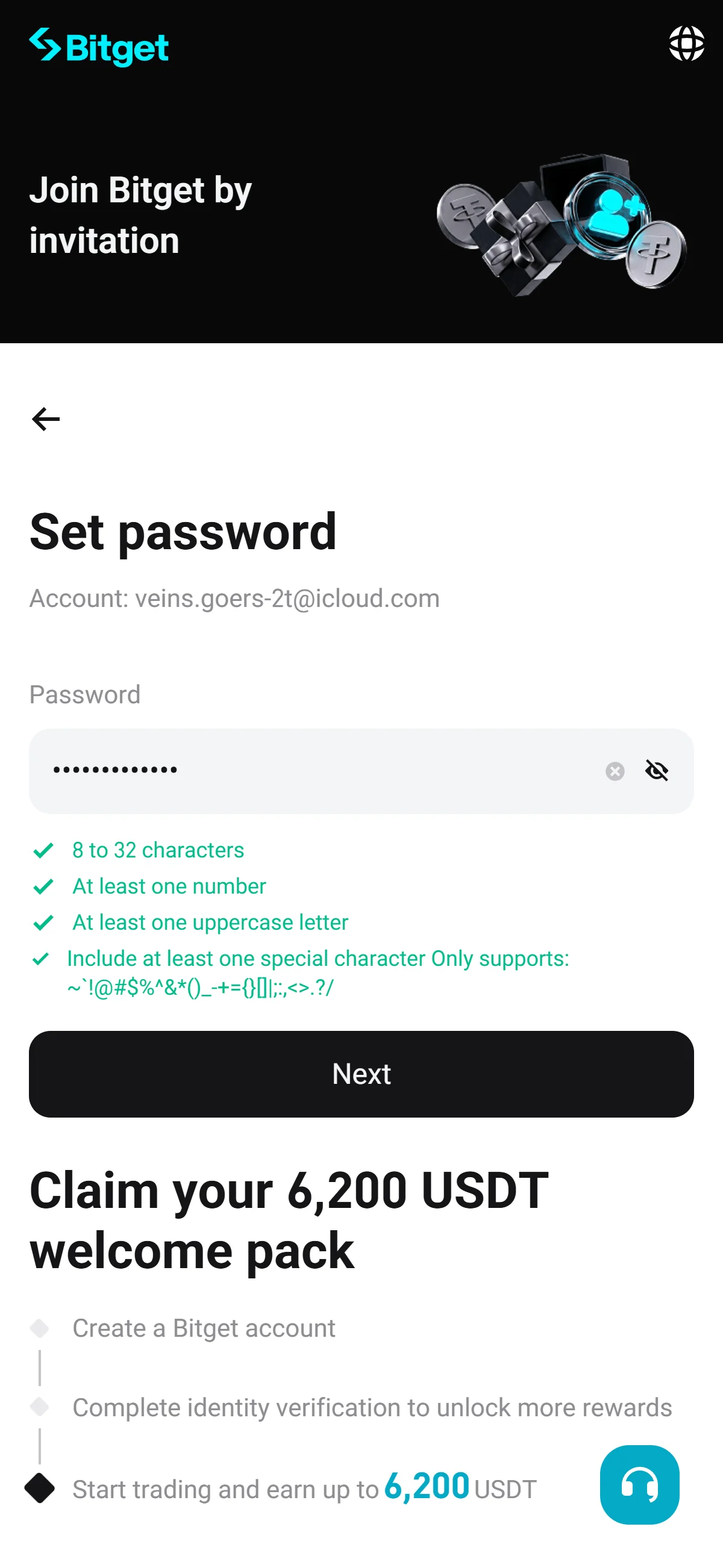
모든 조건에 초록색 체크가 붙고 "Next" 버튼이 활성화된 상태. 출처: chainhelm 편집팀 입력한 비밀번호가 모든 조건을 만족하면 조건 목록 앞에 초록색 체크가 표시되고 “Next” 버튼이 활성화됩니다. “Next” 버튼을 클릭하면 이미지 선택 방식의 캡차 인증 창이 나타납니다.
-
이미지 캡차 인증
— 그림 14이미지 선택 캡차 창2026-07-12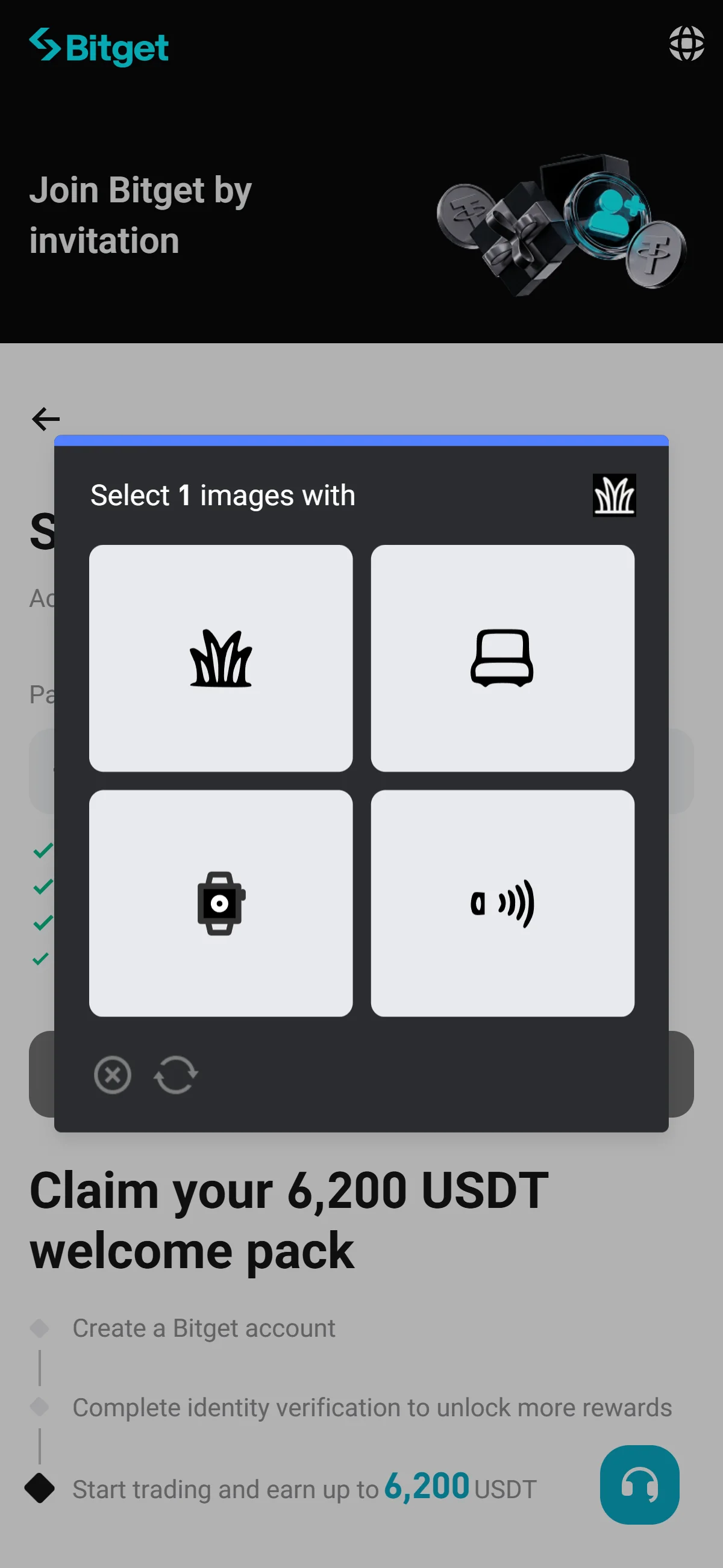
2×2 격자에서 제시된 아이콘과 일치하는 이미지를 고르는 캡차 창. 출처: chainhelm 편집팀 캡차 창이 열리면 상단의 “Select 1 images with” 안내와 함께 표시된 아이콘을 확인합니다. 2×2 격자에서 그 아이콘과 일치하는 이미지를 골라 선택하면 인증이 완료되고 이메일 인증 코드 입력 단계로 넘어갑니다.
-
이메일 인증 코드 입력
— 그림 15인증 코드 입력 화면2026-07-12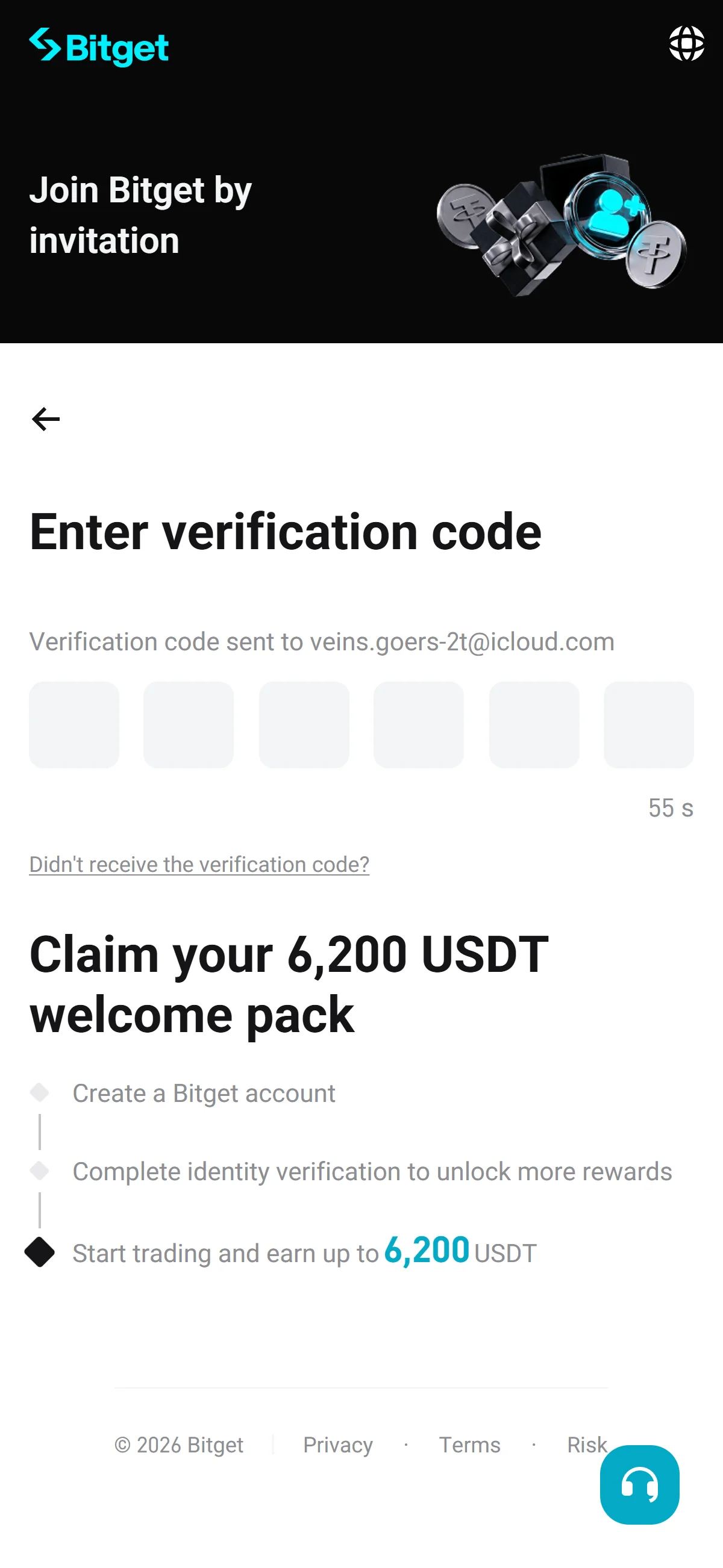
이메일로 받은 6자리 코드를 넣는 6칸과 재전송 안내가 있는 화면. 출처: chainhelm 편집팀 인증 코드는 가입에 사용한 이메일로 자동 발송됩니다. “Enter verification code” 화면의 6개 입력칸에 메일로 받은 6자리 코드를 순서대로 입력합니다.
입력칸 옆에는 재전송까지 남은 시간이 카운트다운으로 표시되며, 코드가 오지 않으면 “Didn’t receive the verification code?”를 눌러 다시 받을 수 있습니다. 코드를 모두 입력하면 계정 생성이 완료됩니다.
-
메일함에서 인증 코드 확인
— 그림 16Bitget 인증 메일2026-07-12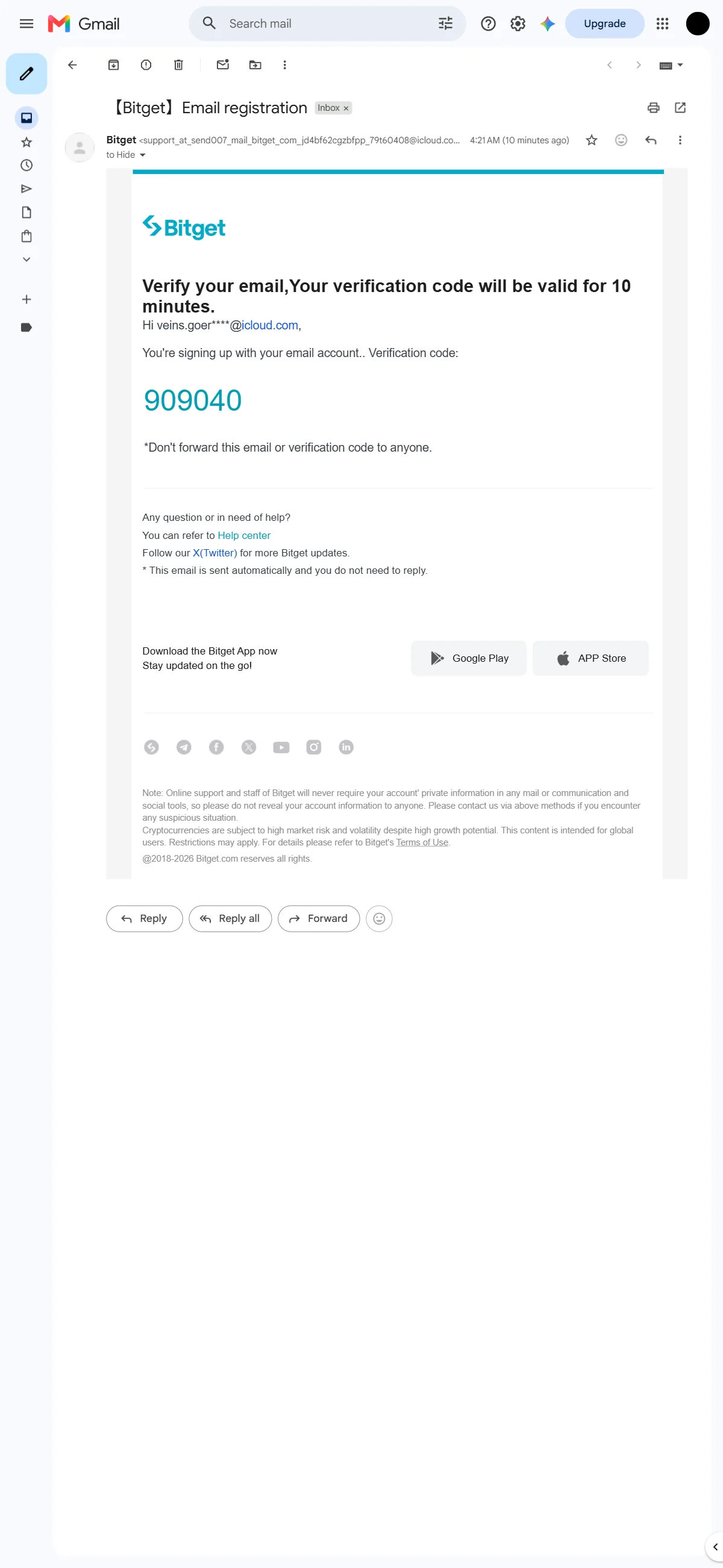
10분간 유효한 6자리 인증 코드가 담긴 Bitget 등록 확인 메일. 출처: chainhelm 편집팀 받은 편지함을 열어 “【Bitget】Email registration” 제목의 메일을 확인합니다. 메일 본문 “Verify your email” 안에 표시된 6자리 인증 코드를 복사해 앞선 입력 화면에 붙여 넣습니다. 코드는 발급 후 10분 동안만 유효하므로 그 안에 입력을 마칩니다.
-
가입 완료 후 홈 화면
— 그림 17로그인된 Bitget 홈2026-07-12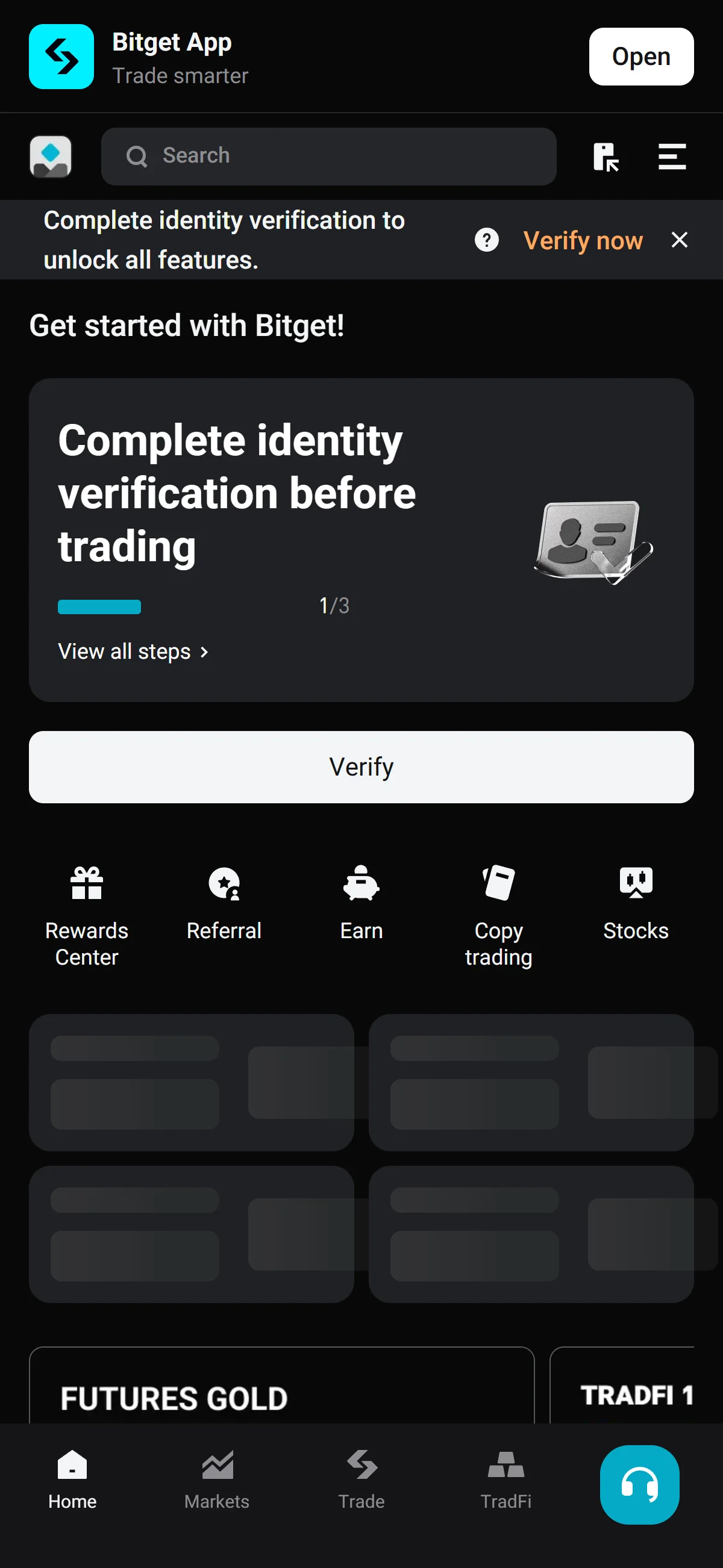
가입이 끝나 로그인된 홈 상단에 본인 인증 안내 배너가 표시된 화면. 출처: chainhelm 편집팀 코드 입력이 끝나면 계정 생성이 완료되어 로그인된 Bitget 홈 화면으로 이동합니다. 화면 상단에는 “Complete identity verification to unlock all features.”라는 본인 인증 안내 배너가 나타나며, 옆의 “Verify now”를 클릭하면 본인 인증 페이지로 이동합니다.
Bitget 가입 후 해야 할 일
PC·브라우저에서 본인 인증하는 경우와 스마트폰(모바일)에서 본인 인증하는 경우로 나누어 설명합니다.
PC·브라우저 본인 인증
“Individual verification” 페이지에서 아직 “Unverified” 상태인 “Basic identity verification”을 진행합니다. 이 인증에는 “Submit official identity documents and facial recognition”, 즉 공식 신분증 제출과 얼굴 인식이 필요합니다. “Verify now” 버튼을 클릭하면 제출할 서류를 선택하는 화면으로 넘어갑니다.
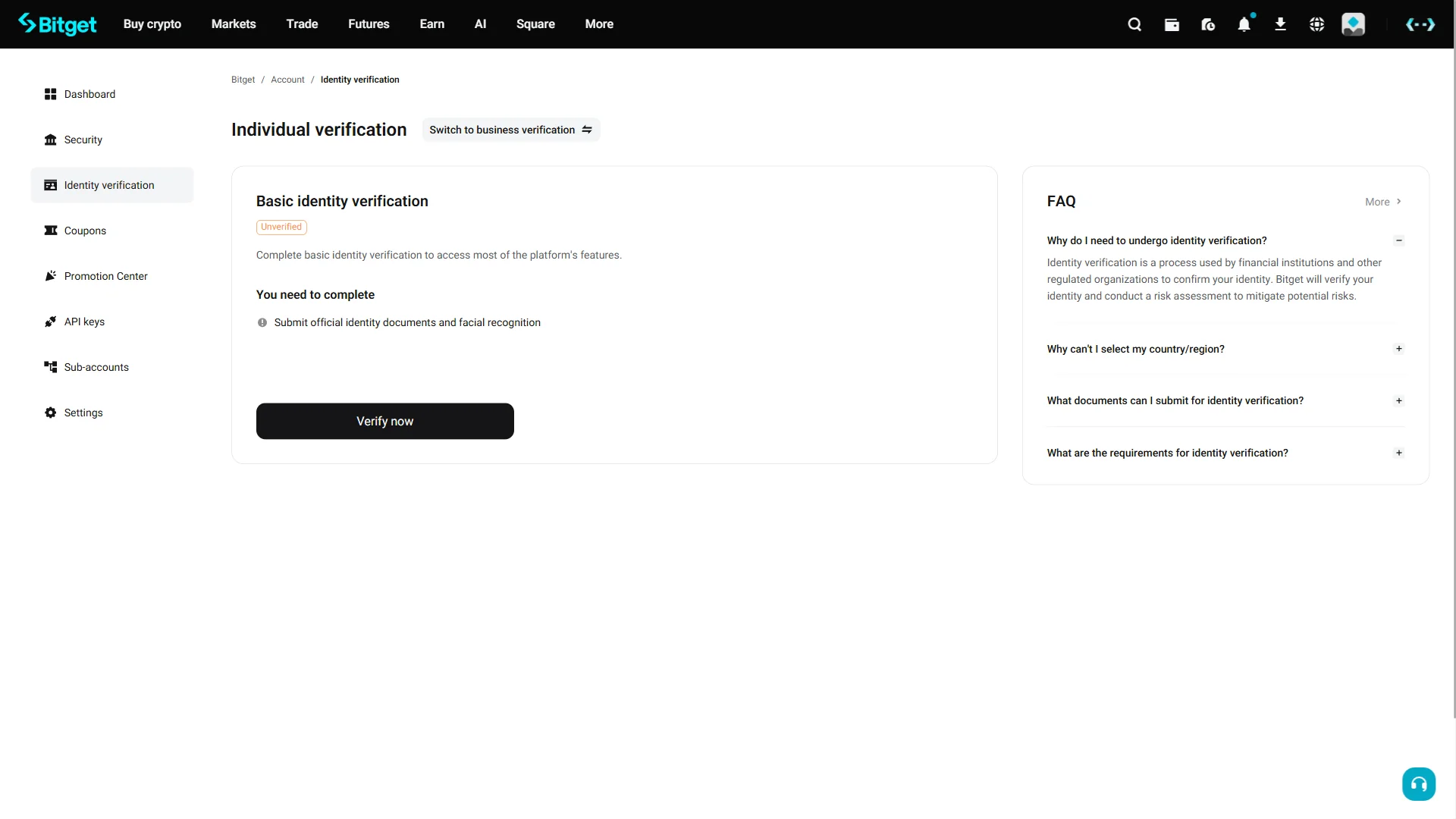
“Select document” 창에서 “Country/region of residence”(거주 국가/지역), “Issuing country/region”(발급 국가/지역), “ID type”(신분증 종류)을 각 드롭다운에서 차례로 선택합니다.
선택을 마친 뒤 “Continue”를 클릭해 다음 단계로 진행합니다. 입력한 정보는 본인 인증 용도로만 사용되며, PC 대신 휴대폰으로 진행하려면 “Verify on mobile phone”을 이용할 수 있습니다.
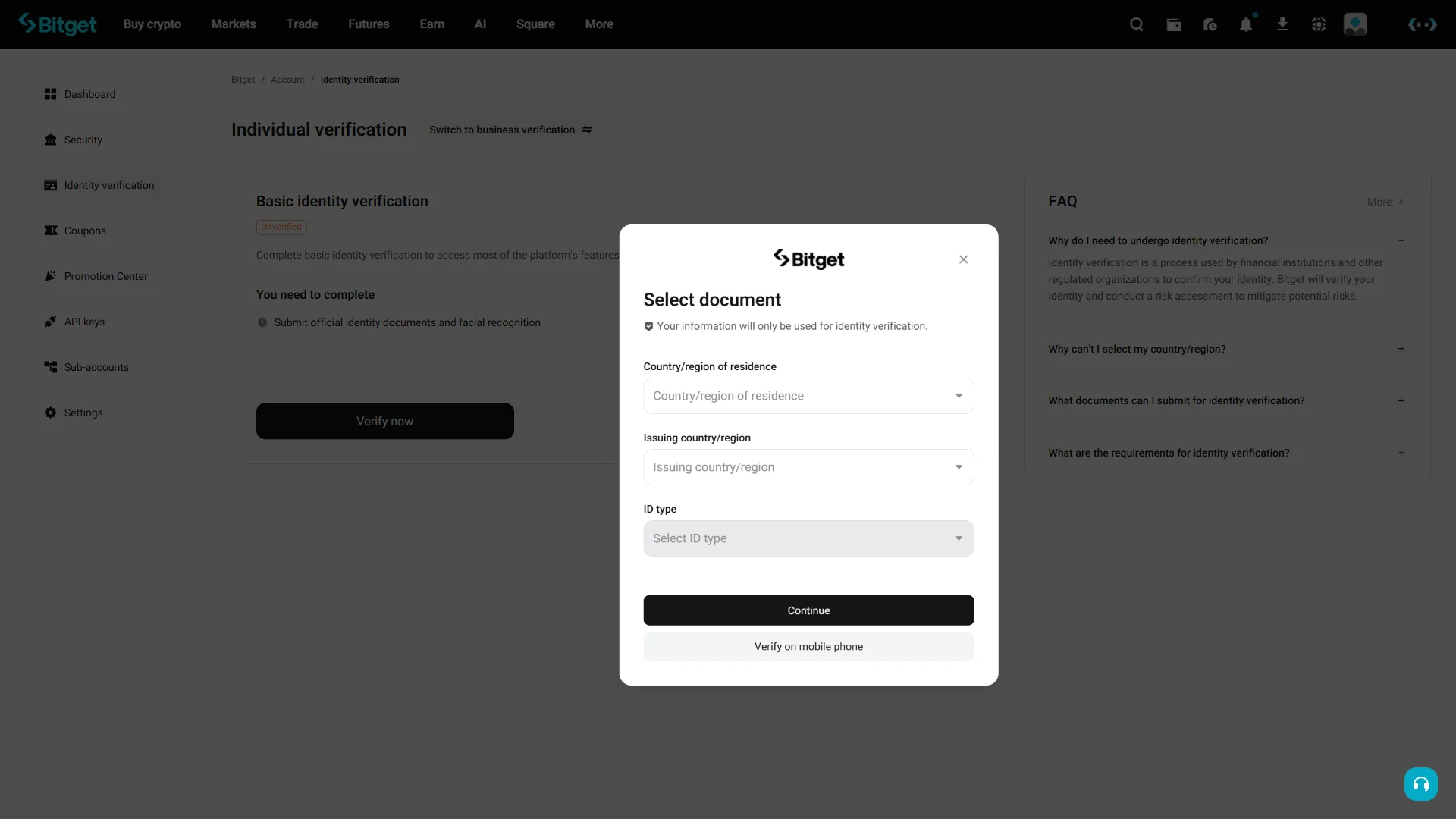
여기까지 Bitget 계정 생성을 마치고 서류 선택 단계에서 본인 인증을 시작했으며, 인증을 끝내면 플랫폼의 모든 기능을 이용할 수 있습니다.
스마트폰(iOS / Android) 본인 인증
“Individual verification” 페이지에서 아직 “Unverified” 상태인 “Basic identity verification”을 진행합니다. 이 인증에는 “Submit official identity documents and facial recognition”, 즉 공식 신분증 제출과 얼굴 인식이 필요합니다. “Verify now” 버튼을 클릭하면 제출할 서류를 선택하는 화면으로 넘어갑니다.
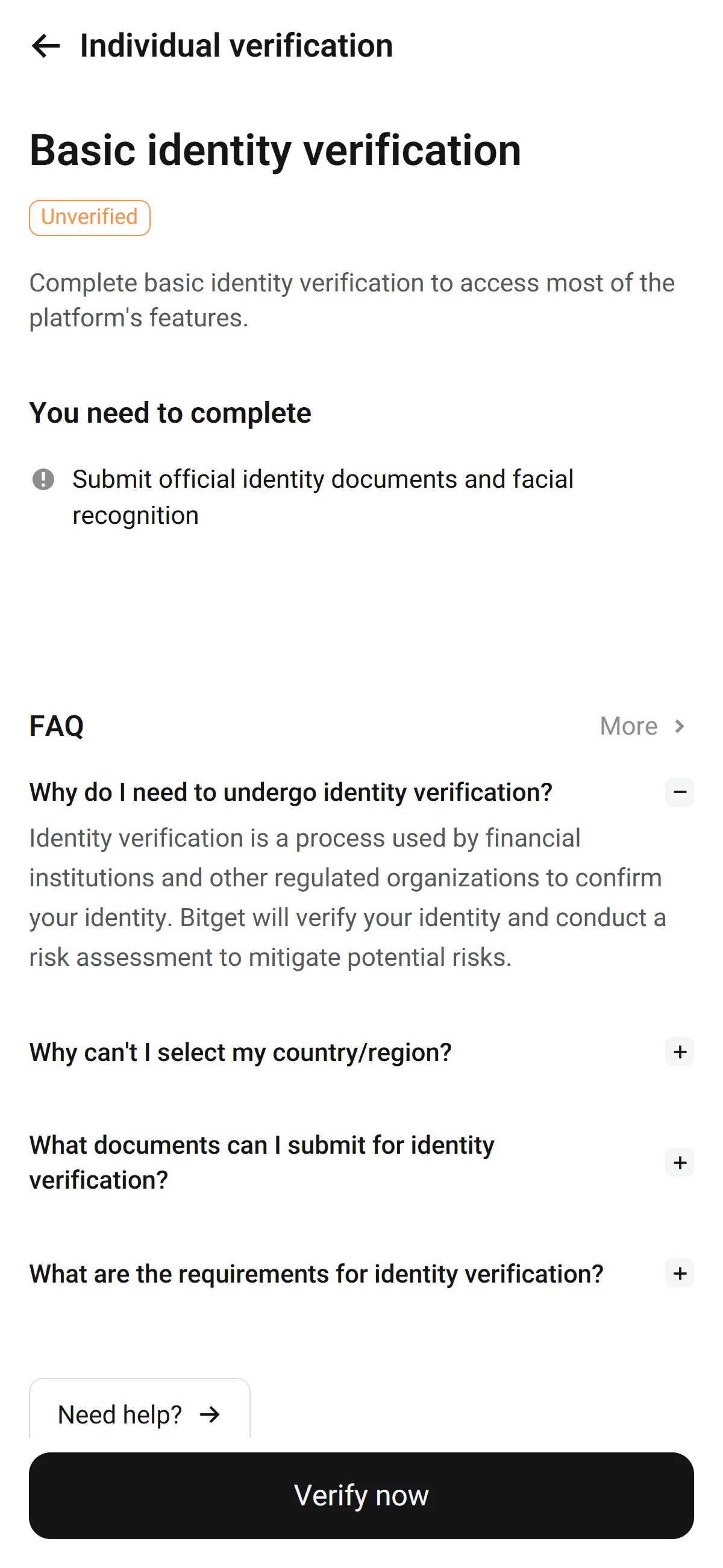
“Select document” 창에서 “Country/region of residence”(거주 국가/지역), “Issuing country/region”(발급 국가/지역), “ID type”(신분증 종류)을 각 드롭다운에서 차례로 선택합니다.
선택을 마친 뒤 “Continue”를 클릭해 다음 단계로 진행합니다. 입력한 정보는 본인 인증 용도로만 사용되며, PC 대신 휴대폰으로 진행하려면 “Verify on mobile phone”을 이용할 수 있습니다.
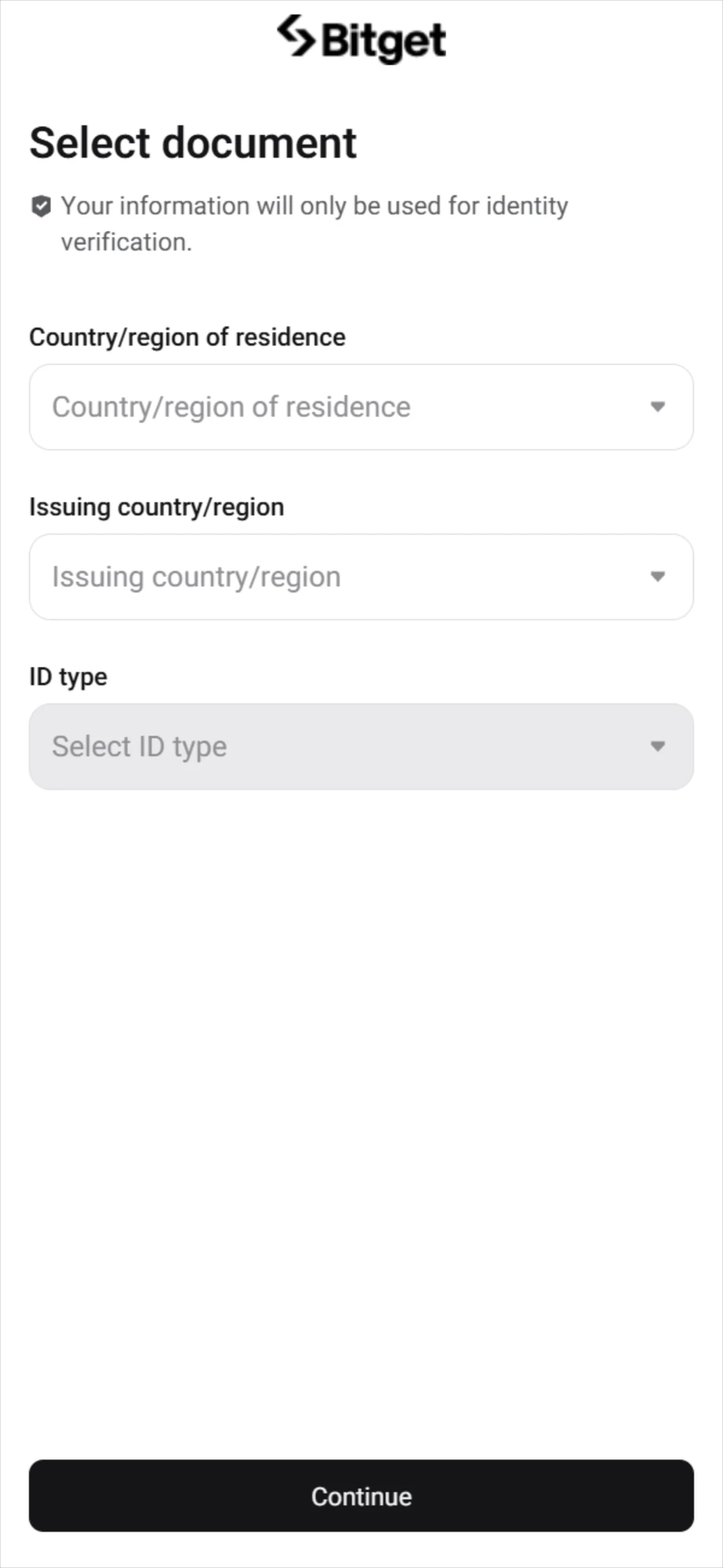
여기까지 Bitget 계정 생성을 마치고 서류 선택 단계에서 본인 인증을 시작했으며, 인증을 끝내면 플랫폼의 모든 기능을 이용할 수 있습니다.
Bitget 추천 코드는 가입 후에는 추가할 수 없습니다
추천 코드는 가입할 때만 입력할 수 있으며, 나중에 추가할 수 없습니다.
실수로 코드를 입력하지 않은 채 가입을 완료했다면, 같은 계정에 나중에 추천 코드를 연동할 방법은 마련되어 있지 않습니다.
아직 KYC(본인 인증)를 완료하지 않았다면, 계정을 새로 만드는 선택지가 있으니 검토해 보시기 바랍니다. 다만 이용약관에서 복수 계정 생성을 제한하는 거래소도 있습니다.
- 가입 화면에 추천 코드 MLWKXVCN 적용 표시가 나와 있는지(링크를 통해 자동 적용되는 경우도 있고, 입력란이 있는 거래소라면 그 칸도 확인)
- 가입을 완료한 뒤 Referral / Rewards 페이지를 열어 추천 코드 연동이 반영되었는지 확인
Bitget란?
Bitget의 설립 배경과 거래소 규모
Bitget은 2018년, 가상자산 약세장 한복판에서 출범한 거래소입니다. 초기부터 파생상품과 카피트레이딩을 성장의 기점으로 삼아 규모를 키웠고, 운영사는 2022년 후반 세이셸에 등록되어 있습니다. 단일한 물리적 글로벌 본사를 공개하지 않은 채 팀이 약 60개국에 분산되어 있으며, 엘살바도르·조지아·불가리아·두바이에 현지 규제 자회사를 두는 오프쇼어 등록형 프로필을 가지고 있습니다. 현재 CEO는 2024년 Sandra Lou의 뒤를 이어 취임한 Gracy Chen입니다.
규모와 서열은 몇 개의 지표로 압축됩니다.
chainhelm이 확인한 범위에서 위 지표는 자체 보고와 제3자 tracker가 뒤섞여 있어 나누어 읽는 편이 안전합니다. 특히 Bitget이 내세우는 “하루 20B USDT 이상”의 거래량은 현물·파생·온체인 활동을 합산한 값이어서, tracker가 정규화한 현물 거래량과는 자릿수 자체가 다릅니다. 준비금 역시 기준을 DeFiLlama에 두더라도 CoinGecko 약 USD 5.04B, CER.live 약 USD 5.49B처럼 집계처마다 벌어지므로, 특정 수치 하나를 절대값으로 받아들이기보다 “글로벌 상위 6위권 유동성”이라는 서열로 이해하는 편이 실용적입니다.
취급 상품의 폭도 넓습니다. 현물은 565종목(CoinGecko 집계, 자체로는 600종목 이상)과 1,187개 페어, 선물은 USDT-M·USDC-M·Coin-M을 합쳐 590종목 이상을 지원하고, 여기에 카피트레이딩, 토큰화 미국 주식(xStocks), 미국 주식 옵션, CFD, Earn, 그리고 Web3 지갑인 Bitget Wallet까지 얹혀 있습니다. 흐름을 보면 2025년 BGB의 소각형 토크노믹스 전환, 2025-07-09 xStocks 출시, 2026년 “Universal Exchange” 전략과 미국 주식 옵션 도입으로 라인업을 꾸준히 넓혀 왔습니다.
거래 수수료와 BGB 네이티브 할인
실제 거래 비용은 표준(VIP0) 수수료에서 출발합니다.
- 현물 표준(VIP0)
- maker 0.10% / taker 0.10%
- USDT-M 무기한 선물 표준
- maker 0.02% / taker 0.06%
- BGB 보유 할인
- 거래 수수료 20% 인하 (현물 예: maker 0.08% / taker 0.08%)
- VIP 등급
- 30일 거래량 + BGB 잔고로 하락 (VIP0 0.10% → VIP7 maker 0% / taker 0.03%, 2026-07-11 기준)
- 출금 수수료
- 자산·네트워크별 개별 부과 (단일 정액 없음)
구조를 요약하면, 현물과 선물의 표준 수수료가 분리되어 있고 그 위에 두 가지 인하 경로가 겹칩니다. 하나는 네이티브 토큰인 BGB를 보유하면 붙는 할인이고, 다른 하나는 거래량과 BGB 잔고에 따라 내려가는 VIP 등급입니다. 등급별 전체 bps 표는 UI 개편으로 쉽게 낡기 때문에 여기서는 상단·하단만 짚었고, 이 수치는 2026-07-11 시점 기준입니다. 활발히 거래할수록 이 두 경로의 결합으로 실효 수수료를 낮출 여지가 커지는 반면, 출금 비용은 자산과 네트워크에 따라 제각각이라 단일 값으로 가늠하기 어렵다는 점을 함께 고려하는 것이 좋습니다.
Bitget의 특징
카피트레이딩·BGB·멀티에셋이라는 차별화 축
Bitget을 다른 대형 거래소와 구분 짓는 축은 크게 네 가지입니다. 각 축을 나란히 놓고 보면 이 거래소의 성격이 드러납니다.
카피트레이딩
BGB
유니버설 익스체인지
Protection Fund
네 축을 묶어 보면, 카피트레이딩을 주변 기능이 아니라 간판으로 내세운다는 점, 수수료 할인 토큰을 단순 포인트가 아니라 이익 연동 소각과 엮었다는 점, 그리고 가상자산과 미국 주식 옵션을 한 플랫폼에서 함께 제공하는 몇 안 되는 대형 거래소라는 점이 두드러집니다. 미국 주식 옵션을 가상자산과 나란히 취급하는 구성은 파생·멀티에셋 트레이더에게는 매력이지만, 그만큼 다뤄야 할 상품과 리스크의 종류도 늘어난다는 뜻이기도 합니다. Protection Fund의 실제 보전 성격과 한계는 뒤의 리스크 장에서 따로 짚습니다.
주요 거래소와의 비교와 적합한 사용자
Bitget을 저울에 올릴 때 흔히 함께 검토되는 상대는 글로벌 대형 거래소들입니다. 현물 유동성만 놓고 보면 Binance가 1위, OKX가 4위권, Bybit이 상위권에 있고, Bitget은 현물 5–6위·파생 5위에 자리합니다. 다만 거래량 순위는 현물과 파생이 섞이거나 wash trading이 끼어들 수 있고 취급 종목 수도 부풀려질 여지가 있어, 순위는 대략의 서열로만 받아들이는 편이 안전합니다.
결국 Bitget이 잘 맞는 쪽은, 금지 관할권 밖에서 상위 6위권 유동성과 넓은 멀티에셋 라인업, 그리고 BGB 수수료 할인 생태계를 원하는 활발한 파생·카피트레이딩 사용자입니다.
Bitget의 규제 동향
취득한 규제 라이선스와 MiCA 대응 현황
Bitget은 세이셸에 등록된 오프쇼어 거래소이면서도, 여러 관할권에서 규제 등록을 능동적으로 늘려 왔습니다. 아래는 확인되는 라이선스·등록의 대략적인 지형도입니다.
이 지형의 방향성은 “혼재, 그러나 적극적으로 컴플라이언스를 추구”로 요약됩니다. 호주·엘살바도르·조지아·아르헨티나·멕시코·스위스에 이어 2025년 불가리아와 두바이까지 등록을 넓혔고, 불가리아를 거점으로 EU MiCA CASP 인가를 추진하고 있습니다. 다만 본체는 여전히 세이셸에 등록된 오프쇼어 사업자이고 MiCA 인가는 아직 없으며, 뒤에서 볼 각국의 enforcement 경고도 함께 살아 있습니다.
이용할 수 없는 국가·지역과 각국 당국의 경고, 한국의 위치
enforcement 측면에도 표지판이 여럿입니다. 프랑스 AMF는 무인가 영업을 이유로 Bitget을 블랙리스트에 올렸고, 독일 BaFin은 조사를 진행했으며, 호주 ASIC은 AUSTRAC 등록에도 불구하고 무인가 가상자산 선물을 문제 삼아 2025-07에 경고했습니다. EU/EEA에서는 MiCA CASP 인가를 기다리는 과도기적 접근이 이어지고 있습니다.
◆ ◇ ◆
과거의 시장 철수 사례도 landscape의 일부입니다. 홍콩에서는 자회사 BitgetX(구 홍콩 법인)가 VATP 라이선스 체제 강화 속에 2023년 영업을 중단하고 철수했습니다. 터키에서는 현지 법인 Bitget Teknoloji A.Ş.가 Law 7518 이행 과정에서 2024-09-30에 청산되었고, 기존 사용자는 제3자 현지 거래소인 CoinTR로 이관되었습니다. 두 사례 모두 동일 브랜드의 구 법인에 관한 사실로, 이 글이 다루는 글로벌 본체(bitget.com)와는 구분됩니다.
한국은 어떨까요. 한국은 Bitget 이용약관의 금지 국가 목록에 포함되어 있지 않으며, landscape상으로는 현재 이용 가능한 시장입니다. 다만 이 글은 한국의 과세·트래블 룰 같은 개별 제도까지 검증한 것은 아니므로, 여기서는 “이용 가능한 시장”이라는 위치 확인에 머무릅니다.
Bitget 이용 전 알아야 할 리스크
거래 상대방 건전성과 자산 보전
리스크를 따질 때 가장 먼저 볼 것은 “거래소가 무너지지 않는가, 그리고 내 자산을 지킬 수 있는가”입니다. Bitget의 코어 CEX는 2018년 창업 이래 핫·콜드 월렛에서 공개적으로 알려진 침해 사고가 없습니다. 사고의 부재는 그 자체로 긍정적인 track record로 기록할 만합니다.
다만 이 Proof of Reserves는 Bitget이 자체 생성한 Merkle-tree(26개 레이어, 46,363,291건의 기록)에 기반합니다. 준비율 자체는 위와 같이 자산군별로 100%를 넘지만, 제3자 감사인이 명시되어 있지 않고 CER.live는 Bitget을 “감사 없는 준비금 증명(without proof of reserves audit)“으로 지적합니다. 즉 “자산이 있다”는 주장과 “제3자가 검증했다”는 별개이므로, 준비율 수치는 감사 부재라는 조건과 함께 읽어야 합니다.
사용자 구제 장치로는 약 USD 352M(5,500 BTC) 규모의 Bitget Protection Fund가 있습니다. 커스터디는 70% 이상이 콜드 멀티시그, 5% 미만이 핫월렛으로 자체 설명되지만, 제3자 커스터디언이나 외부 월렛 보험의 구체 금액은 공개되지 않았습니다.
과거 사건과 보상 이력
이 사건들은 각 리스크의 증거로 다룰 대상이지, 수를 채우려고 나열할 목록이 아닙니다. BitKeep 손실은 인수한 지갑 서비스에서 발생해 거래소 본체 자금과 분리되고, VOXEL 사례는 시세 조작에 대해 롤백과 보호 기금 보상, 법적 조치로 대응한 운영 능력을 보여 주는 동시에, 파생상품에서 이런 이벤트가 실제로 일어난다는 사실 자체를 상기시킵니다.
오프쇼어 등록에 따른 규제·접근 리스크
마지막은 앞으로의 리스크입니다. Bitget은 세이셸에 등록된 오프쇼어 사업자이고 아직 MiCA(CASP) 인가를 받지 못했습니다. 여기에 프랑스 AMF 블랙리스트, 독일 BaFin, 호주 ASIC의 2025-07 선물 경고처럼 살아 있는 enforcement 신호가 겹칩니다. 이는 지금 접근할 수 있는 시장이라 하더라도 향후 밀려나거나 접근이 좁아질 수 있다는 forward-looking 리스크를 뜻합니다. 규제 장에서 본 홍콩 철수 이력도 여기서는 “미래에 반복될 수 있는 접근 리스크”의 참고 사례로 다시 읽을 수 있습니다.