— 目錄 10 個章節
chainhelm 專屬的 Bitget 推薦碼為 。
截至 2026-07-12,我們已實際以新用戶身分完成註冊,並確認推薦碼確實成功套用。
註冊時輸入此推薦碼,即可享有最高等值 7,780 美元的新用戶獎金。能夠輸入的時機僅限註冊當下,建議當場就先完成輸入。
本文除了說明使用 Bitget 推薦碼的註冊流程外,也會就 Bitget 的特色、在你所在地區的可用性,以及需留意的相關風險等面向加以說明;其中註冊流程與推薦碼的套用,均由 chainhelm 編輯團隊實際操作驗證。
Bitget 推薦碼「MLWKXVCN」現在還能用嗎?
chainhelm 編輯團隊於 2026-07-12 建立了一個全新的 Bitget 帳戶,確認推薦碼「MLWKXVCN」目前仍然有效。
下方圖片為驗證時實際擷取的畫面。
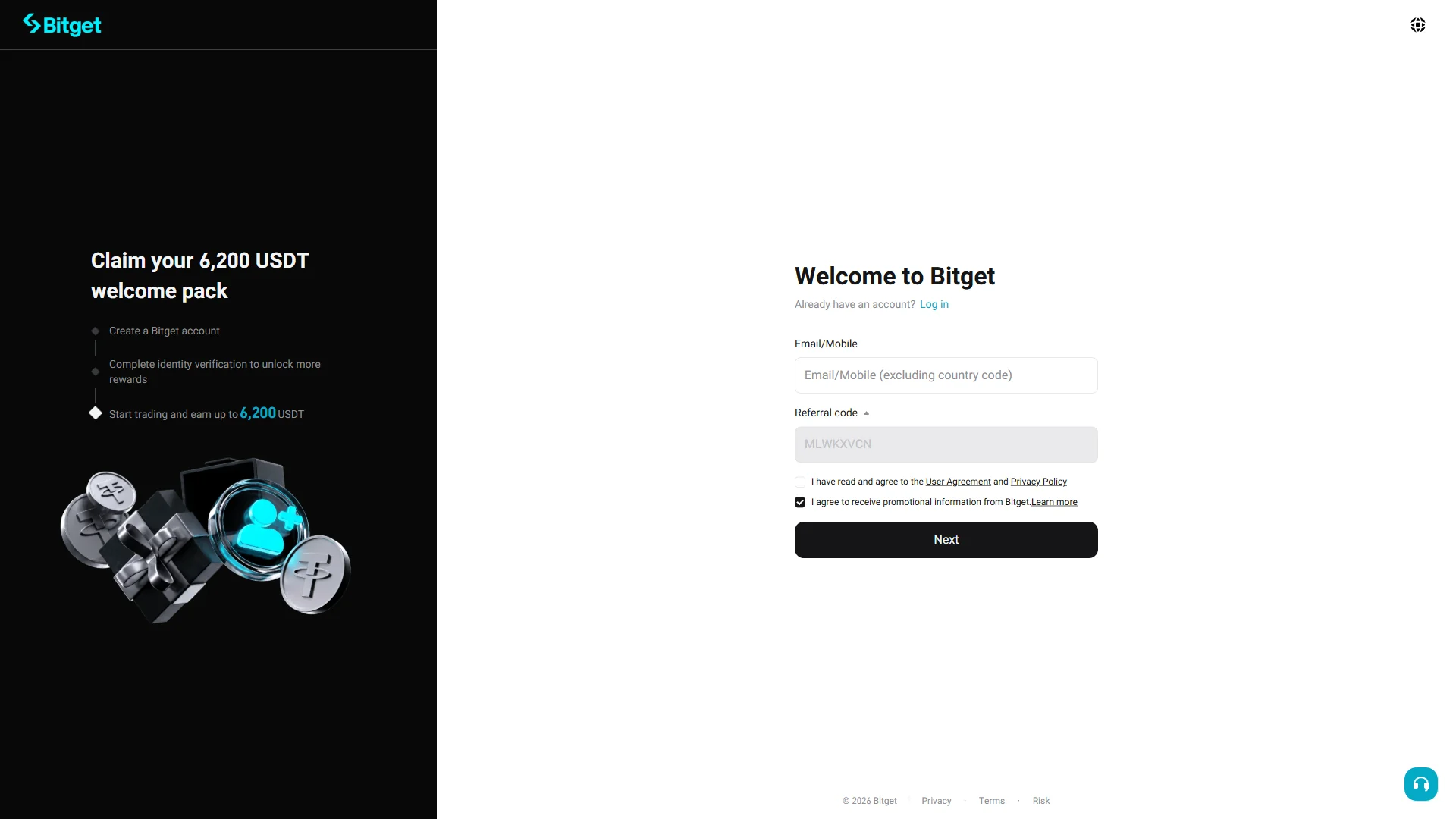
畫面顯示「Welcome to Bitget」,可確認推薦碼 MLWKXVCN 已正確套用。
chainhelm 會持續驗證推薦碼的有效性,確保其仍可正常使用。
Bitget 推薦碼「MLWKXVCN」的優惠
於註冊時輸入此推薦碼,即可在 Bitget 享有以下優惠。
- 優惠:最高等值 7,780 美元的新用戶獎金
- 有效期限:無
- 適用對象:新用戶
優惠要能生效,必須在建立帳戶時輸入推薦碼。請務必留意,不要忘記輸入。
使用 Bitget 推薦碼的註冊步驟
以下分為 PC 瀏覽器註冊與手機(行動裝置)註冊兩種情況分別說明。
PC 瀏覽器的註冊步驟
-
首先,請開啟 Bitget 官方註冊頁面(此連結已套用推薦碼)。開啟後,會看到如下畫面。
-
填寫註冊表單並同意條款
— 圖 2Bitget 註冊表單畫面2026-07-12 「Email/Mobile」欄位為空白、「Referral code」已自動帶入邀請碼「MLWKXVCN」的初始註冊畫面。 資料來源: chainhelm 編輯團隊 在「Welcome to Bitget」(手機版標題為「Create account」)的註冊表單中,於空白的「Email/Mobile」欄位輸入你的電子郵件地址,或改用手機號碼。透過本頁的邀請連結進入時,「Referral code」欄位已自動帶入邀請碼「MLWKXVCN」,不需另行填寫;頁面上也一併列出「Claim your 6,200 USDT welcome pack」等新用戶說明。
接著勾選同意使用者協議與隱私政策的核取方塊;其下方接收推廣資訊的選項預設已勾選,可依需要保留或取消。
-
確認內容後點擊「Next」
— 圖 3已填妥的註冊表單2026-07-12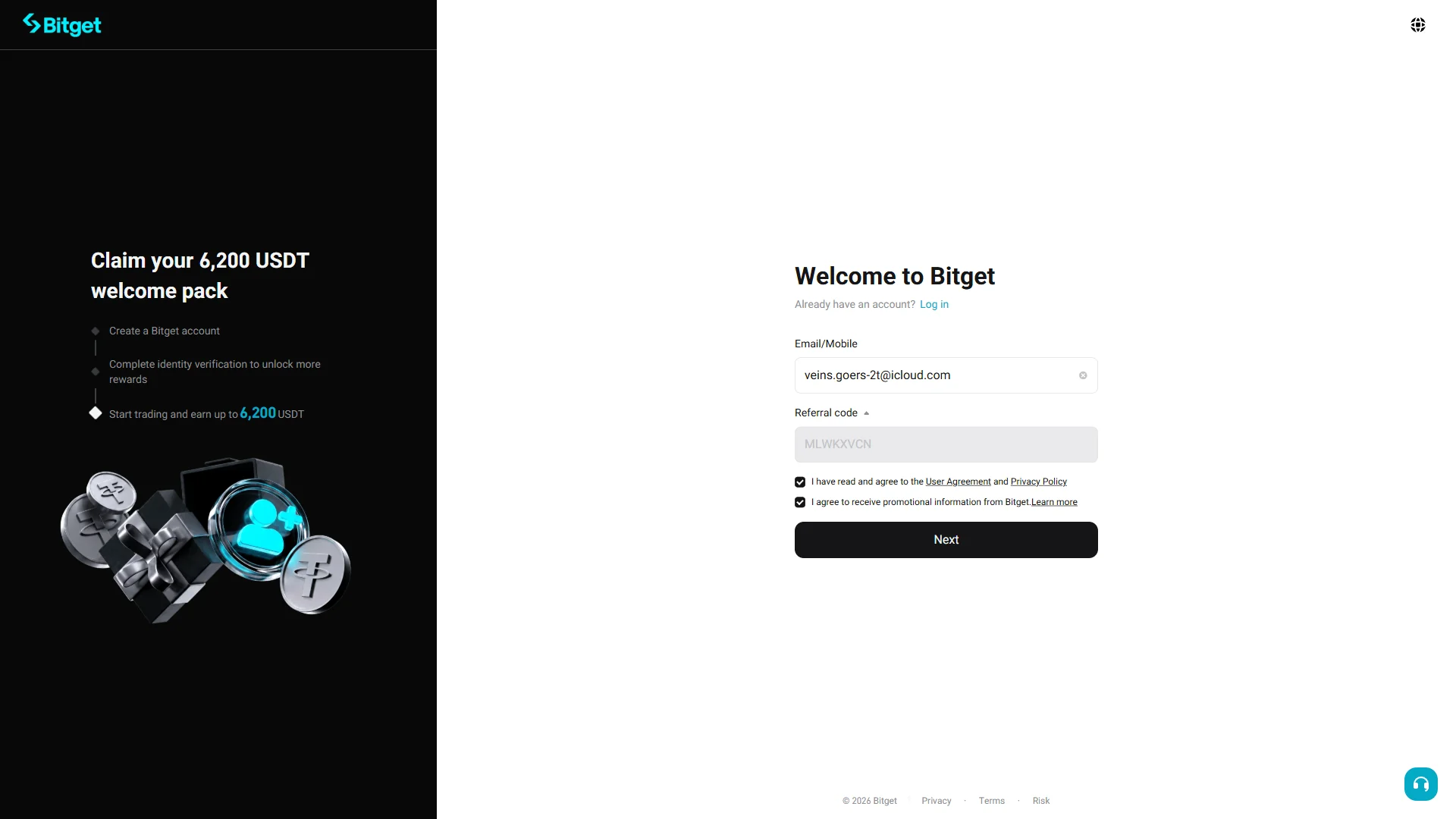
電子郵件已輸入、同意條款的核取方塊已勾選,「Next」按鈕呈可點擊狀態的註冊表單。 資料來源: chainhelm 編輯團隊 確認「Email/Mobile」已填入電子郵件、「Referral code」保留著邀請碼,且同意條款的核取方塊已勾選後,點擊「Next」。畫面隨即進入設定密碼的步驟。
-
設定登入密碼
— 圖 4設定密碼畫面(空白)2026-07-12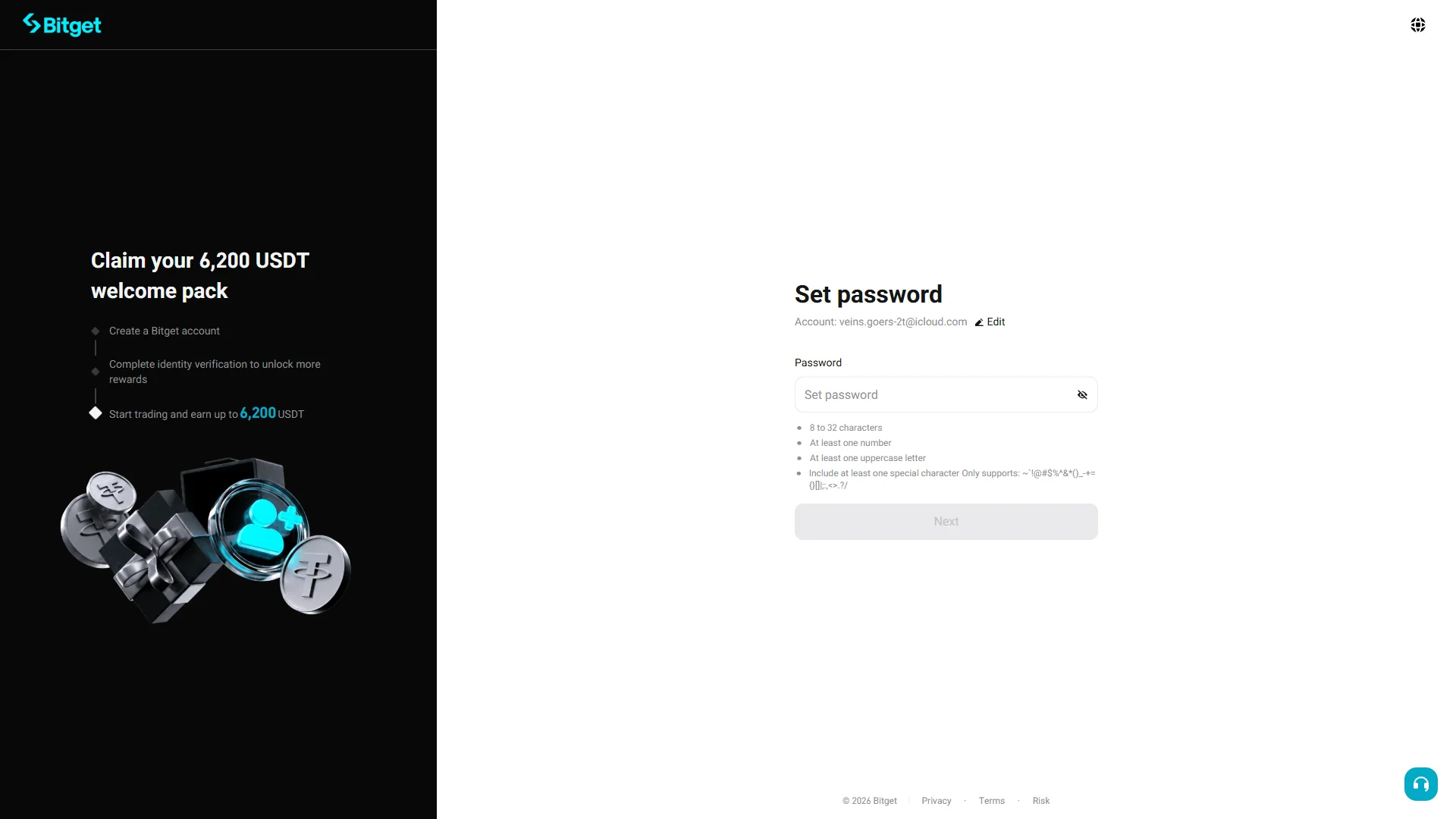
「Password」欄位為空、密碼條件尚未滿足,「Next」按鈕呈灰色停用狀態的設定密碼畫面。 資料來源: chainhelm 編輯團隊 進入「Set password」畫面後,在「Password」欄位輸入你想設定的密碼。欄位上方會顯示此帳戶所用的電子郵件,若需更換可點擊旁邊的「Edit」修改。
欄位下方列出密碼須符合的條件:8 至 32 個字元、至少一個數字、至少一個大寫字母,以及至少一個指定的特殊符號。在全部條件滿足之前,「Next」按鈕會維持無法點擊的狀態。
-
確認密碼後點擊「Next」
— 圖 5密碼已符合條件2026-07-12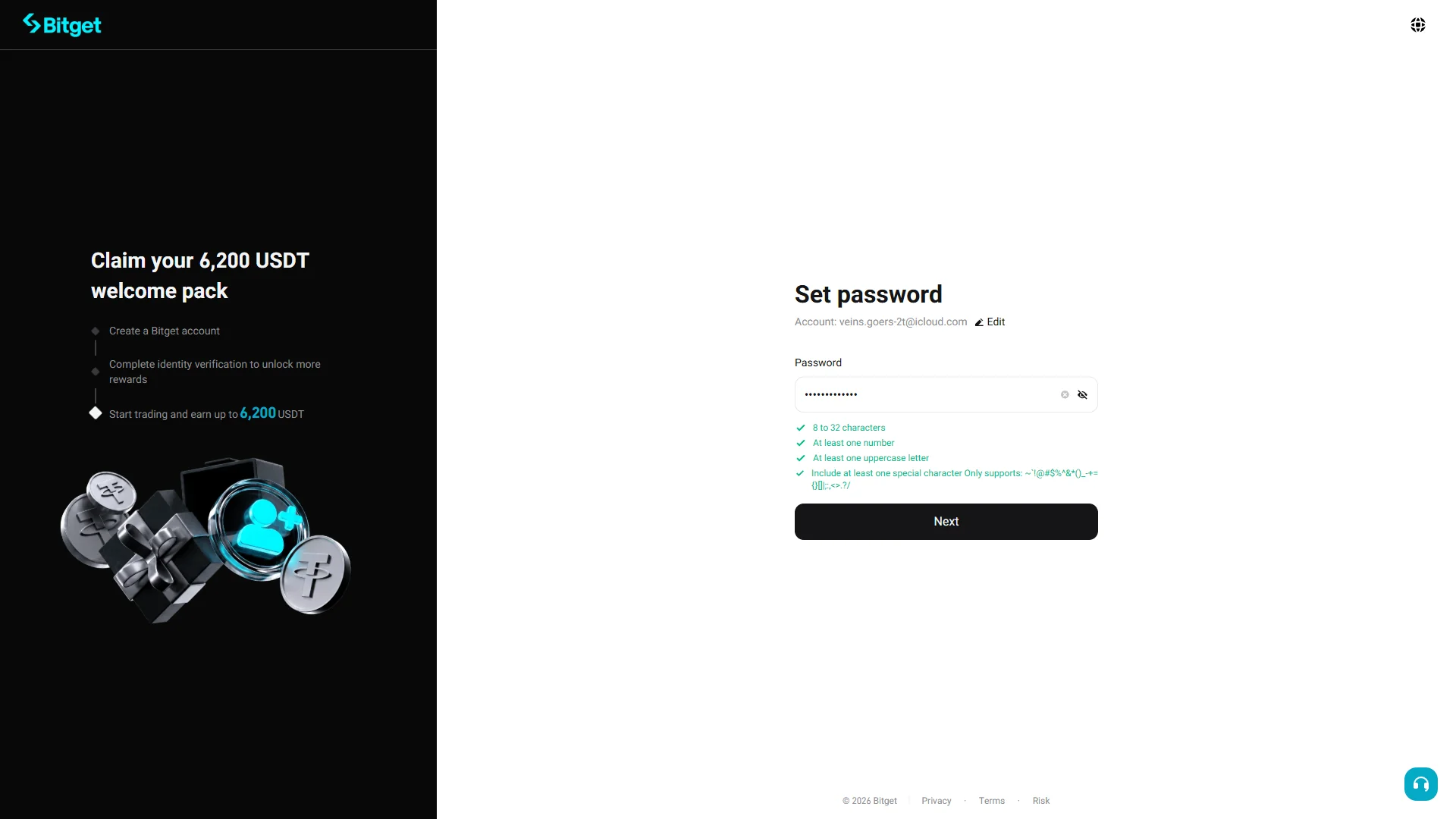
密碼以圓點遮罩顯示、各項條件皆亮起綠色勾號,「Next」按鈕已可點擊的畫面。 資料來源: chainhelm 編輯團隊 當輸入的密碼滿足全部條件時,下方各項條件會逐一亮起綠色勾號,「Next」按鈕也隨之變為可點擊。確認密碼無誤後點擊「Next」,畫面便會彈出圖形驗證。
-
完成圖形驗證
— 圖 6圖形驗證視窗2026-07-12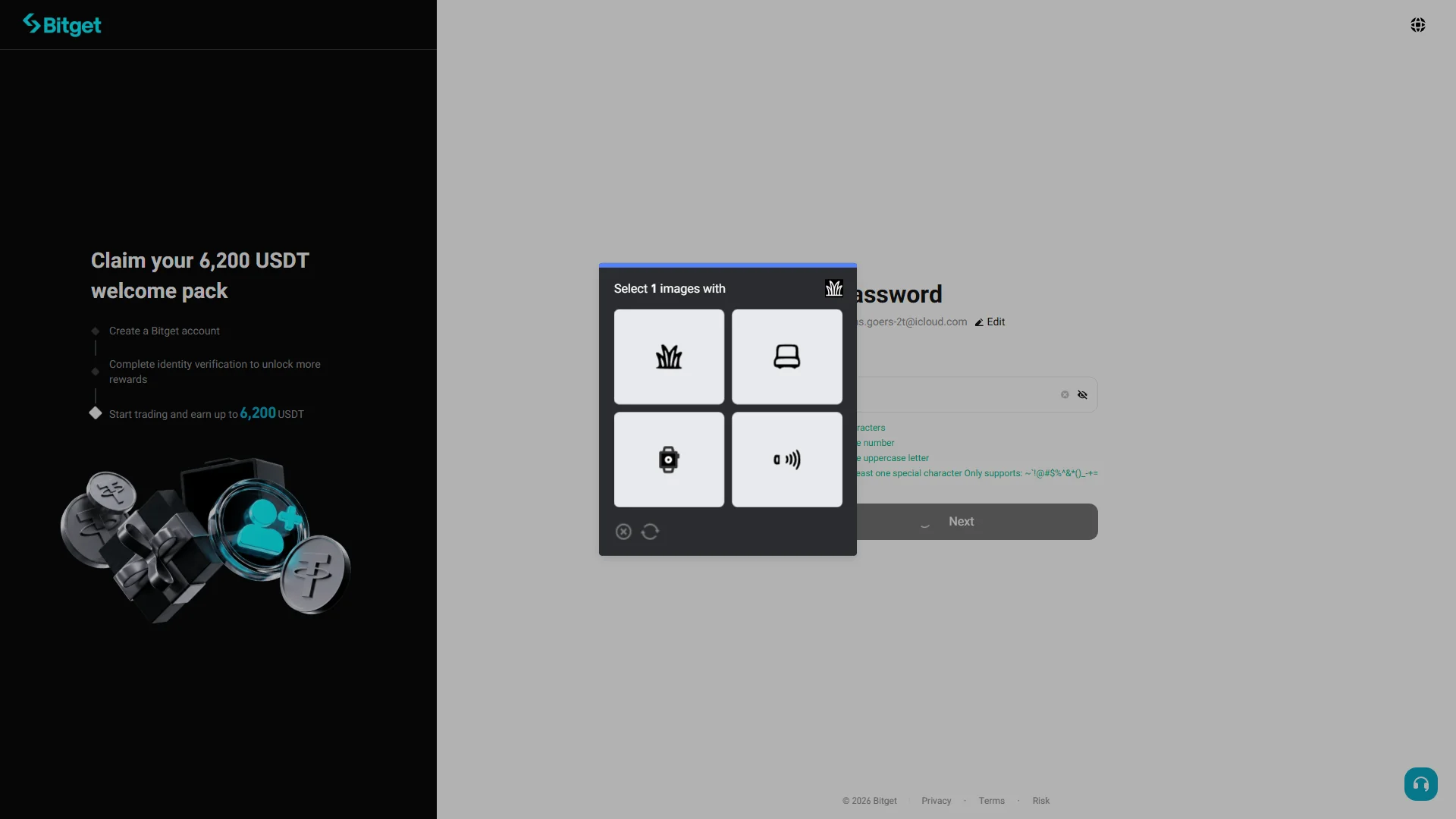
顯示「Select 1 images with」提示與 2×2 圖片格、需點選相符圖片的驗證視窗。 資料來源: chainhelm 編輯團隊 點擊「Next」後會跳出圖形驗證視窗,頂端「Select 1 images with」的文字旁會顯示一個指定圖示。依提示在下方 2×2 排列的四張圖片中,點選與該圖示相符的一張。選對後即會繼續進入電子郵件驗證。
-
輸入電子郵件驗證碼
— 圖 7輸入驗證碼畫面2026-07-12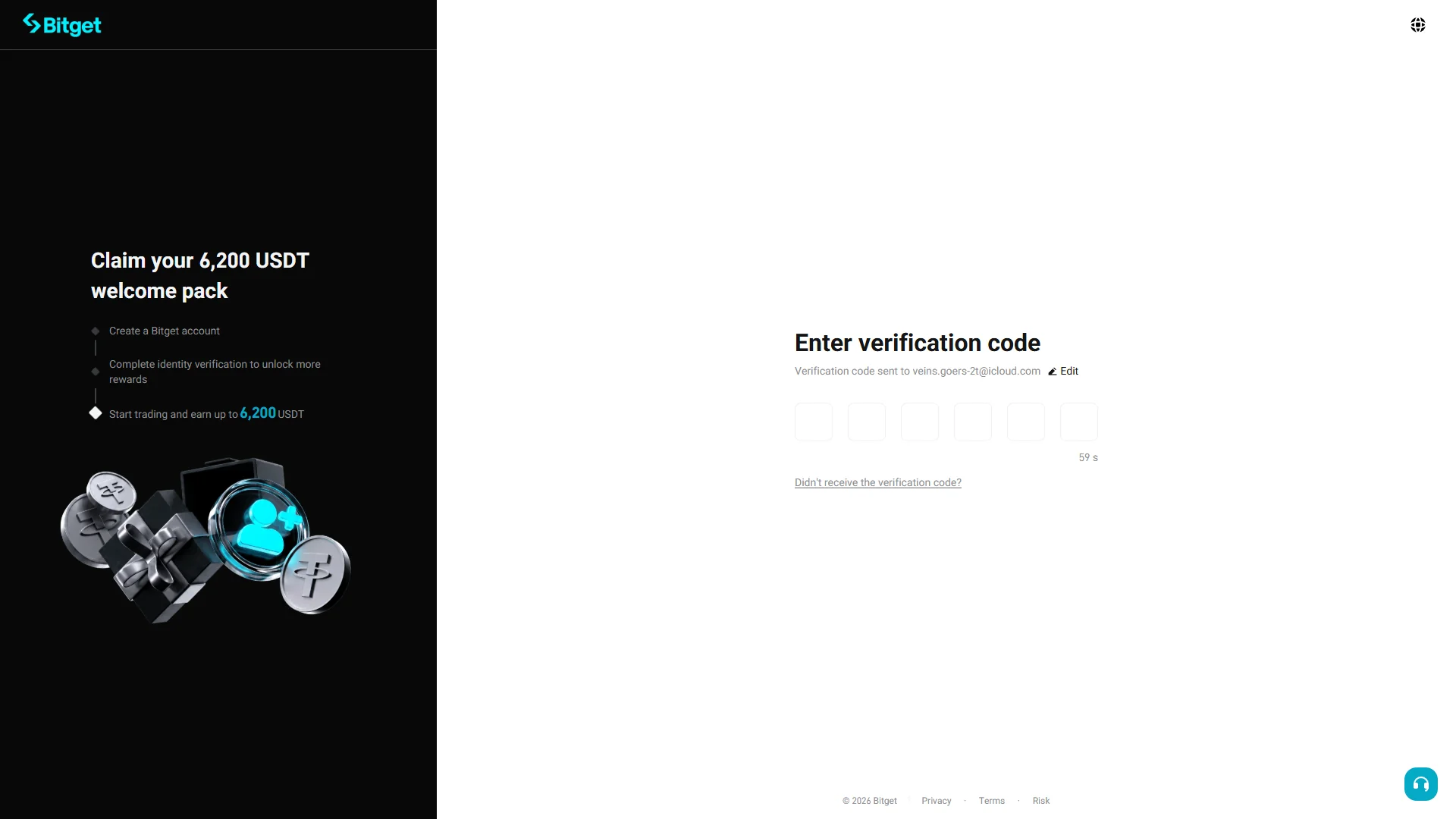
顯示六格驗證碼輸入欄與重新寄送倒數計時的電子郵件驗證畫面。 資料來源: chainhelm 編輯團隊 進入「Enter verification code」畫面後,Bitget 會自動將 6 位數驗證碼寄到你剛才填寫的電子郵件。開啟郵件取得驗證碼後,依序填入畫面上的六個格子。
格子旁的倒數計時,顯示可再次寄送驗證碼前的剩餘秒數;若遲遲未收到,可待計時歸零後,透過「Didn’t receive the verification code?」重新寄送。驗證碼正確後,帳戶即建立完成。
-
從收件匣取得驗證碼
— 圖 8Bitget 驗證碼郵件2026-07-12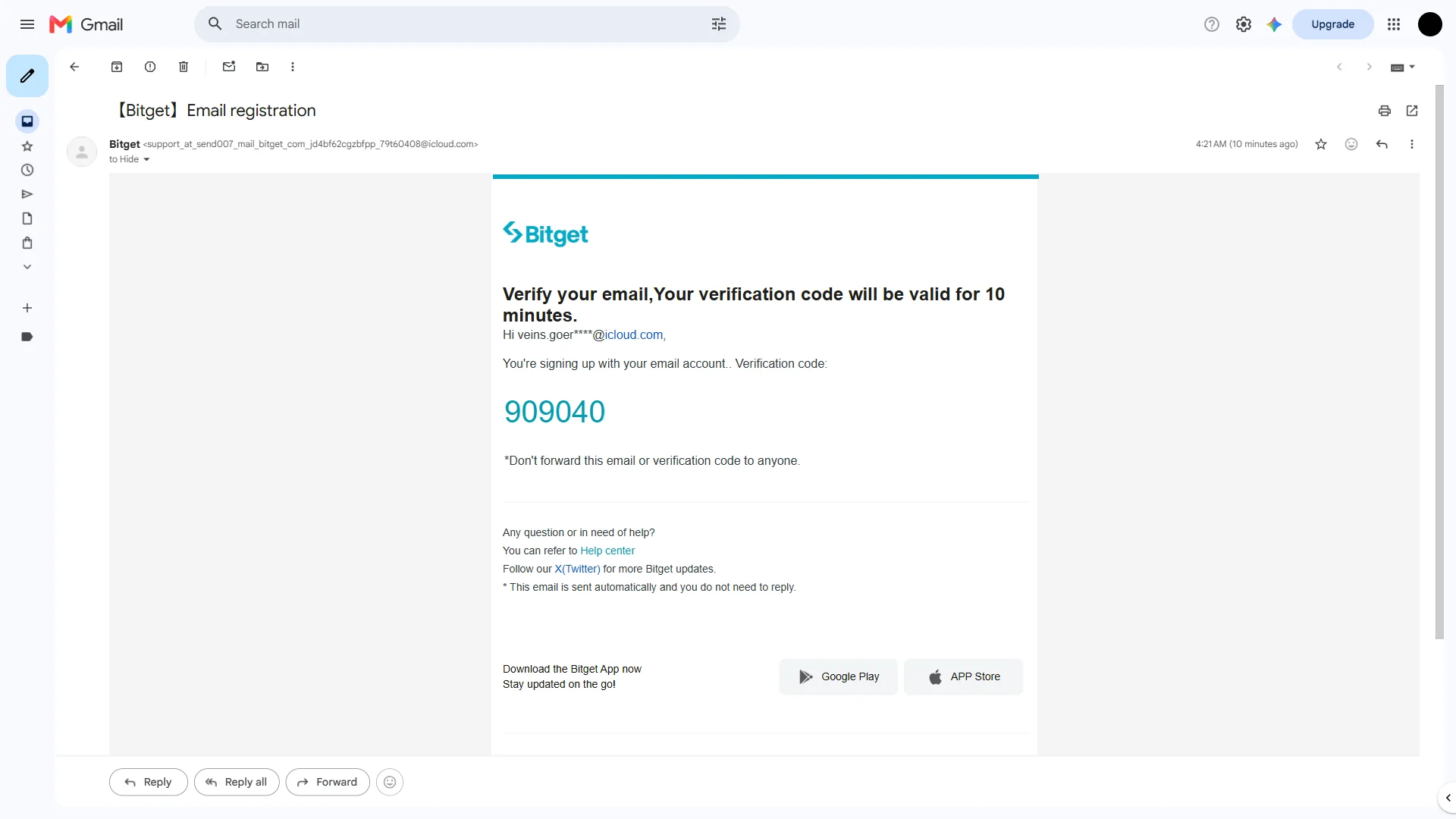
收件匣中主旨為「【Bitget】Email registration」、內文顯示 6 位數驗證碼的 Bitget 郵件。 資料來源: chainhelm 編輯團隊 回到你的電子郵件收件匣,開啟主旨為「【Bitget】Email registration」的 Bitget 郵件。信中「Verify your email」下方會列出 6 位數驗證碼,郵件也註明此驗證碼的有效時間為 10 分鐘。將驗證碼複製或抄下,回到註冊畫面填入即可。
-
登入首頁並前往身分驗證
— 圖 9登入後的 Bitget 首頁2026-07-12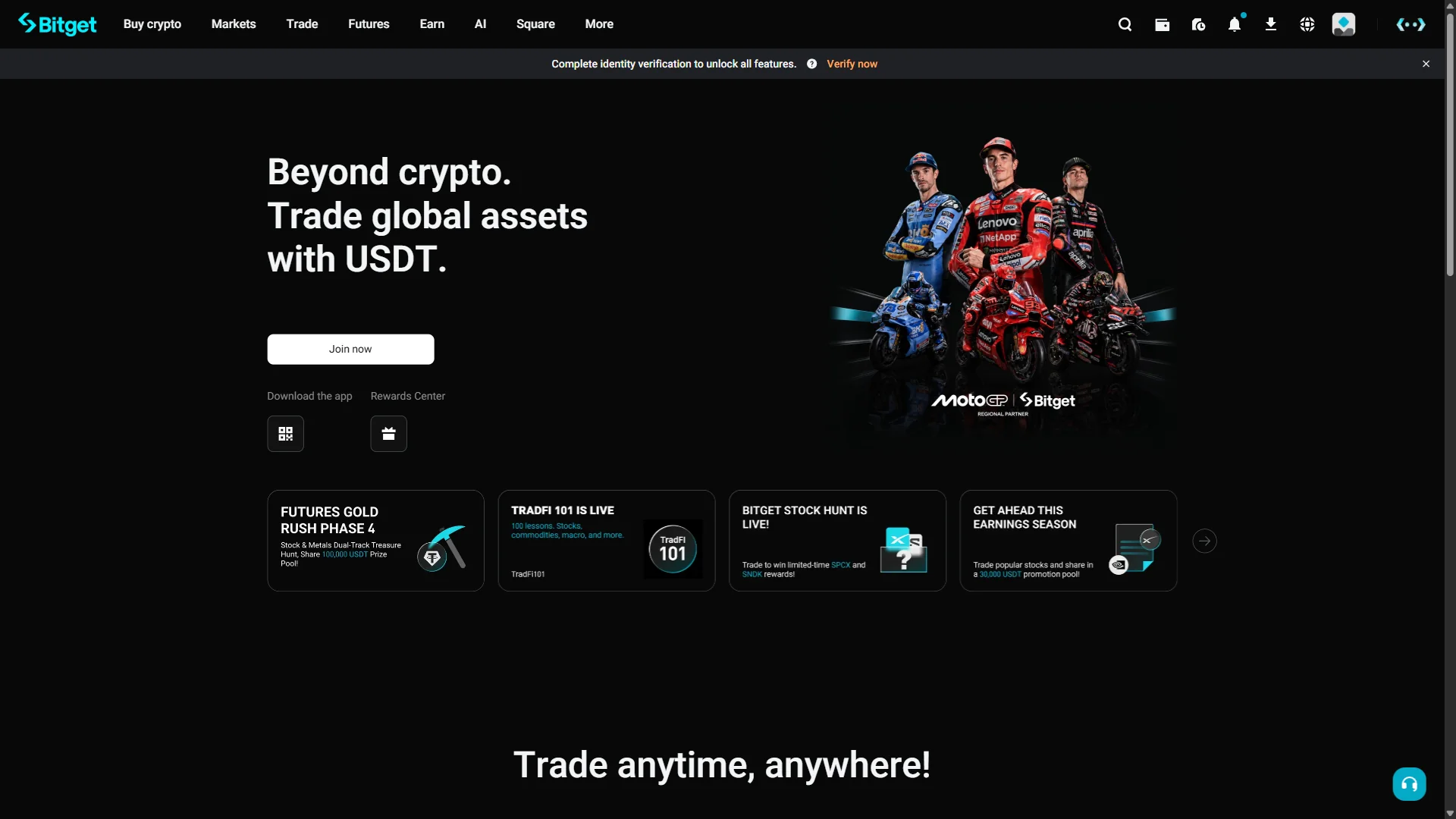
帳戶建立完成後的登入首頁,上方橫幅以「Verify now」提示完成身分驗證。 資料來源: chainhelm 編輯團隊 驗證碼通過後會自動登入並進入 Bitget 首頁,代表帳戶已建立完成。頁面上方橫幅顯示「Complete identity verification to unlock all features.」,提醒你完成身分驗證才能解鎖所有功能。點擊橫幅中的「Verify now」,即可前往身分驗證頁面。
智慧型手機(iOS / Android)的註冊步驟
-
首先,請以行動 App 或瀏覽器開啟 Bitget 官方註冊頁面(此連結已套用推薦碼)。開啟後,會看到如下畫面。
-
填寫註冊表單並同意條款
— 圖 10Bitget 註冊表單畫面2026-07-12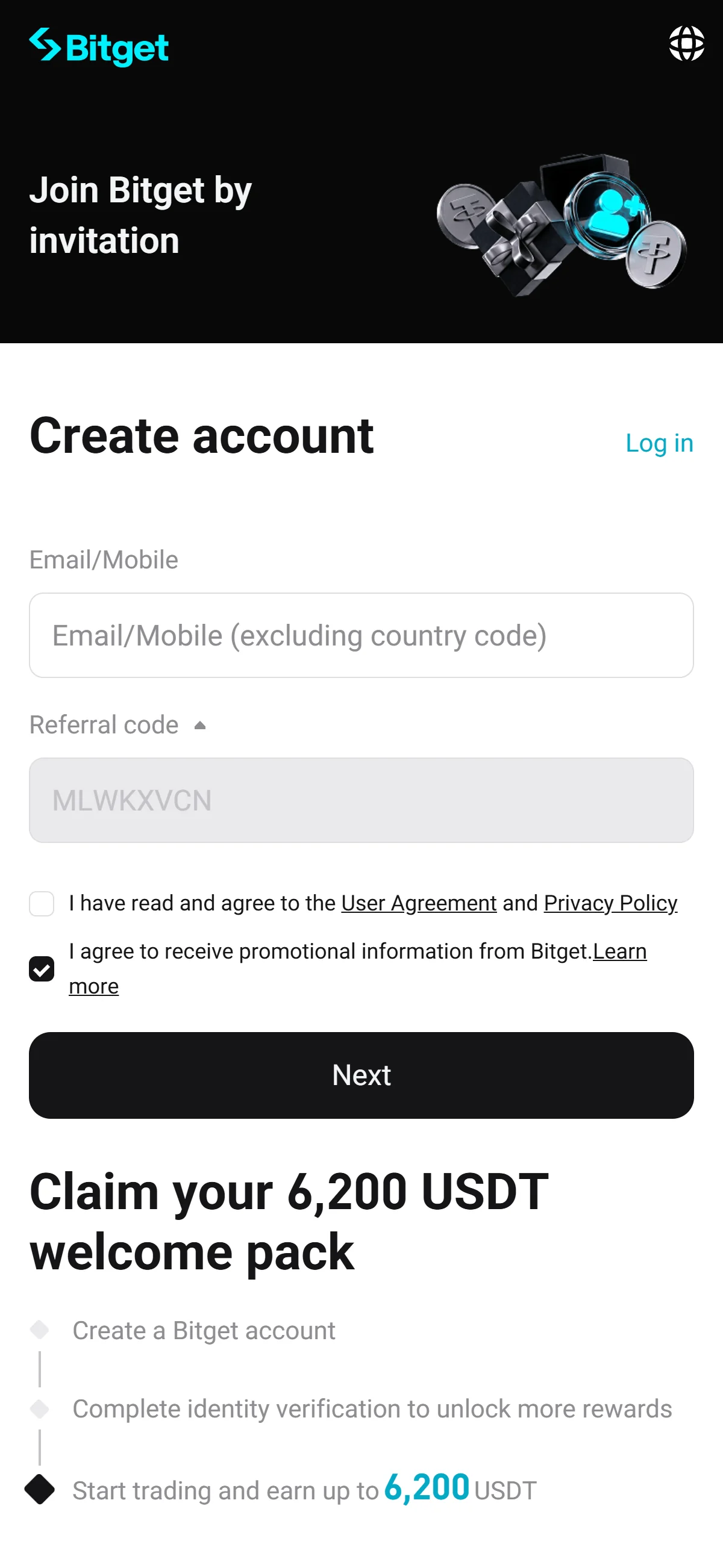
「Email/Mobile」欄位為空白、「Referral code」已自動帶入邀請碼「MLWKXVCN」的初始註冊畫面。 資料來源: chainhelm 編輯團隊 在「Welcome to Bitget」(手機版標題為「Create account」)的註冊表單中,於空白的「Email/Mobile」欄位輸入你的電子郵件地址,或改用手機號碼。透過本頁的邀請連結進入時,「Referral code」欄位已自動帶入邀請碼「MLWKXVCN」,不需另行填寫;頁面上也一併列出「Claim your 6,200 USDT welcome pack」等新用戶說明。
接著勾選同意使用者協議與隱私政策的核取方塊;其下方接收推廣資訊的選項預設已勾選,可依需要保留或取消。
-
確認內容後點擊「Next」
— 圖 11已填妥的註冊表單2026-07-12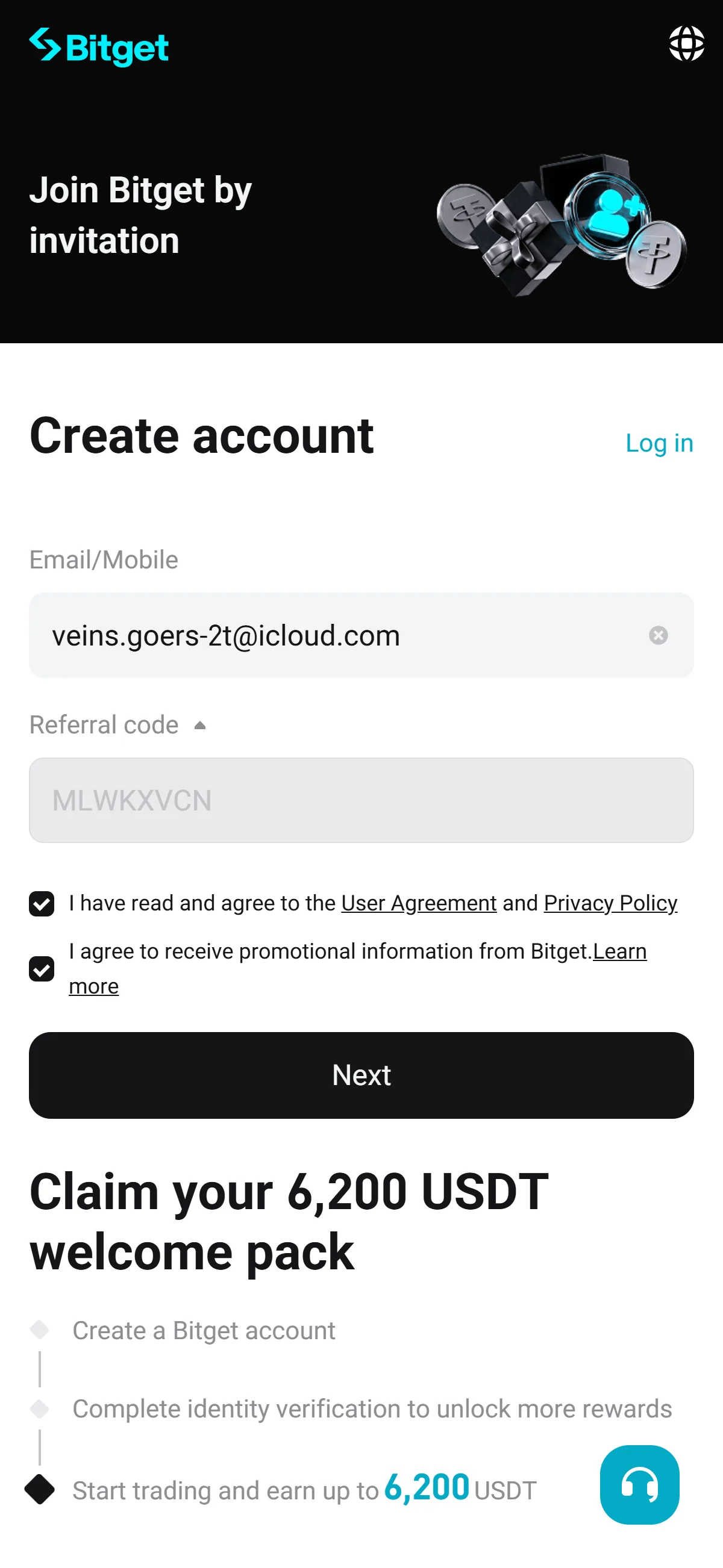
電子郵件已輸入、同意條款的核取方塊已勾選,「Next」按鈕呈可點擊狀態的註冊表單。 資料來源: chainhelm 編輯團隊 確認「Email/Mobile」已填入電子郵件、「Referral code」保留著邀請碼,且同意條款的核取方塊已勾選後,點擊「Next」。畫面隨即進入設定密碼的步驟。
-
設定登入密碼
— 圖 12設定密碼畫面(空白)2026-07-12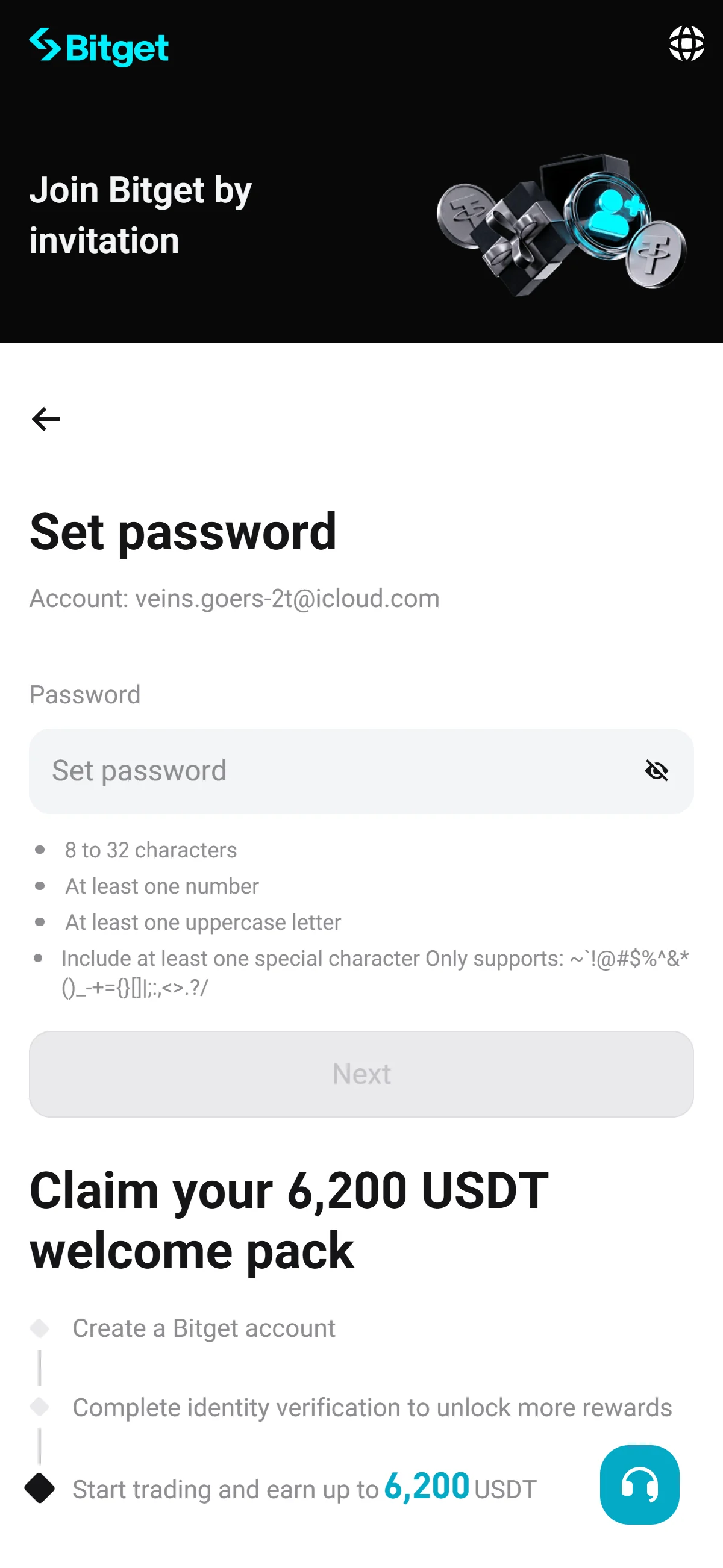
「Password」欄位為空、密碼條件尚未滿足,「Next」按鈕呈灰色停用狀態的設定密碼畫面。 資料來源: chainhelm 編輯團隊 進入「Set password」畫面後,在「Password」欄位輸入你想設定的密碼。欄位上方會顯示此帳戶所用的電子郵件,若需更換可點擊旁邊的「Edit」修改。
欄位下方列出密碼須符合的條件:8 至 32 個字元、至少一個數字、至少一個大寫字母,以及至少一個指定的特殊符號。在全部條件滿足之前,「Next」按鈕會維持無法點擊的狀態。
-
確認密碼後點擊「Next」
— 圖 13密碼已符合條件2026-07-12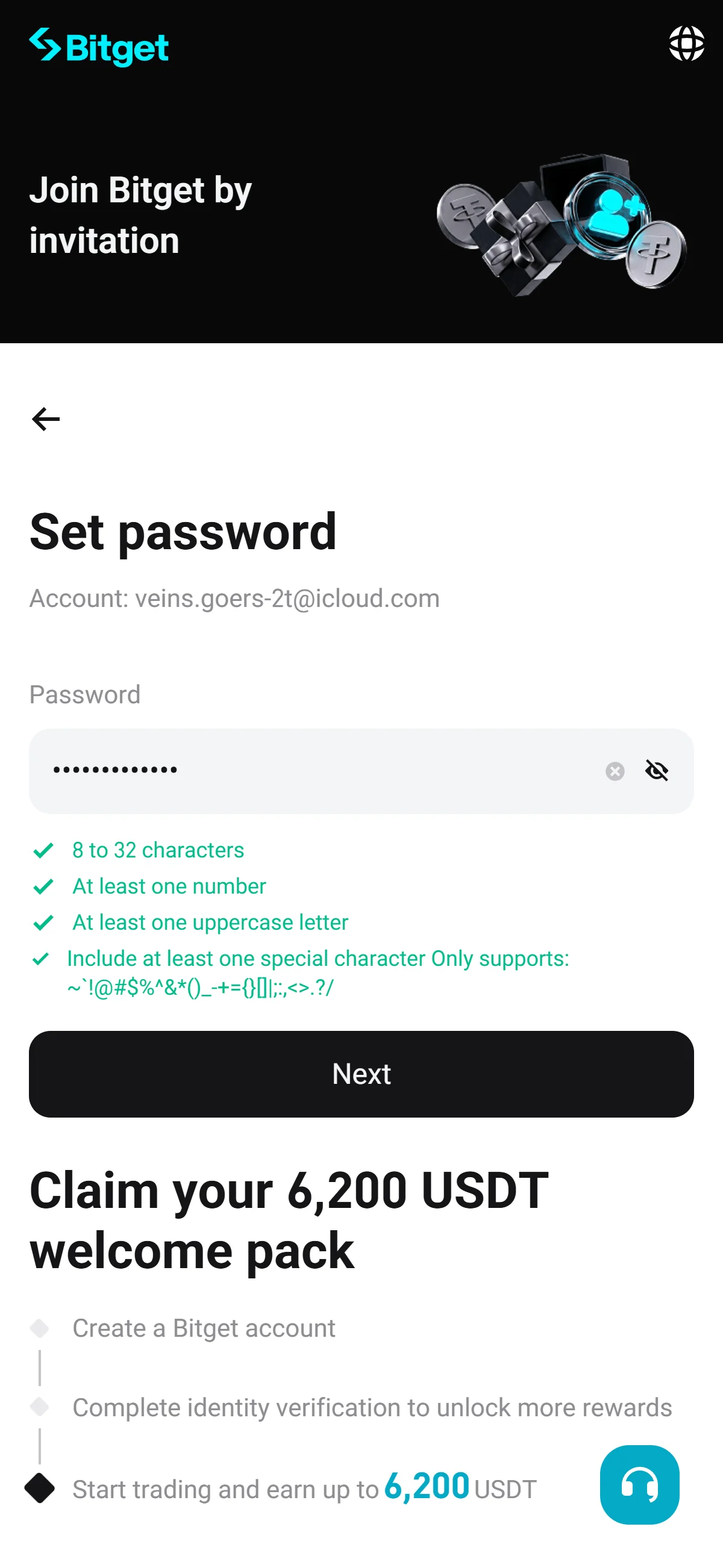
密碼以圓點遮罩顯示、各項條件皆亮起綠色勾號,「Next」按鈕已可點擊的畫面。 資料來源: chainhelm 編輯團隊 當輸入的密碼滿足全部條件時,下方各項條件會逐一亮起綠色勾號,「Next」按鈕也隨之變為可點擊。確認密碼無誤後點擊「Next」,畫面便會彈出圖形驗證。
-
完成圖形驗證
— 圖 14圖形驗證視窗2026-07-12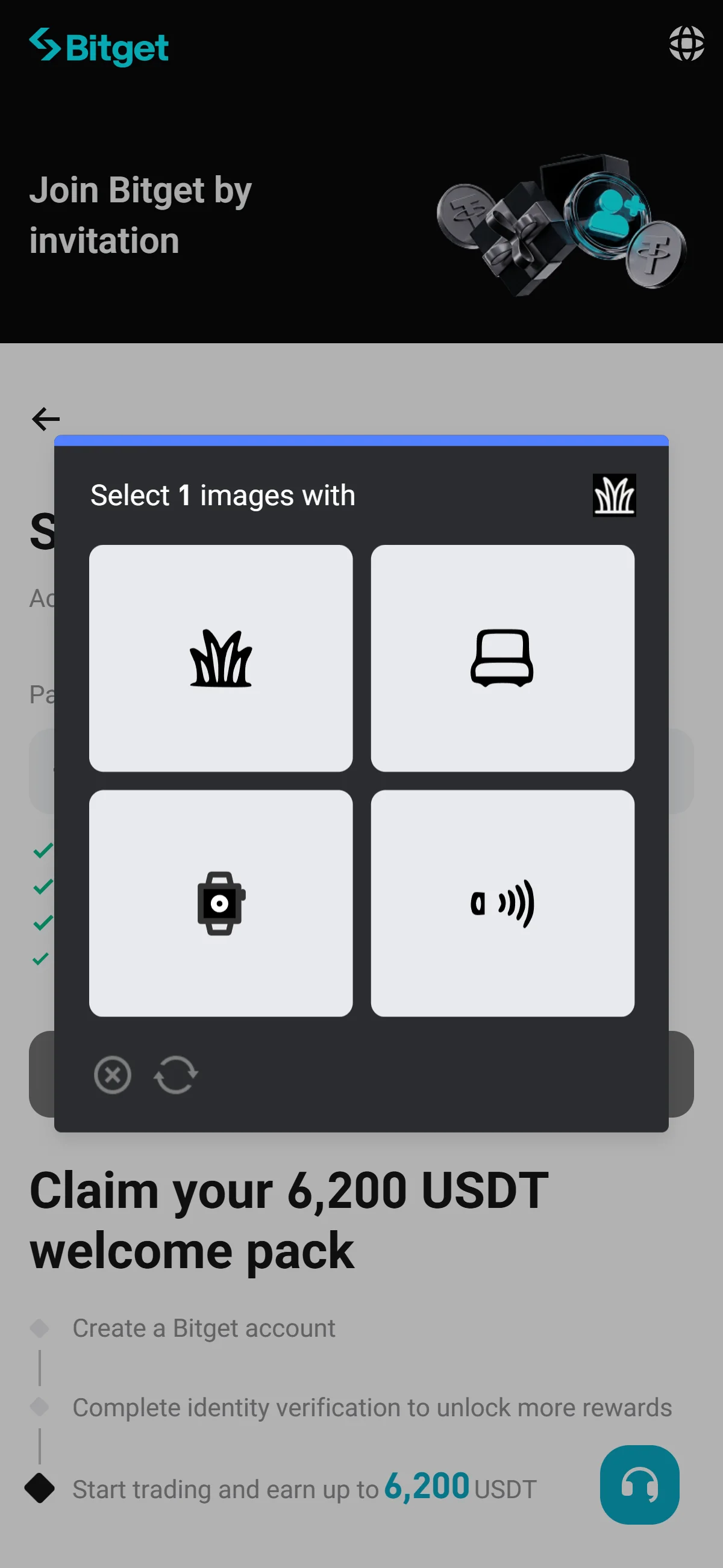
顯示「Select 1 images with」提示與 2×2 圖片格、需點選相符圖片的驗證視窗。 資料來源: chainhelm 編輯團隊 點擊「Next」後會跳出圖形驗證視窗,頂端「Select 1 images with」的文字旁會顯示一個指定圖示。依提示在下方 2×2 排列的四張圖片中,點選與該圖示相符的一張。選對後即會繼續進入電子郵件驗證。
-
輸入電子郵件驗證碼
— 圖 15輸入驗證碼畫面2026-07-12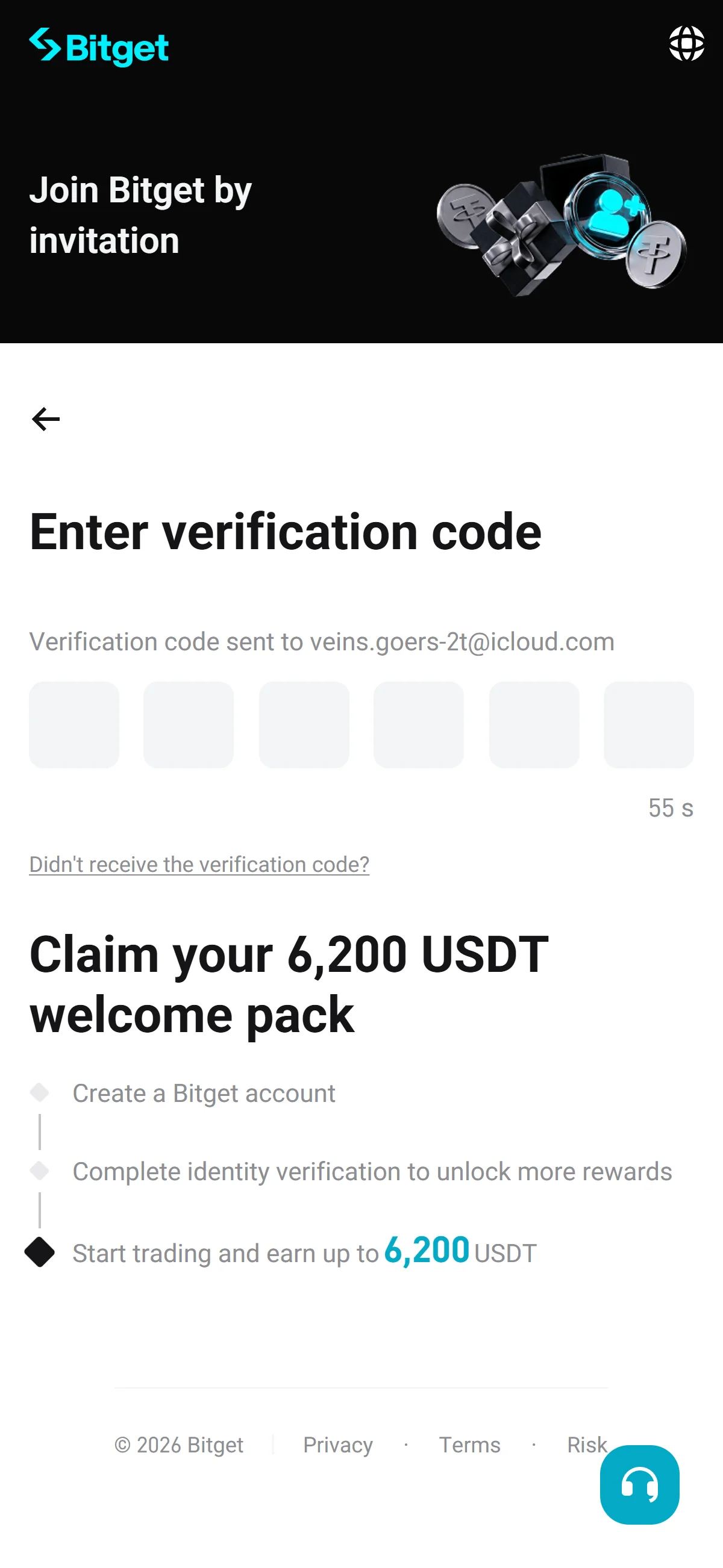
顯示六格驗證碼輸入欄與重新寄送倒數計時的電子郵件驗證畫面。 資料來源: chainhelm 編輯團隊 進入「Enter verification code」畫面後,Bitget 會自動將 6 位數驗證碼寄到你剛才填寫的電子郵件。開啟郵件取得驗證碼後,依序填入畫面上的六個格子。
格子旁的倒數計時,顯示可再次寄送驗證碼前的剩餘秒數;若遲遲未收到,可待計時歸零後,透過「Didn’t receive the verification code?」重新寄送。驗證碼正確後,帳戶即建立完成。
-
從收件匣取得驗證碼
— 圖 16Bitget 驗證碼郵件2026-07-12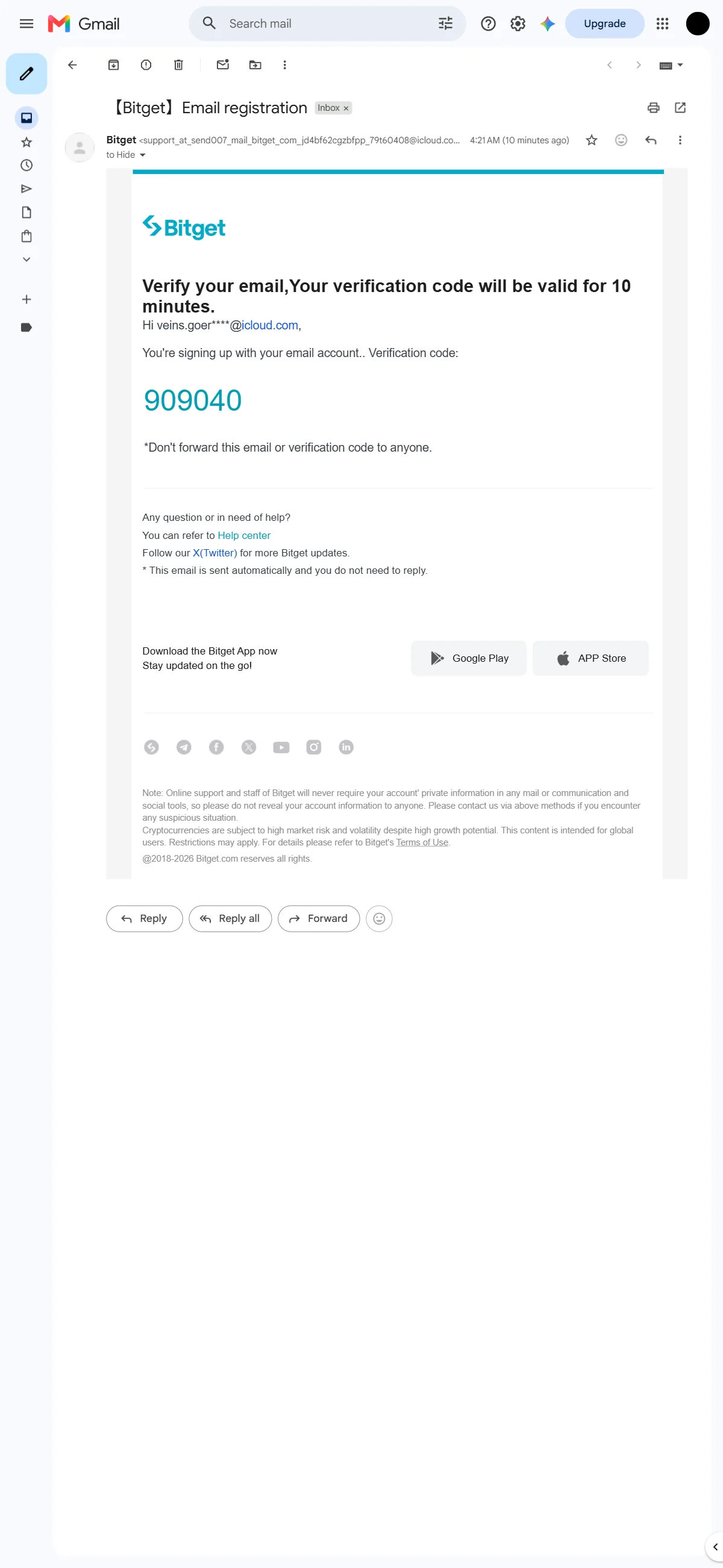
收件匣中主旨為「【Bitget】Email registration」、內文顯示 6 位數驗證碼的 Bitget 郵件。 資料來源: chainhelm 編輯團隊 回到你的電子郵件收件匣,開啟主旨為「【Bitget】Email registration」的 Bitget 郵件。信中「Verify your email」下方會列出 6 位數驗證碼,郵件也註明此驗證碼的有效時間為 10 分鐘。將驗證碼複製或抄下,回到註冊畫面填入即可。
-
登入首頁並前往身分驗證
— 圖 17登入後的 Bitget 首頁2026-07-12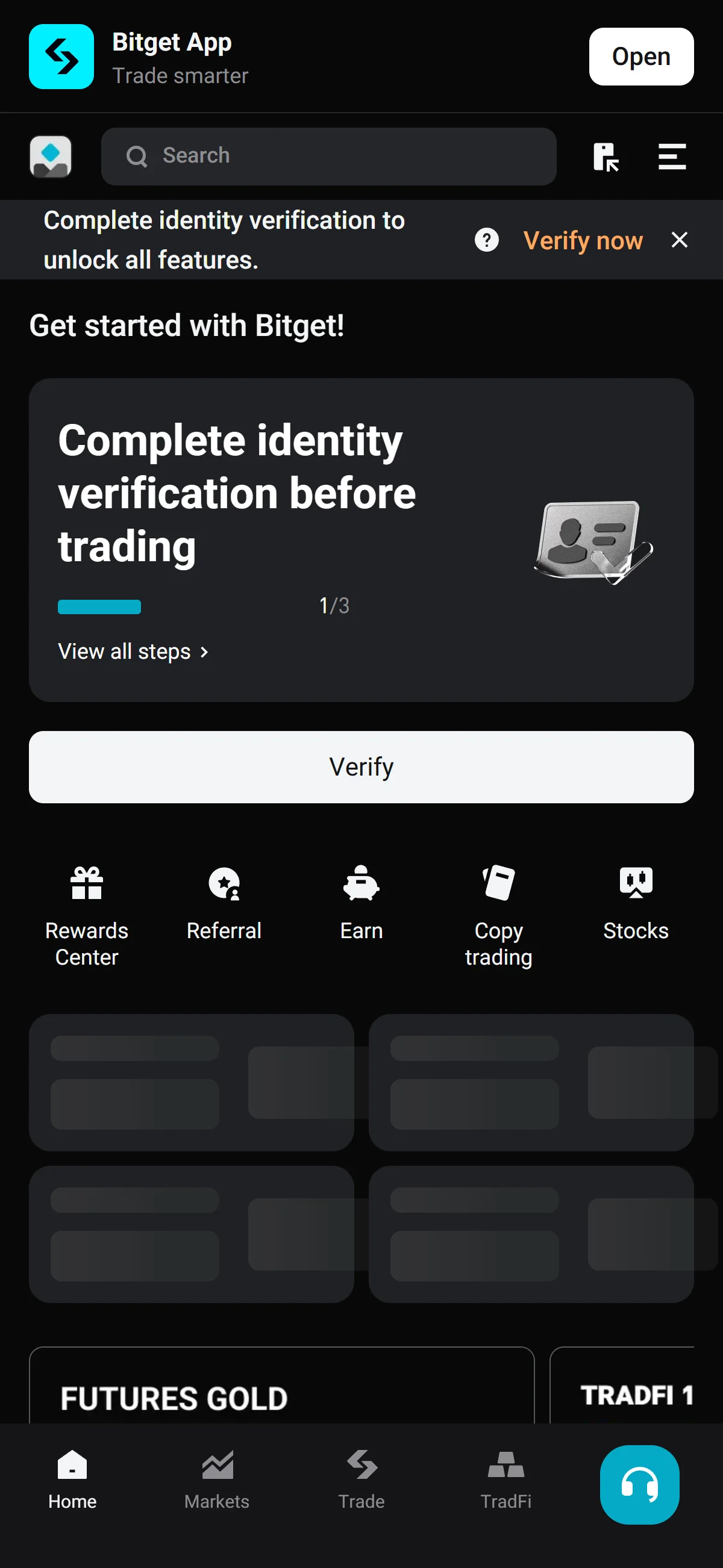
帳戶建立完成後的登入首頁,上方橫幅以「Verify now」提示完成身分驗證。 資料來源: chainhelm 編輯團隊 驗證碼通過後會自動登入並進入 Bitget 首頁,代表帳戶已建立完成。頁面上方橫幅顯示「Complete identity verification to unlock all features.」,提醒你完成身分驗證才能解鎖所有功能。點擊橫幅中的「Verify now」,即可前往身分驗證頁面。
在 Bitget 註冊後該做的事
以下分為 PC 瀏覽器與手機(行動裝置)兩種情況,分別說明身分驗證的方式。
PC 瀏覽器的身分驗證
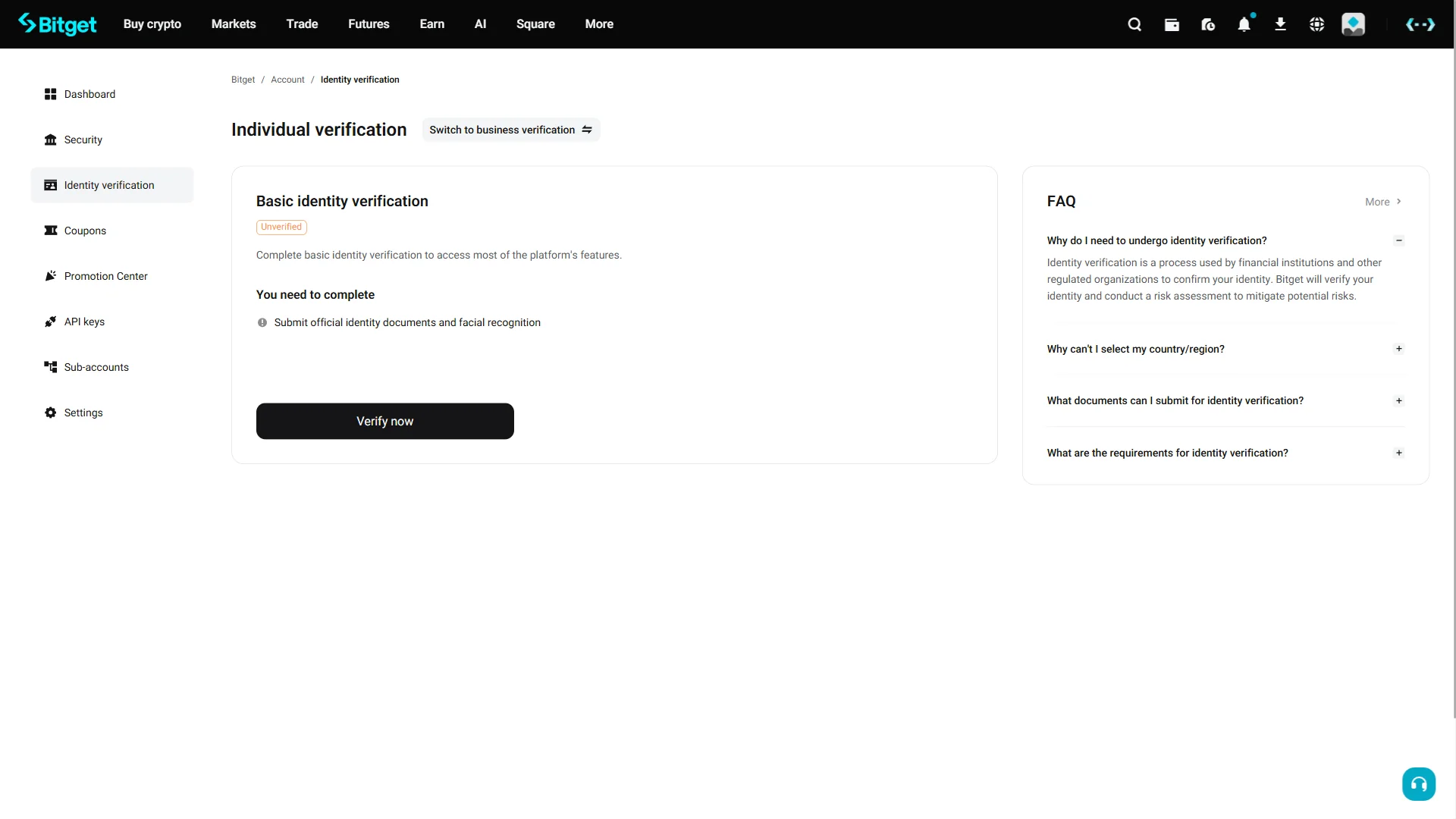
「Individual verification」頁面會列出「Basic identity verification」,狀態標示為「Unverified」,表示尚未完成驗證。頁面說明此階段需要完成的項目為「Submit official identity documents and facial recognition」,也就是提交官方身分證件並進行人臉辨識。點擊「Verify now」即可進入選擇證件的步驟。
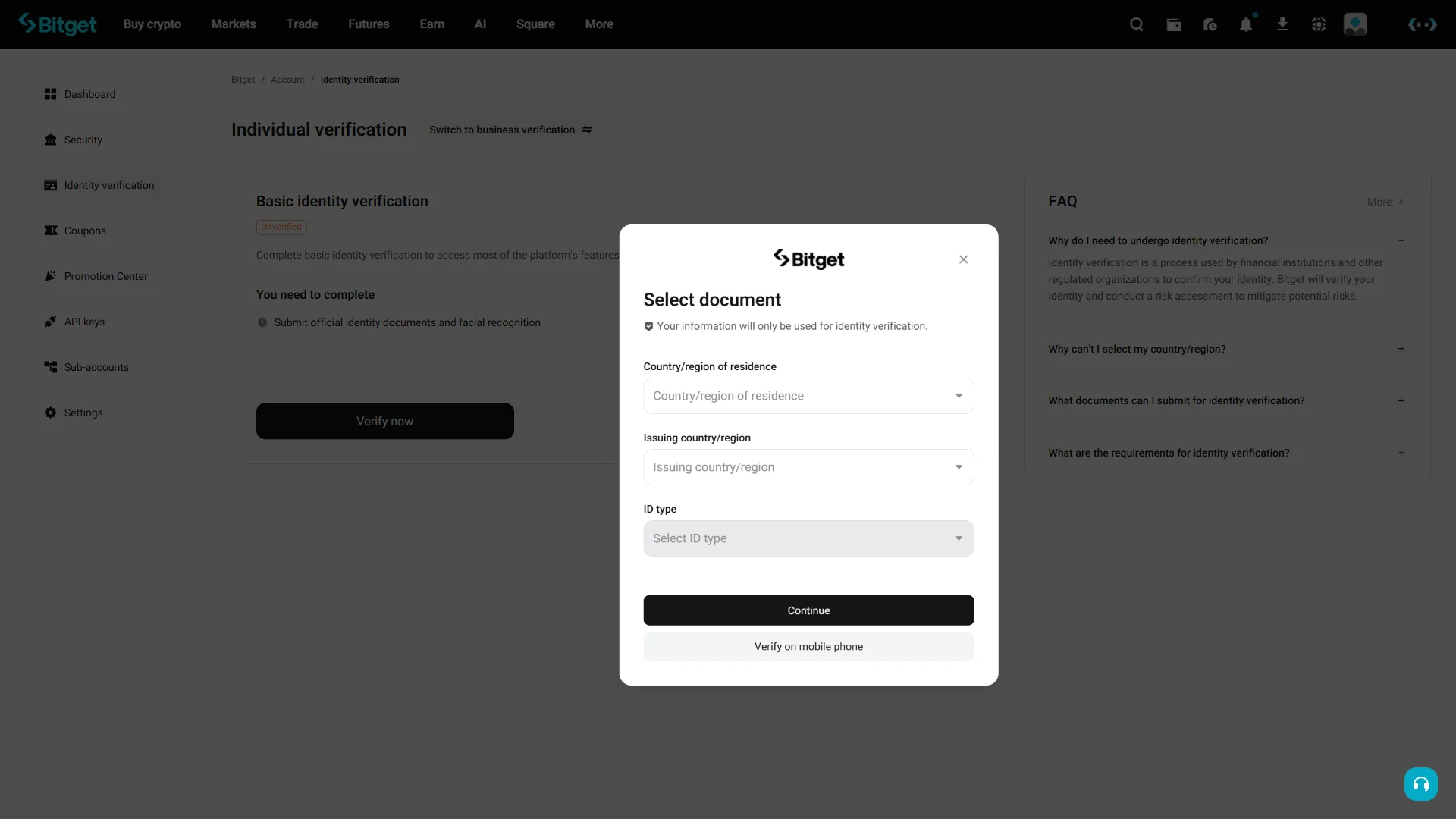
在彈出的「Select document」視窗中,先從「Country/region of residence」選擇居住的國家或地區,再從「Issuing country/region」選擇證件的簽發國家或地區,並於「ID type」選擇證件類型;視窗上方也註明所填資料僅用於身分驗證。選好之後點擊「Continue」繼續;若想改用手機完成,也可選擇「Verify on mobile phone」。
智慧型手機(iOS / Android)的身分驗證
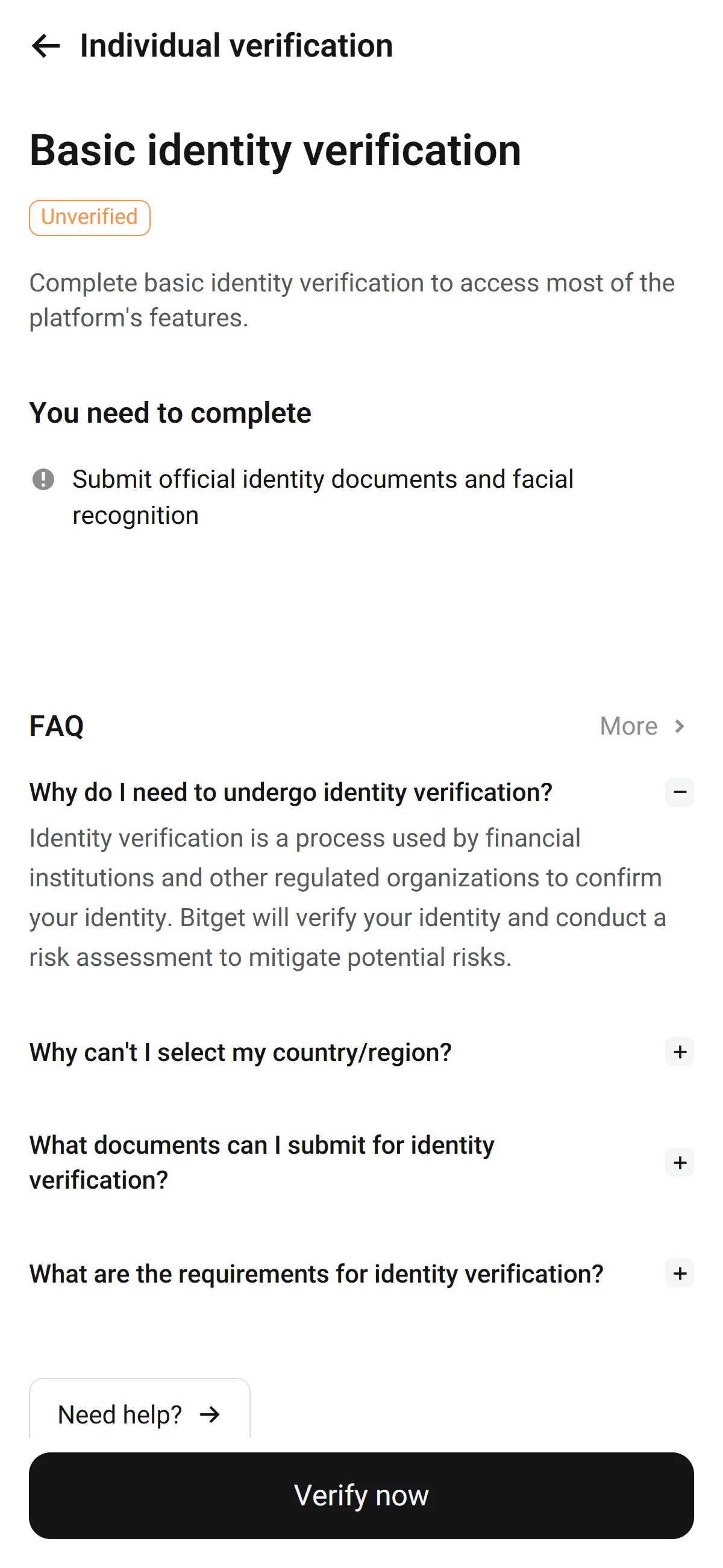
「Individual verification」頁面會列出「Basic identity verification」,狀態標示為「Unverified」,表示尚未完成驗證。頁面說明此階段需要完成的項目為「Submit official identity documents and facial recognition」,也就是提交官方身分證件並進行人臉辨識。點擊「Verify now」即可進入選擇證件的步驟。
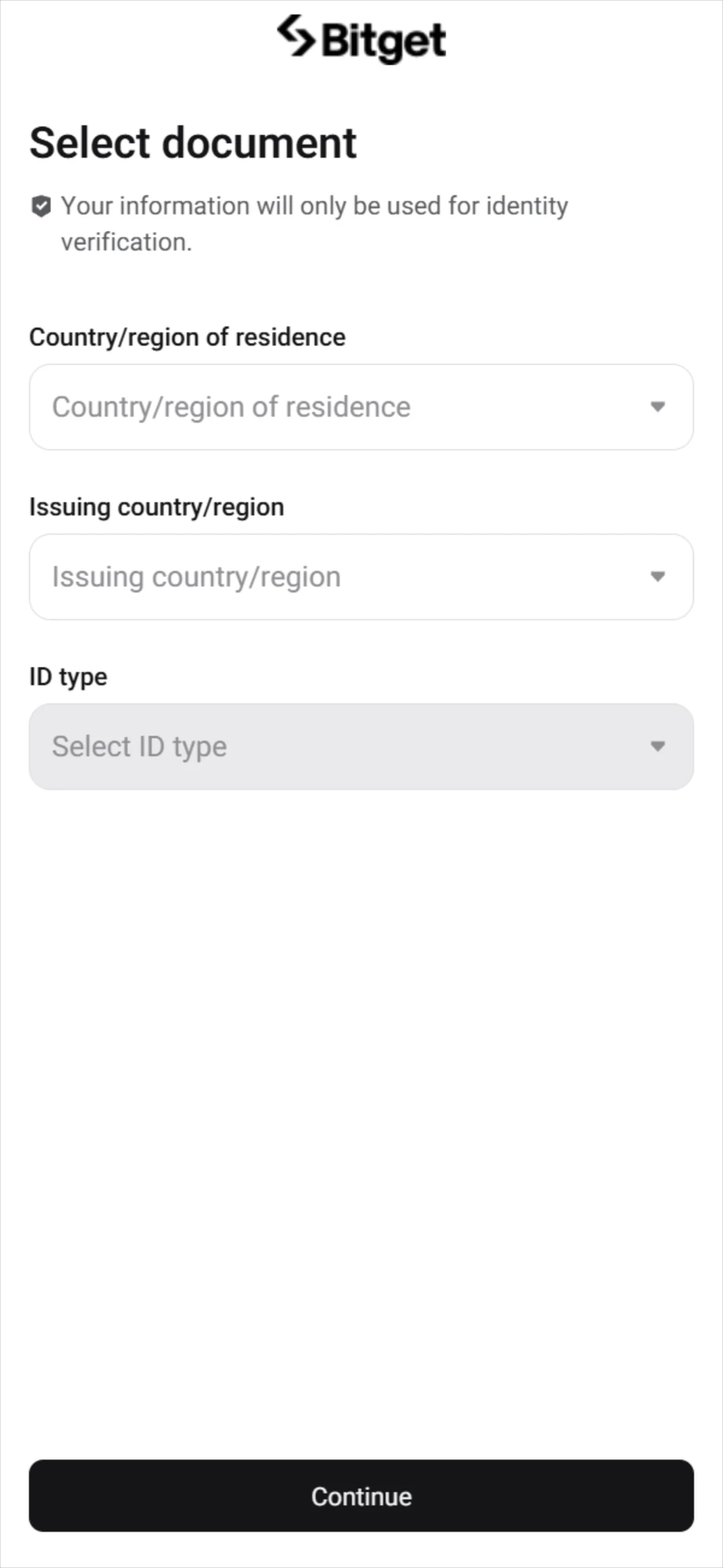
在彈出的「Select document」視窗中,先從「Country/region of residence」選擇居住的國家或地區,再從「Issuing country/region」選擇證件的簽發國家或地區,並於「ID type」選擇證件類型;視窗上方也註明所填資料僅用於身分驗證。選好之後點擊「Continue」繼續;若想改用手機完成,也可選擇「Verify on mobile phone」。
至此,你的 Bitget 帳戶已建立完成,並已從選擇證件的步驟展開身分驗證;依畫面指示提交證件與完成後續驗證後,即可解鎖平台的所有功能。
Bitget 推薦碼無法於註冊後補加
推薦碼僅能於註冊當下輸入,事後無法補加。
若不小心在尚未輸入推薦碼的狀態下完成註冊,事後也沒有任何方式能為同一個帳戶重新綁定推薦碼。
如果 KYC(身分驗證)尚未完成,改以新帳戶重新註冊也是一種選擇,不妨列入考慮。不過,部分交易所會在使用條款中限制同一人開立多個帳戶。
- 註冊畫面上是否顯示已套用推薦碼 MLWKXVCN(透過連結進入時會自動套用;若交易所設有輸入欄位,請確認該欄位)
- 註冊完成後開啟 Referral / Rewards 頁面,確認推薦關係是否已正確反映
Bitget 是什麼
Bitget 的規模與市場定位
Bitget 於 2018 年在一輪熊市中推出,從一開始就以衍生品與跟單交易作為核心。營運公司於 2022 年底登記於塞席爾,並未對外宣稱設有單一的實體全球總部,團隊分散在約 60 個國家,另於薩爾瓦多、喬治亞、保加利亞與杜拜設立受監管的地區子公司——整體呈現離岸註冊的定位。現任執行長為 2024 年接任的 Gracy Chen。
如上方數據所示,Bitget 的規模已進入主要交易所的前段班;不過有一點值得先釐清:Bitget 自報每日交易額達 200 億 USDT 以上,那是現貨、衍生品與鏈上活動的合計,若只看第三方追蹤站正規化後的純現貨量,大約落在每日 4.4 至 4.5 億美元。產品線方面,現貨涵蓋約 565 至 600 多種幣、1,187 個交易對,合約支援 590 多種幣(USDT、USDC 與幣本位),另有跟單(現貨/合約/機器人)、代幣化美股 xStocks、美股期權、CFD、Earn 與 Bitget Wallet。里程碑則包括 2025 年 BGB 的通縮回購銷毀、2025 年 7 月 9 日 xStocks 上線,以及 2026 年提出的 Universal Exchange 策略與美股期權。對搜尋推薦碼的讀者而言,這代表 Bitget 是一個 top-6 等級的流動性場所,重心明顯落在衍生品與跟單。
交易手續費與 BGB 原生折扣
- 現貨標準手續費(VIP0)
- 0.10% maker / 0.10% taker
- USDT 本位永續合約(標準)
- 0.02% maker / 0.06% taker
- BGB 抵扣折扣
- 交易手續費 20% 折扣,現貨可降至 0.08% / 0.08%
- 現貨 VIP 階梯
- 隨 30 日現貨量與 BGB 餘額下降,VIP0 0.10% 至 VIP7 0% maker / 0.03% taker(截至 2026-07-11)
- 鏈上提幣費
- 依資產與網路而異,無單一固定費率
Bitget 的手續費要分層來看。標準的現貨與合約費率屬於同業常見水準,真正拉開差距的是上表中 BGB 的原生抵扣機制,它讓交易手續費整體再降一個檔次;現貨 VIP 階梯則同時取決於 30 日現貨量與 BGB 餘額,愈往上費率愈低。上表刻意只列頭尾兩端並標註日期,是因為完整費率表會隨時間變動。對讀者的實務意義是:實際成本應以你主要交易的市場(現貨或合約)分開試算,並把依資產與網路而異的鏈上提幣費一併算進去,而不是只看單一數字。
Bitget 的特色
跟單交易、BGB 代幣與多資產布局的差異化
Bitget 的差異化不在單一功能,而在於把跟單、代幣經濟與多資產放進同一個帳戶,並用一筆公開追蹤的資金作為用戶追索的後盾。
自稱全球最大跟單平台
折扣加通縮回購
Universal Exchange
Protection Fund
把這四點放在一起看,Bitget 想服務的其實是同一種人:會用跟單跟進策略、想在同一個帳戶裡同時碰加密與代幣化美股,並且在意有沒有一筆看得見的資金托底的活躍交易者。
與主要交易所的取捨:誰適合、何時該選別家
若把 Bitget 放到同業裡比較,讀者通常會拿它跟 Binance、OKX 與 Bybit 一起權衡。以現貨排名論,Binance 居首、OKX 約在第 4,而 Bitget 落在第 5 至第 6、衍生品第 5;論上架幣種與整體流動性,Binance 仍較有優勢,Bitget 的相對強項則在跟單與多資產布局。換句話說,選擇的關鍵不在誰絕對更大,而在你最看重哪一塊。
Bitget 最適合位於其非禁止地區、想要 top-6 流動性與多資產陣容,並偏好活躍衍生品與跟單、看重 BGB 折扣生態的交易者。
Bitget 的監管動向
全球持牌與登記版圖
談 Bitget 的監管,先看它目前拿到了什麼。它在多個司法管轄區完成了登記或取得會籍,分布如下。
- 澳洲(AUSTRAC)
- DCE 註冊,僅涵蓋 AML/CTF
- 薩爾瓦多
- BSP / DASP
- 英國(FCA)
- 依 Section 21,透過獲授權人安排金融推廣
- 喬治亞
- Tbilisi 自由區
- 阿根廷(CNV)
- VASP 登記
- 墨西哥(SAT)
- 脆弱活動登記
- 瑞士(FINMA)
- 認可 SRO 會籍
- 保加利亞
- VASP(2025-02,自述為 EU 合規樞紐)
- 杜拜(VARA)
- 登記(2025)
值得注意的是,這份版圖雖然一直在擴張,但其中多數屬於登記(registration)而非完整牌照(license),各地的監管深度因此有明顯濃淡之分。對讀者而言,「有登記」不等於「受到與在地持牌交易所相同的保護」。
禁止地區、監管警示與市場撤退
依 Bitget 使用條款的快照,約有 25 個禁止或限制地區,包含美國(含屬地)、加拿大、法國、德國、奧地利、新加坡、香港,再加上受制裁地區(北韓、伊朗、古巴、敘利亞等)與烏克蘭被佔領地區。其中美國的中心化交易所被完全禁止(非託管的 Bitget Wallet 或仍可觸及)。香港同樣列在名單內,其具體可用性見後文專節。
市場撤退方面,香港是最明確的一例:子公司 BitgetX(BGX)於 2023 年在香港 VATP 發牌制度收緊的背景下停止營運並撤出。這裡也一併說明同品牌旗下已結束的舊法人,以免混淆:BitgetX 為舊香港法人;Bitget TR(Bitget Teknoloji A.Ş.)則在土耳其 Law 7518 的移轉下於 2024 年 9 月 30 日清算,既有用戶被移轉至第三方在地交易所 CoinTR。本文的對象是 global(bitget.com),各地的登記 vehicle 屬同一平台的現地登記,不另計為獨立法人。
整體監管走向與台灣現況
綜合來看,Bitget 的監管走向是「混合而積極尋求合規」。
一方面,它持續擴大受監管版圖(AUSTRAC、薩爾瓦多、喬治亞、阿根廷、墨西哥、瑞士,以及 2025 年的保加利亞與杜拜),並透過保加利亞爭取歐盟 MiCA CASP;另一方面,它同時限制高執法強度的市場。但要清楚的是,它至今仍屬離岸註冊(塞席爾)、尚未取得 MiCA 授權,且有進行中的執法警示。就本文對象讀者所在地而言,Bitget 目前在台灣仍可正常註冊使用;至於香港的情況則另當別論,詳見下一節。
Bitget 在香港的可用性
為何香港居民無法在全球平台註冊,以及 SFC 持牌的替代路徑
對香港讀者而言,結論很直接:Bitget 已於 2023 年撤出香港。
當時其舊香港法人 BitgetX 在 VATP 發牌制度收緊下停止營運,而 Bitget 目前並未持有 SFC 的 VATP 牌照,因此香港居民無法使用其全球平台。
另需說明一點背景:SFC 曾就一個名為「Bitget Pro」的平台發出警示。一般理解該警示所針對的是冒名業者,而非 Bitget 本體;此處僅作背景陳述,公開資訊尚不足以完全證立兩者關係,讀者留意即可。
換句話說,對香港居民而言,Bitget 既無在地版本、全球平台也無法使用,等於完全無法註冊。這種情況下,實際可行的路徑是 SFC 持牌的本地平台;以下三家為 SFC 零售持牌的 VATP,供讀者依需求評估。
HashKey Exchange
OSL Exchange
HKVAX
三者的取捨,主要看你在意的是零售代幣的廣度、入金管道,還是機構級的 OTC 與代幣化資產。無論選哪一家,對香港居民而言,SFC 持牌平台才是可實際落地的方向,而非透過本文的推薦碼註冊 Bitget。
使用 Bitget 前應了解的風險
交易對手健全性:核心資產與儲備證明
評估一家交易所的風險,最核心的問題是:它會不會倒、能不能守住你的錢。
就 Bitget 而言,自 2018 年成立以來,其核心中心化交易所的熱錢包與冷錢包沒有已披露的被駭事件,這是一個正面的缺席;但它的儲備證明屬於自建、未經第三方審計,這一點需要另外衡量。
上述儲備率來自 Bitget 自建的 Merkle 樹(26 層、46,363,291 筆紀錄),數字本身相當充足,但要留意兩件事:一是 Bitget 未具名任何第三方審計方,CER.live 便將其標記為「without proof of reserves audit」;二是儲備總額依來源分歧,DeFiLlama 約 46.6 億美元、CoinGecko 約 50.4 億美元、CER.live 約 54.9 億美元。追索層面則有約 3.52 億美元(5,500 BTC)的 Bitget Protection Fund;託管方面自述約七成以上為冷錢包多簽、熱錢包低於 5%,但並未披露第三方託管方或外部錢包保險的具體金額。對讀者而言,這代表儲備數字看起來健康,可是驗證主要仍要仰賴 Bitget 自身的揭露。
營運與資安實績:錢包被駭與合約操縱事件
這兩起事件的性質要分清楚。BitKeep 的損失落在後來併入的錢包產品上,與中心化交易所的資金庫是兩回事;而 VOXEL 事件則反過來,展示了 Protection Fund 實際啟動補償、並在 24 小時內回滾異常交易的處置能力。對讀者的意義是:Bitget 在合約端遇過極端行情下的操縱,但其應對留下了可查的紀錄,而非默不作聲。
監管與可用性風險:離岸註冊與 MiCA 進程
最後一層是監管與可用性風險,而且這一層是朝向未來的。Bitget 屬離岸註冊(塞席爾),至今尚未取得 MiCA(CASP)授權,同時面對數個進行中的執法警示——法國 AMF 黑名單、德國 BaFin 調查,以及澳洲 ASIC 在 2025 年 7 月針對無牌加密期貨的警告。前文提到的香港撤退,是已經發生的事實;這裡要談的則是它對「目前仍可使用的市場」可能帶來的前瞻風險。