— 目次 9 項目
chainhelm 専用の Bitget 紹介コードは です。
2026-07-12 時点で、 新規ユーザーとして実際に登録し、 紹介コードが適用されることを確認済みです。
登録時にコードを入力すれば、 最大7,780USD相当ボーナス が適用されます。 入力できるのは登録時だけなので、 その場で入力しておくことをお勧めします。
本記事では、 Bitget 紹介コードを使った登録手順を chainhelm 編集チームが実際に検証したうえで、 Bitget の特徴、 日本での利用可否、 リスクもあわせて解説します。
Bitget 紹介コード「MLWKXVCN」 は今も使えるか?
chainhelm 編集チームが 2026-07-12 に新規 Bitget アカウントを作成し、 紹介コード「MLWKXVCN」 が今も使えることを確認しました。
こちらの画像は、 検証時に撮影した実際の画面です。
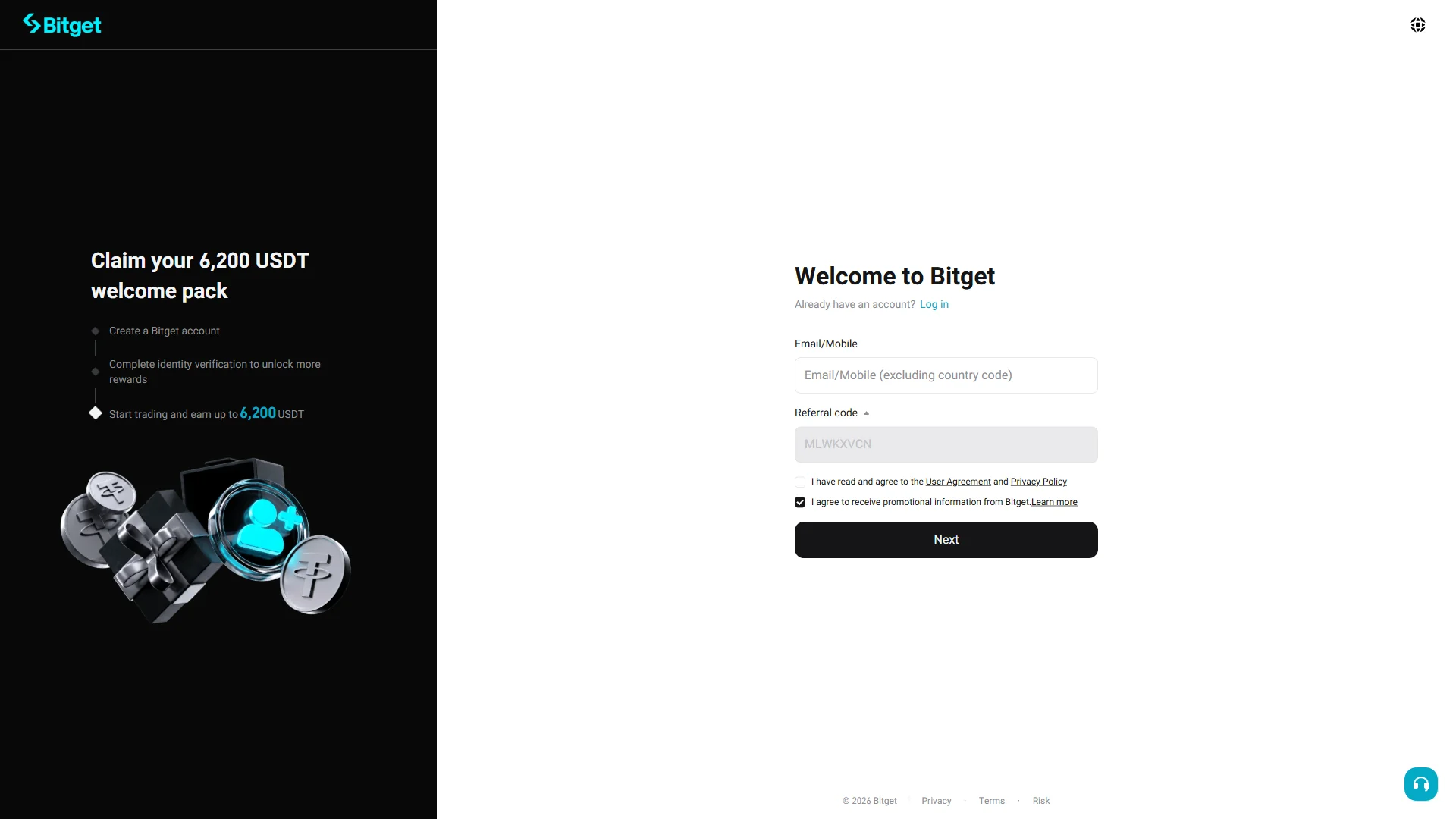
画面に「Welcome to Bitget」 と表示されており、 紹介コード MLWKXVCN が正しく適用されたことが確認できます。
chainhelm では、 常にコードの有効性を検証し、 利用可能であることを確認しております。
Bitget 紹介コード「MLWKXVCN」 の特典
本コードを登録時に入力すると、 Bitget で以下の特典が適用されます。
- 特典: 最大7,780USD相当ボーナス
- 有効期限: なし
- 対象: 新規ユーザー
特典の適用には、 アカウント作成時のコード入力が必要です。 入力忘れにはご注意ください。
Bitget 紹介コードでの登録手順
PC・ブラウザで登録する場合と、 スマホ(モバイル)で登録する場合に分けて解説します。
PC・ブラウザでの登録手順
-
まずは、 Bitget 公式登録ページ を開いてください(紹介コードが適用されたリンクです)。 開くと、 以下のような画面になります。
-
登録フォームにメールアドレスを入力する
— 図 2入力前の登録フォーム2026-07-12 「Email/Mobile」 が空欄で、 招待コード「MLWKXVCN」 があらかじめ入力された登録フォーム。 出典: chainhelm 編集チーム Bitget の登録フォームで、 空欄の「Email/Mobile」 に登録用のメールアドレス(または携帯番号)を入力します。 「Referral code」 欄には招待コード「MLWKXVCN」 があらかじめ入っているので、 特典の対象のまま登録を進められます。
続いて、 「User Agreement」 と「Privacy Policy」 への同意チェックを付けます(既定では未チェックです)。 プロモーション受信のチェックは最初から付いていますが、 不要であれば外してかまいません。
画面の左側には「Claim your 6,200 USDT welcome pack」 として、 新規ユーザー向けの特典も案内されています。
-
規約に同意して次へ進む
— 図 3入力を終えた登録フォーム2026-07-12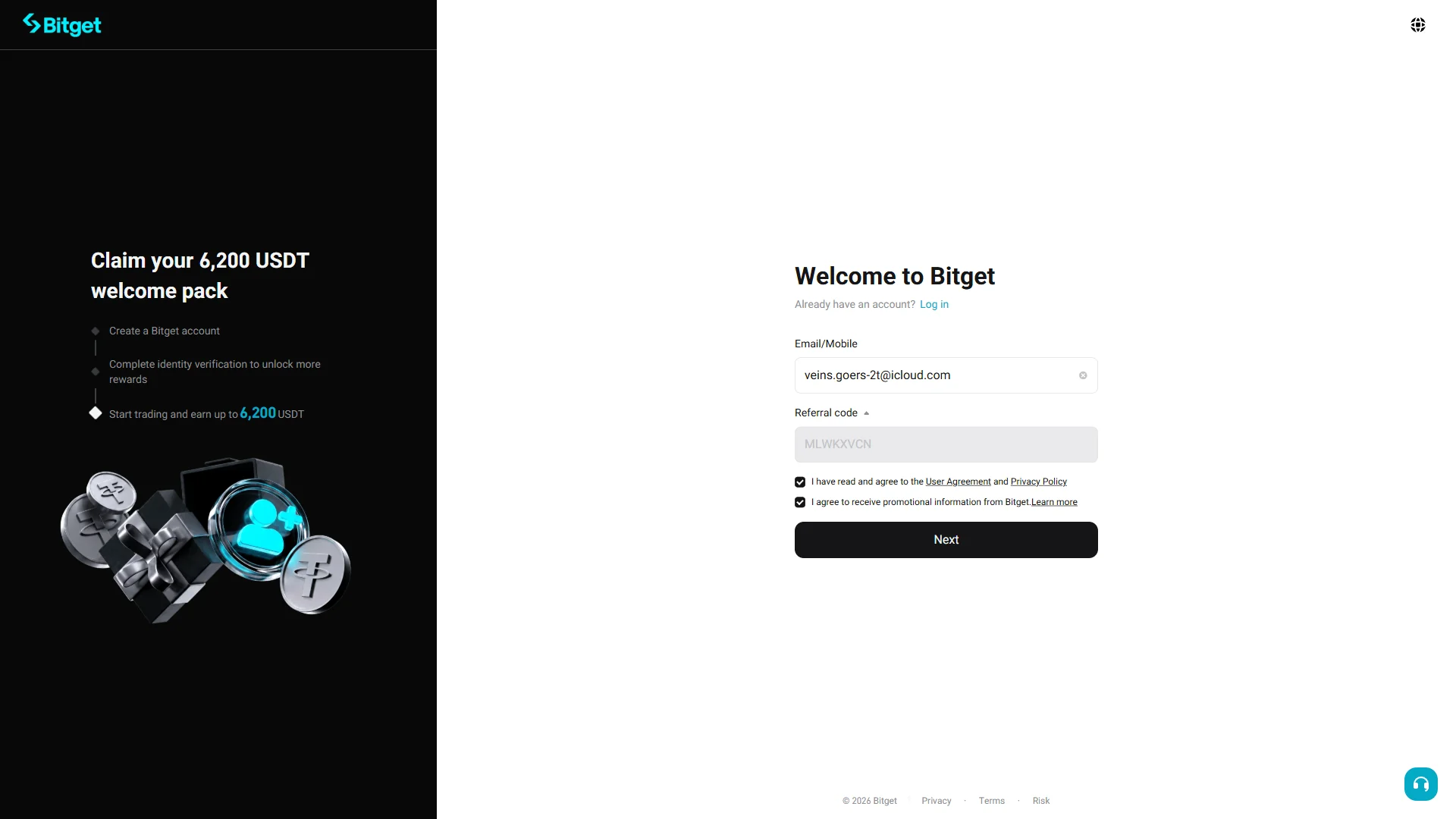
メールアドレスと同意チェックが入力済みで、 「Next」 を押せる状態になった登録フォーム。 出典: chainhelm 編集チーム メールアドレスを入力し、 「User Agreement」 への同意チェックも付けたら、 「Next」 をクリックします。
進むと、 ログインパスワードを設定する画面に切り替わります。
-
ログインパスワードを設定する
— 図 4パスワード設定画面2026-07-12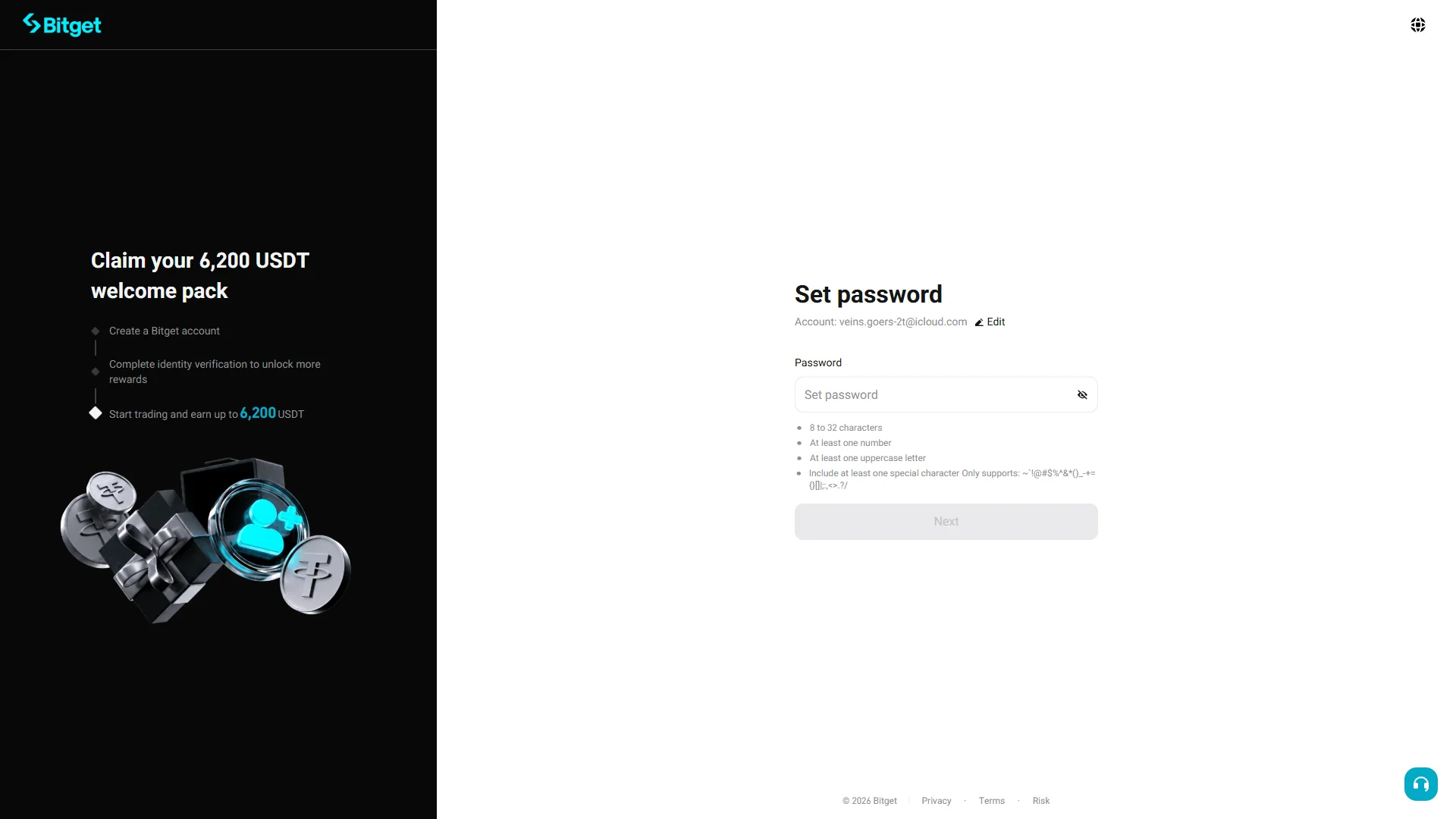
「Password」 欄が空で、 パスワードの条件一覧と、 まだ押せない「Next」 が並ぶ設定画面。 出典: chainhelm 編集チーム 「Set password」 画面で、 「Password」 欄にログイン用のパスワードを入力します。 上部には登録中のメールアドレスが表示され、 「Edit」 から変更もできます。
欄の下には「8 to 32 characters」 「At least one number」 「At least one uppercase letter」 など満たすべき条件が並んでいるので、 これらを満たすようにパスワードを決めます。 条件を満たすまで「Next」 はグレーのままで押せません。
-
条件を満たして次へ進む
— 図 5入力後のパスワード画面2026-07-12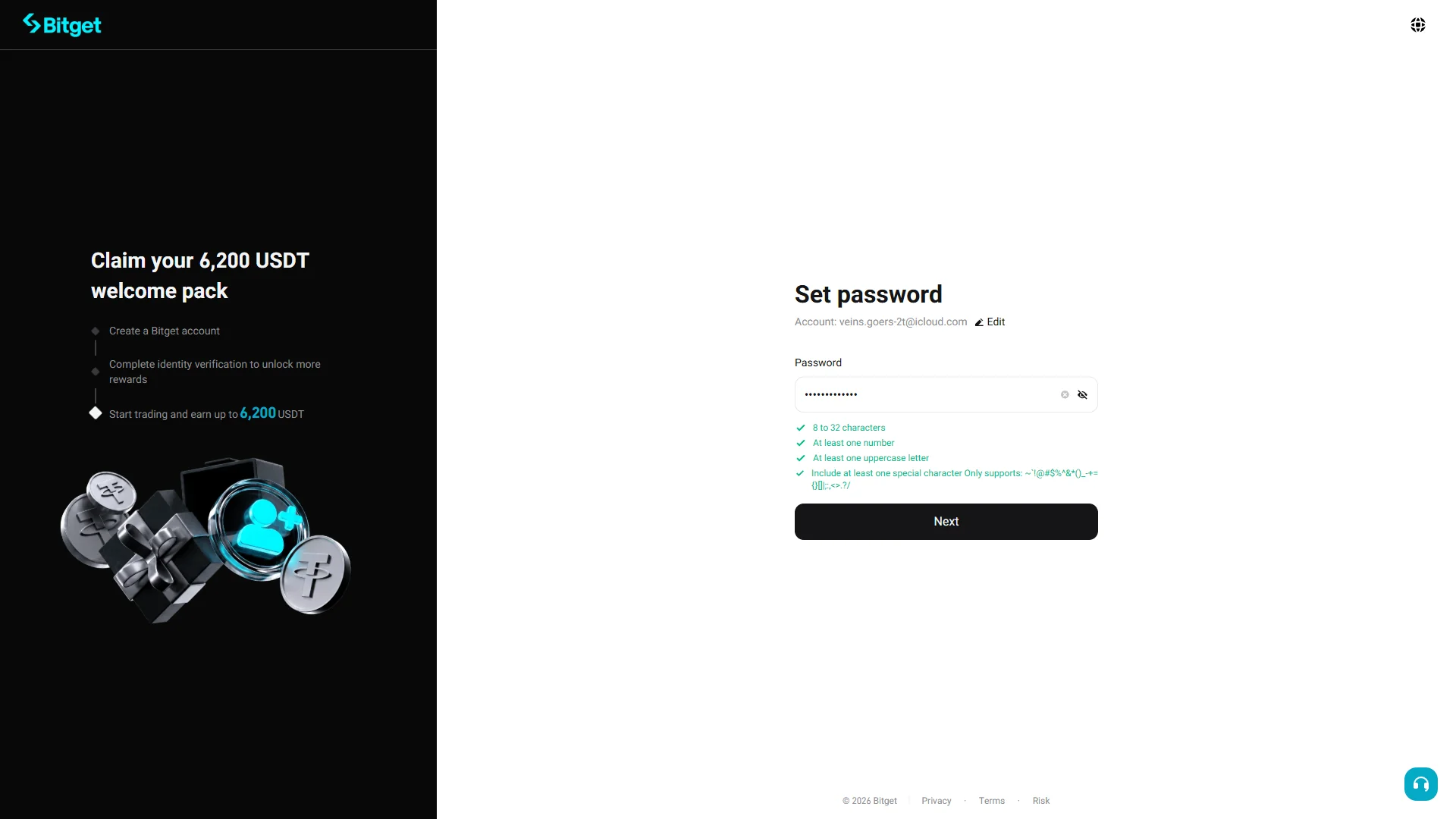
パスワードの条件がすべて緑のチェックになり、 「Next」 が有効化された状態。 出典: chainhelm 編集チーム 条件を満たすパスワードを入力すると、 「8 to 32 characters」 などの各項目にチェックが付き、 「Next」 が押せるようになります。 有効になった「Next」 をクリックします。
進むと、 本人であることを確認する画像認証(CAPTCHA)が表示されます。
-
画像認証をクリアする
— 図 6画像認証(CAPTCHA)2026-07-12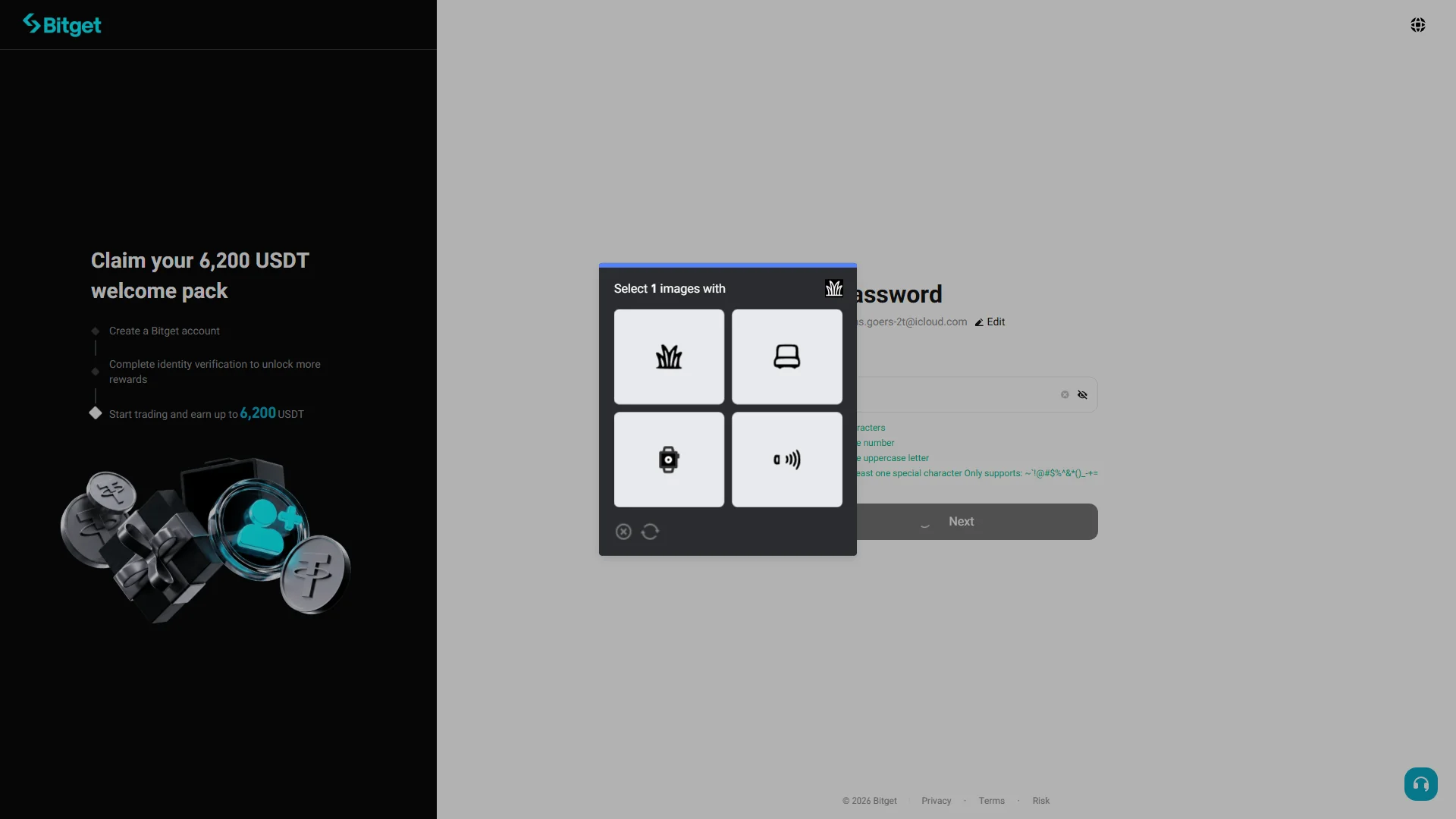
2×2 に並んだ画像から、 見本と一致するものを選ぶ画像認証のモーダル。 出典: chainhelm 編集チーム 「Select 1 images with」 と表示された画像認証で、 見本のマークと一致する画像を選びます。 2×2 に並んだ画像から、 指定されたものをクリックします。
正しく選ぶと認証が通り、 メール宛ての確認コードを入力する画面に進みます。
-
確認コードを入力する
— 図 7確認コードの入力画面2026-07-12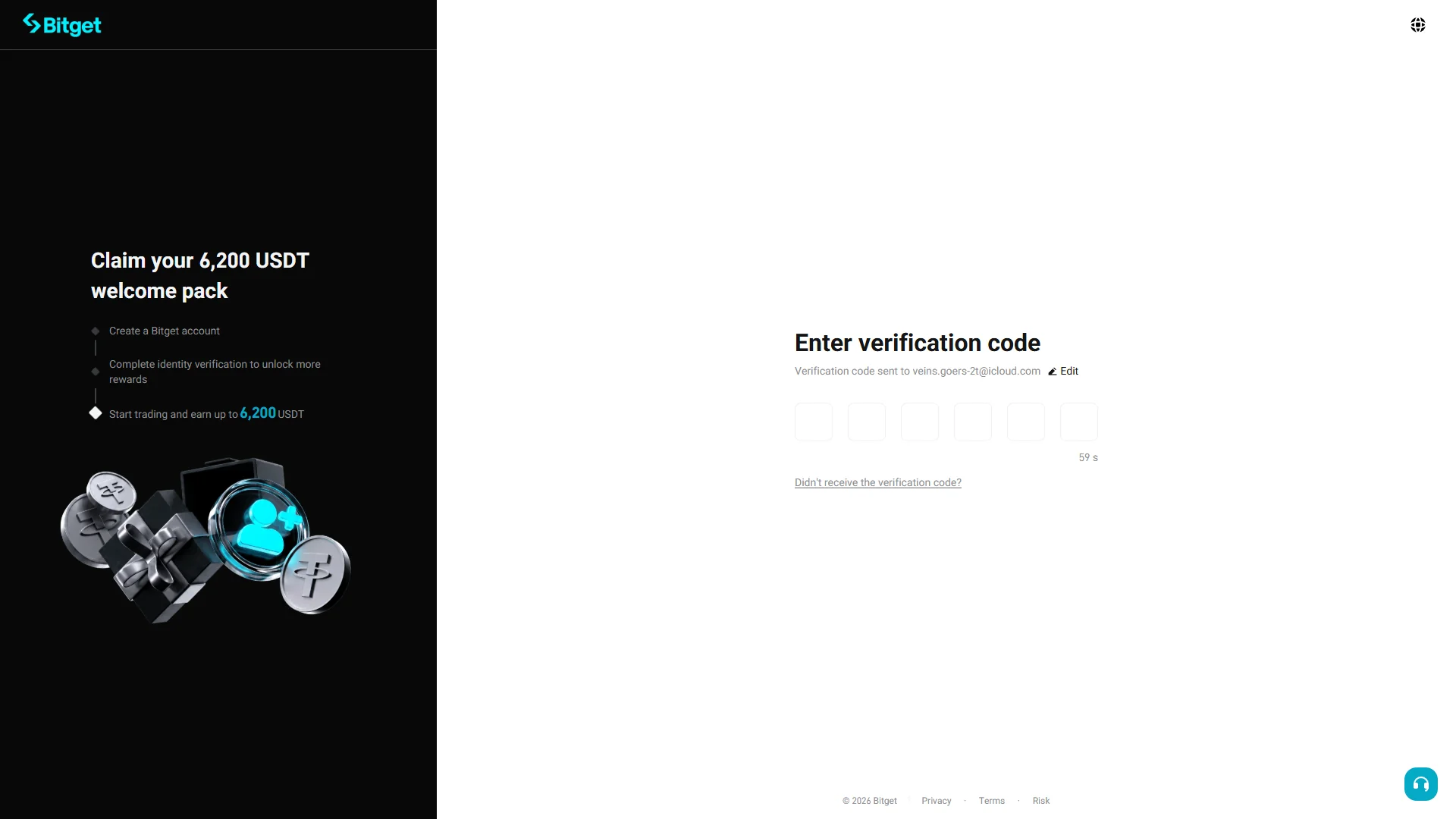
メール宛てに送られた 6 桁の確認コードを、 6 つの枠に入力する画面。 出典: chainhelm 編集チーム 「Enter verification code」 画面では、 登録したメールアドレス宛てに確認コードが自動で送信されています。 メールで受け取った 6 桁のコードを、 6 つの入力枠に入力します。
コードが届かないときは、 カウントダウンの終了後に「Didn’t receive the verification code?」 から再送できます。
正しいコードを入力すると登録が完了し、 ログイン後のホーム画面に進みます。
-
受信メールで確認コードを確認する
— 図 8Bitget からの確認メール2026-07-12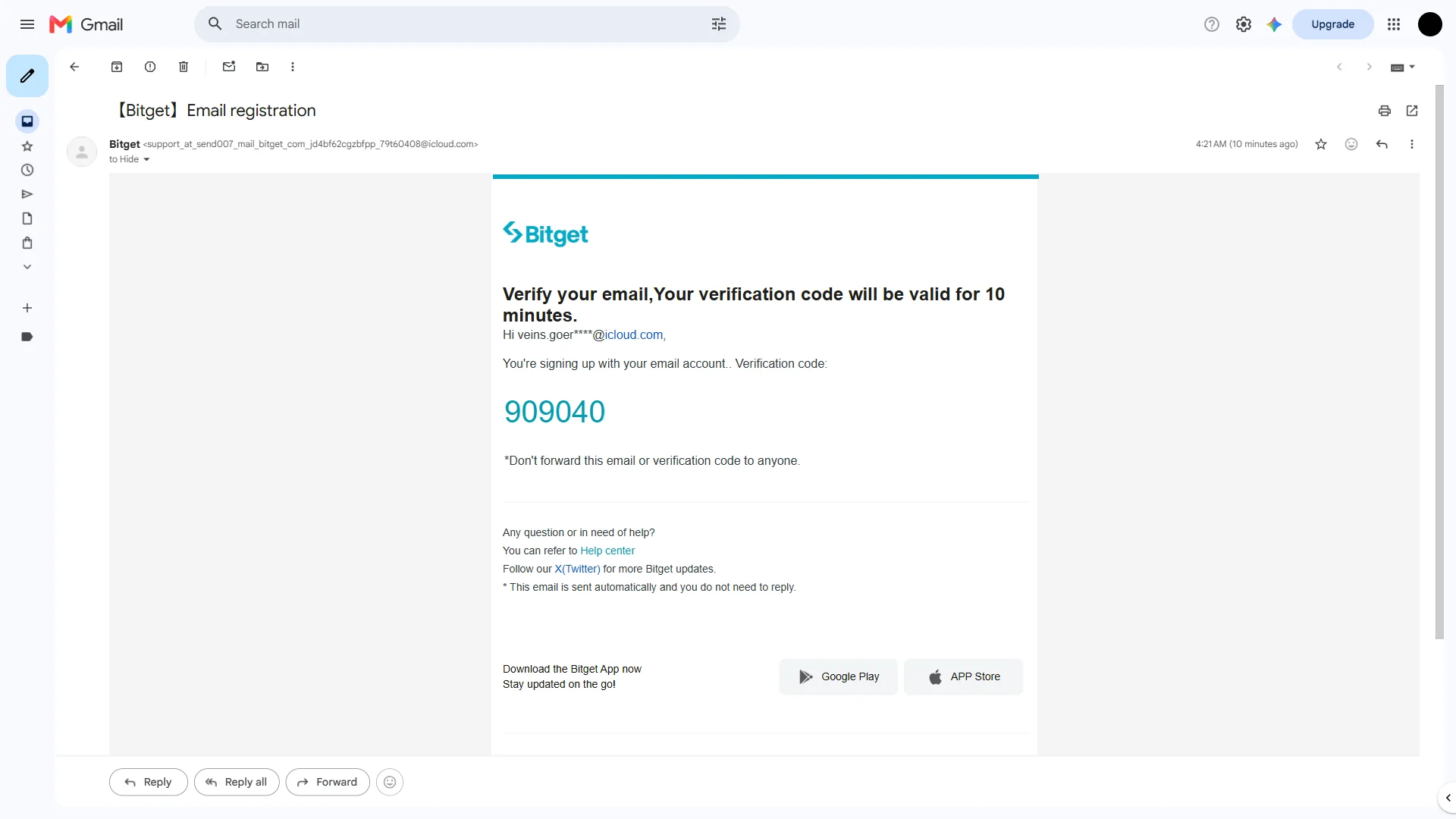
6 桁の確認コードが大きく記載された、 Bitget からの登録確認メール。 出典: chainhelm 編集チーム 確認コードは、 件名「【Bitget】Email registration」 のメールで届きます。 メールを開くと「Verify your email」 の案内とともに 6 桁のコードが記載されているので、 これを確認して控えます。
コードの有効期限は 10 分間です。 期限が切れてしまった場合は、 前の画面から再送してください。
-
登録完了、 本人確認へ進む
— 図 9登録完了後のホーム画面2026-07-12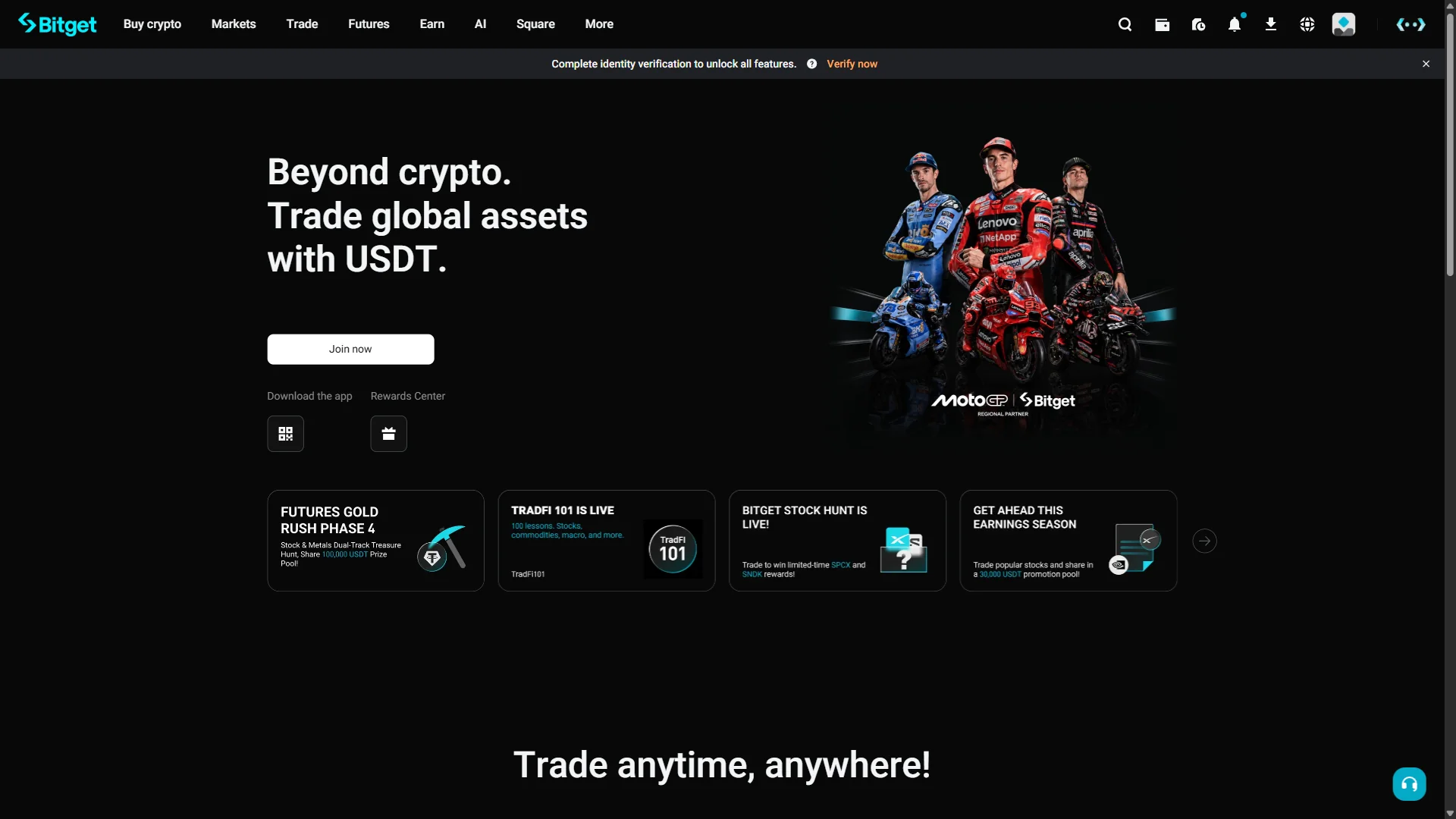
登録が完了したログイン後のホーム画面。 上部に本人確認を促す「Verify now」 が表示されている。 出典: chainhelm 編集チーム 確認コードの入力が終わると Bitget への登録が完了し、 ログイン済みのホーム画面が開きます。
すべての機能を使うには本人確認が必要です。 画面上部の案内「Complete identity verification to unlock all features.」 にある「Verify now」 をクリックして、 本人確認のページに進みます。
スマートフォン(iOS / Android)での登録手順
-
まずは、 Bitget 公式登録ページ をモバイルアプリまたはブラウザで開いてください(紹介コードが適用されたリンクです)。 開くと、 以下のような画面になります。
-
登録フォームにメールアドレスを入力する
— 図 10入力前の登録フォーム2026-07-12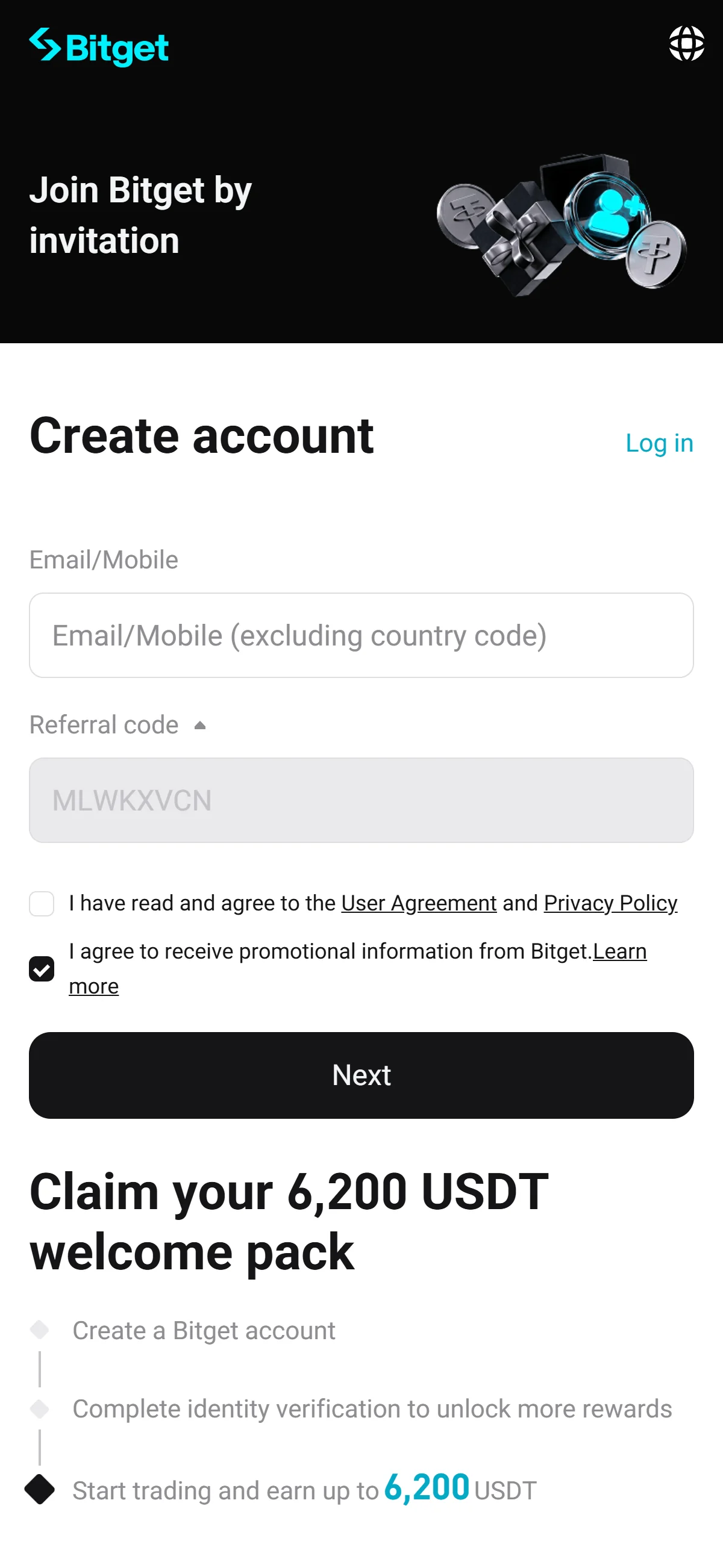
「Email/Mobile」 が空欄で、 招待コード「MLWKXVCN」 があらかじめ入力された登録フォーム。 出典: chainhelm 編集チーム Bitget の登録フォームで、 空欄の「Email/Mobile」 に登録用のメールアドレス(または携帯番号)を入力します。 「Referral code」 欄には招待コード「MLWKXVCN」 があらかじめ入っているので、 特典の対象のまま登録を進められます。
続いて、 「User Agreement」 と「Privacy Policy」 への同意チェックを付けます(既定では未チェックです)。 プロモーション受信のチェックは最初から付いていますが、 不要であれば外してかまいません。
画面の左側には「Claim your 6,200 USDT welcome pack」 として、 新規ユーザー向けの特典も案内されています。
-
規約に同意して次へ進む
— 図 11入力を終えた登録フォーム2026-07-12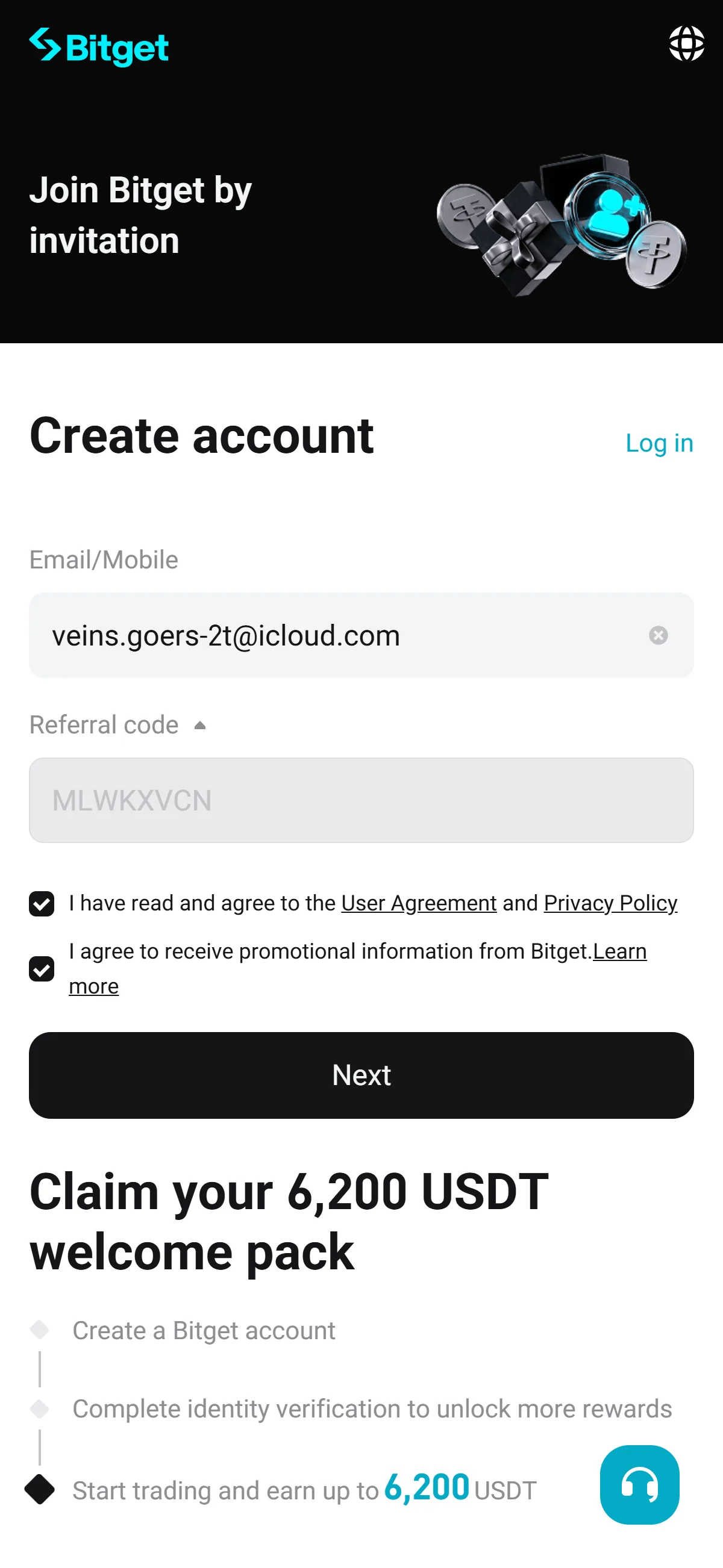
メールアドレスと同意チェックが入力済みで、 「Next」 を押せる状態になった登録フォーム。 出典: chainhelm 編集チーム メールアドレスを入力し、 「User Agreement」 への同意チェックも付けたら、 「Next」 をクリックします。
進むと、 ログインパスワードを設定する画面に切り替わります。
-
ログインパスワードを設定する
— 図 12パスワード設定画面2026-07-12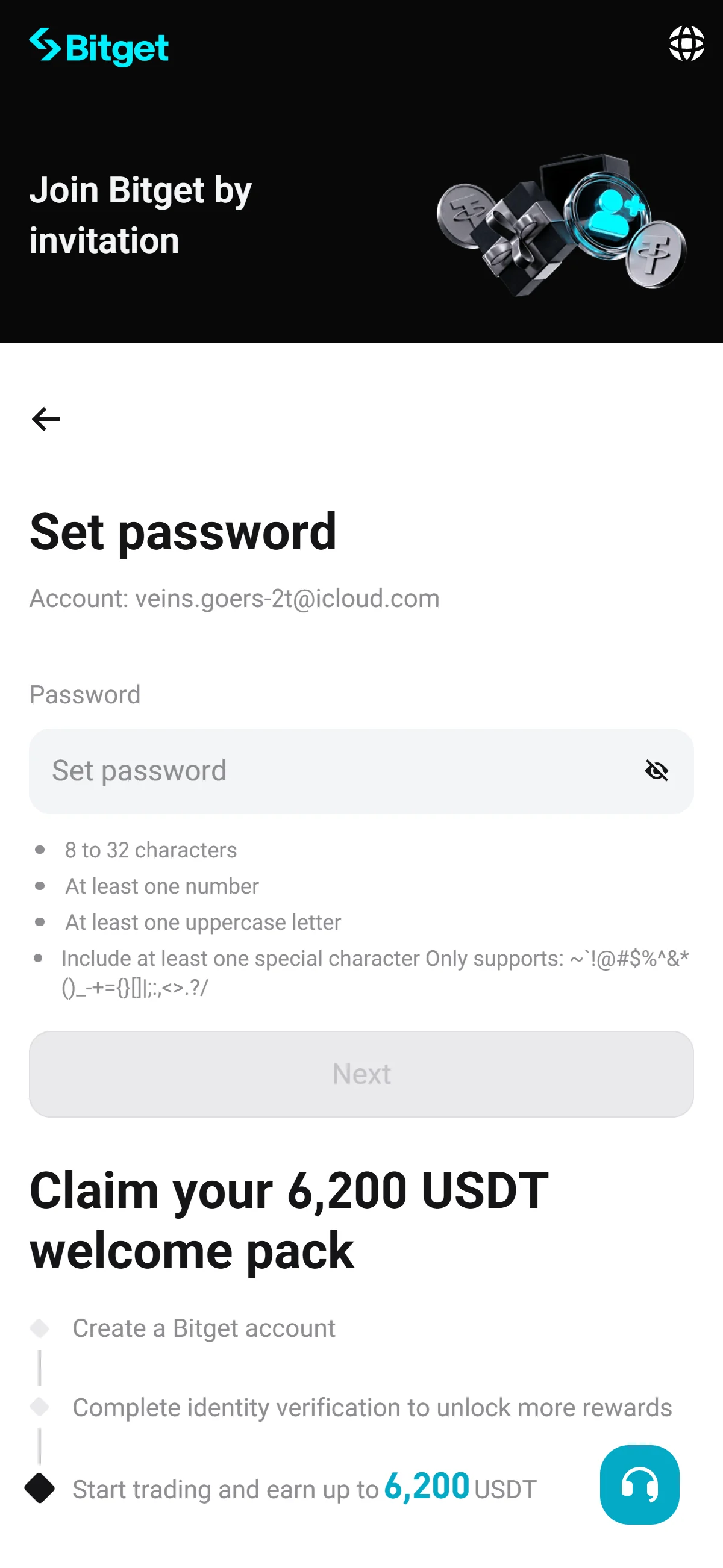
「Password」 欄が空で、 パスワードの条件一覧と、 まだ押せない「Next」 が並ぶ設定画面。 出典: chainhelm 編集チーム 「Set password」 画面で、 「Password」 欄にログイン用のパスワードを入力します。 上部には登録中のメールアドレスが表示され、 「Edit」 から変更もできます。
欄の下には「8 to 32 characters」 「At least one number」 「At least one uppercase letter」 など満たすべき条件が並んでいるので、 これらを満たすようにパスワードを決めます。 条件を満たすまで「Next」 はグレーのままで押せません。
-
条件を満たして次へ進む
— 図 13入力後のパスワード画面2026-07-12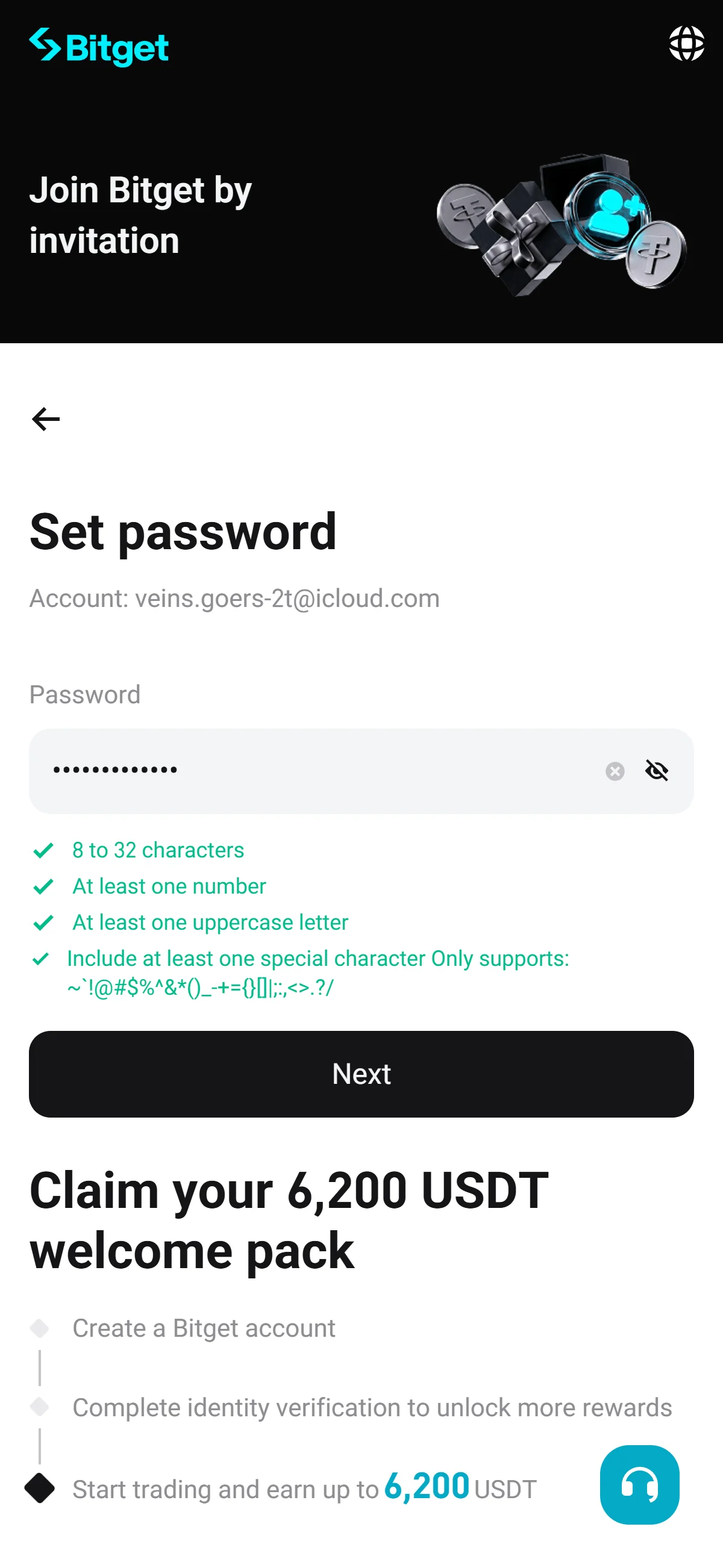
パスワードの条件がすべて緑のチェックになり、 「Next」 が有効化された状態。 出典: chainhelm 編集チーム 条件を満たすパスワードを入力すると、 「8 to 32 characters」 などの各項目にチェックが付き、 「Next」 が押せるようになります。 有効になった「Next」 をクリックします。
進むと、 本人であることを確認する画像認証(CAPTCHA)が表示されます。
-
画像認証をクリアする
— 図 14画像認証(CAPTCHA)2026-07-12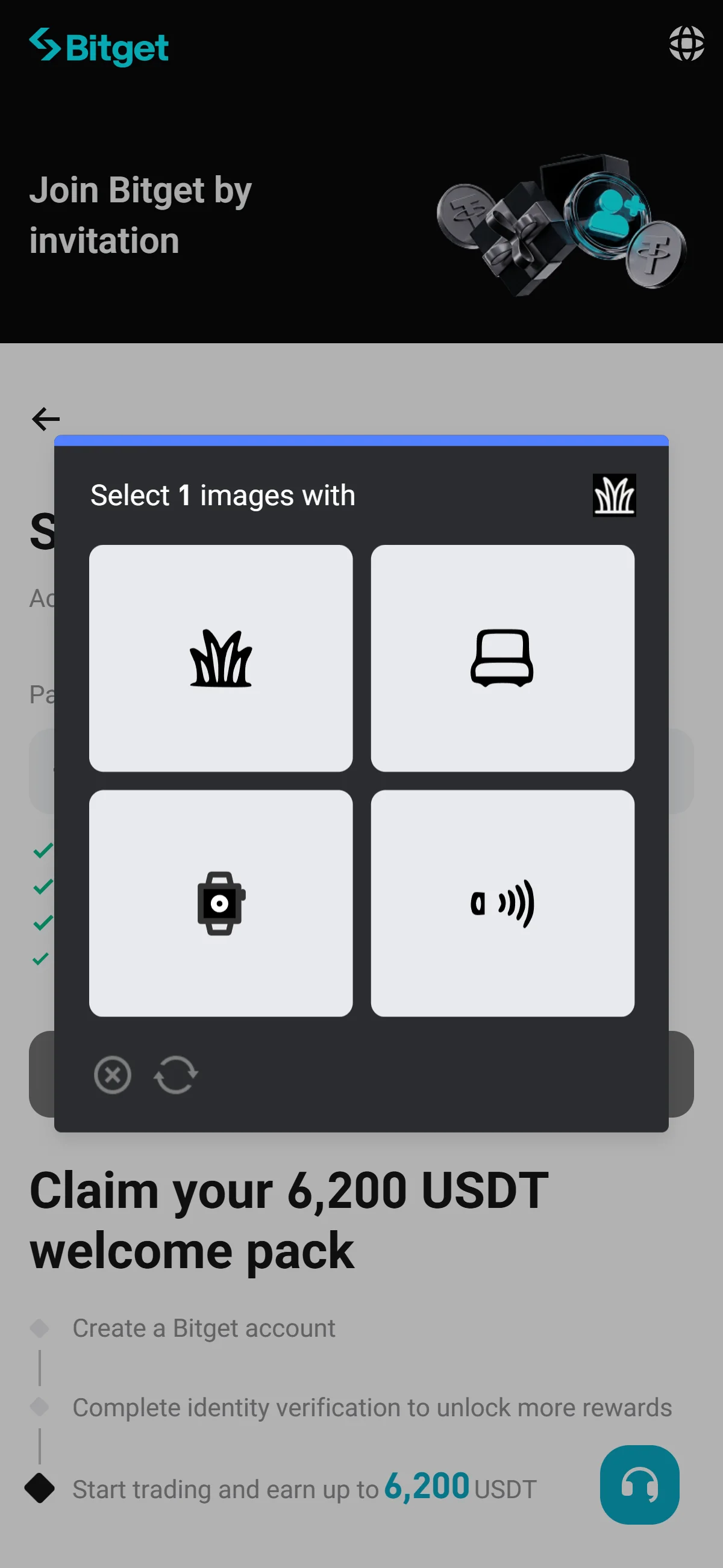
2×2 に並んだ画像から、 見本と一致するものを選ぶ画像認証のモーダル。 出典: chainhelm 編集チーム 「Select 1 images with」 と表示された画像認証で、 見本のマークと一致する画像を選びます。 2×2 に並んだ画像から、 指定されたものをクリックします。
正しく選ぶと認証が通り、 メール宛ての確認コードを入力する画面に進みます。
-
確認コードを入力する
— 図 15確認コードの入力画面2026-07-12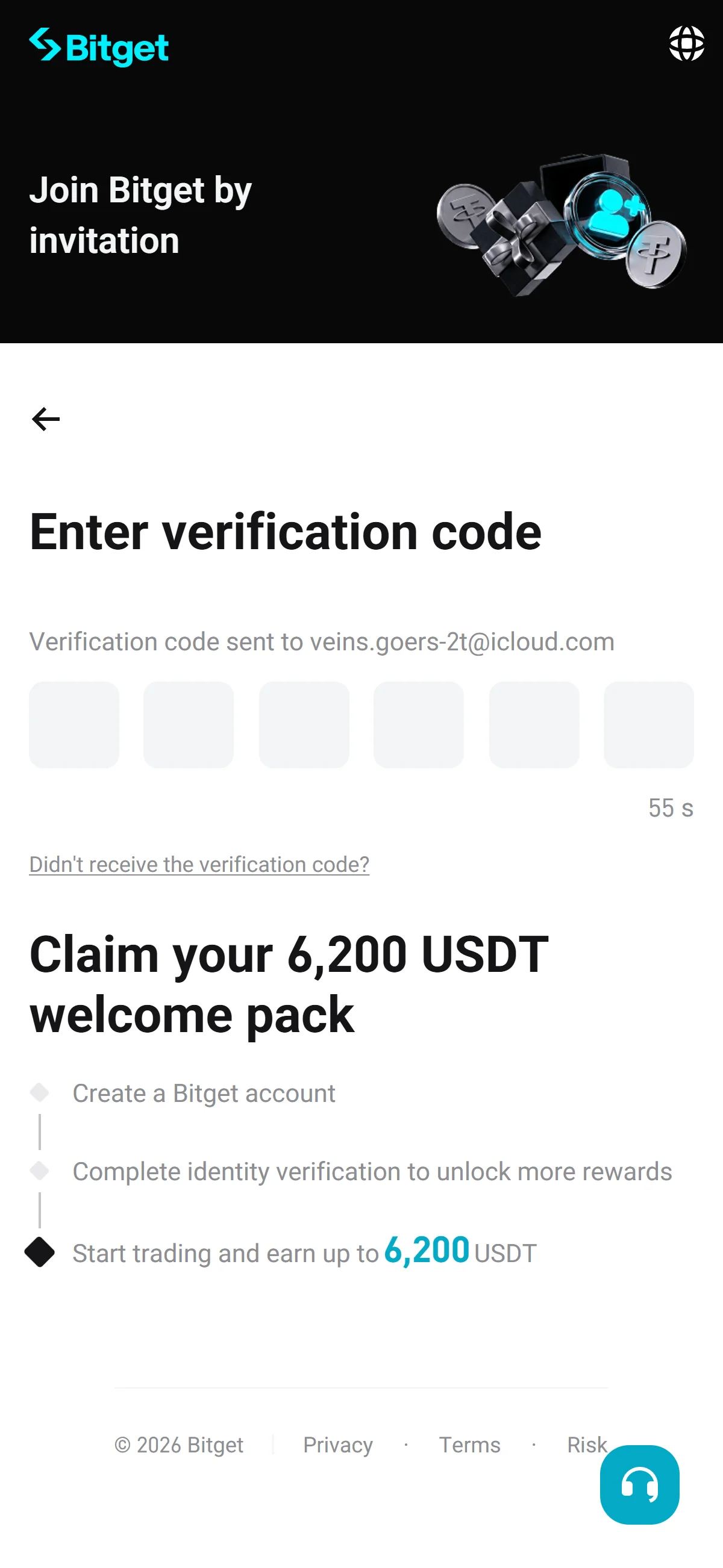
メール宛てに送られた 6 桁の確認コードを、 6 つの枠に入力する画面。 出典: chainhelm 編集チーム 「Enter verification code」 画面では、 登録したメールアドレス宛てに確認コードが自動で送信されています。 メールで受け取った 6 桁のコードを、 6 つの入力枠に入力します。
コードが届かないときは、 カウントダウンの終了後に「Didn’t receive the verification code?」 から再送できます。
正しいコードを入力すると登録が完了し、 ログイン後のホーム画面に進みます。
-
受信メールで確認コードを確認する
— 図 16Bitget からの確認メール2026-07-12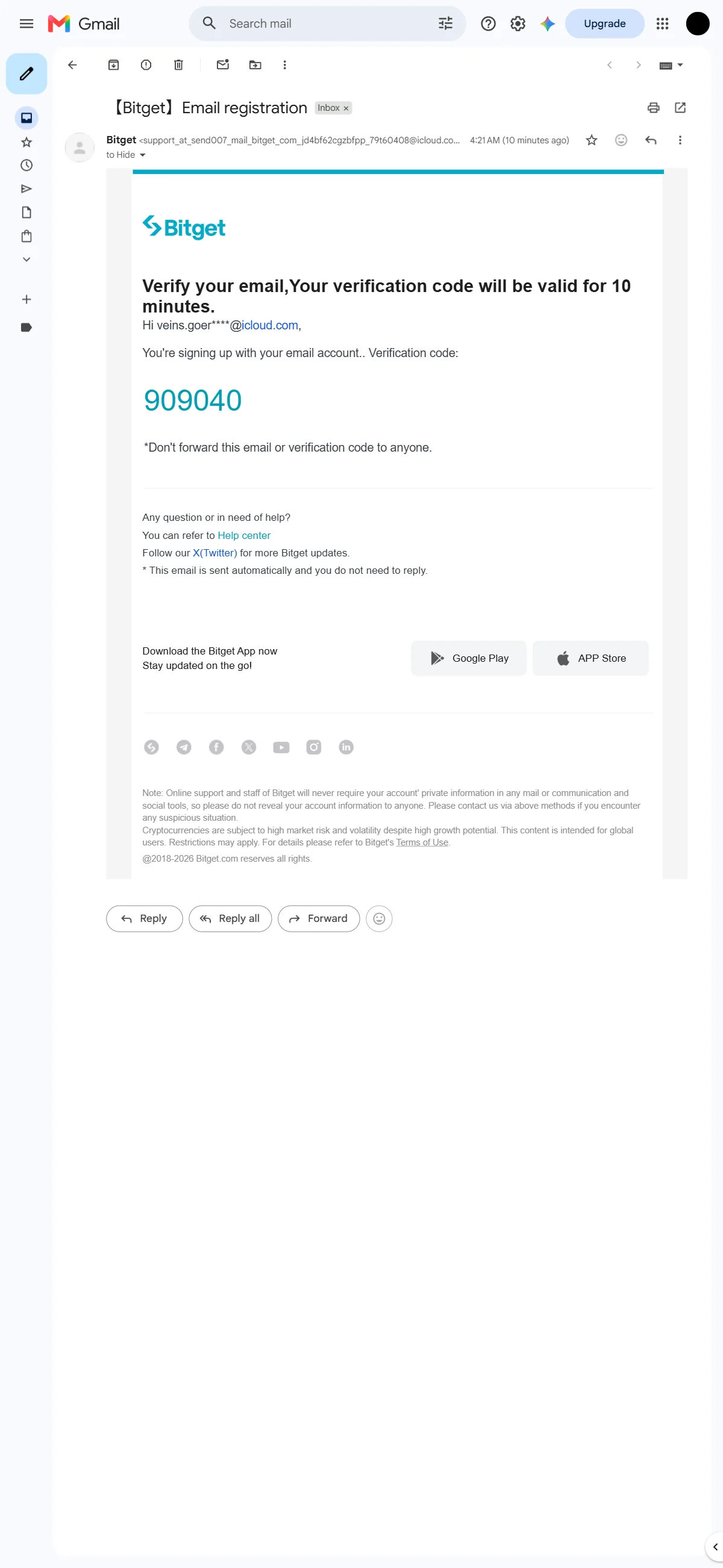
6 桁の確認コードが大きく記載された、 Bitget からの登録確認メール。 出典: chainhelm 編集チーム 確認コードは、 件名「【Bitget】Email registration」 のメールで届きます。 メールを開くと「Verify your email」 の案内とともに 6 桁のコードが記載されているので、 これを確認して控えます。
コードの有効期限は 10 分間です。 期限が切れてしまった場合は、 前の画面から再送してください。
-
登録完了、 本人確認へ進む
— 図 17登録完了後のホーム画面2026-07-12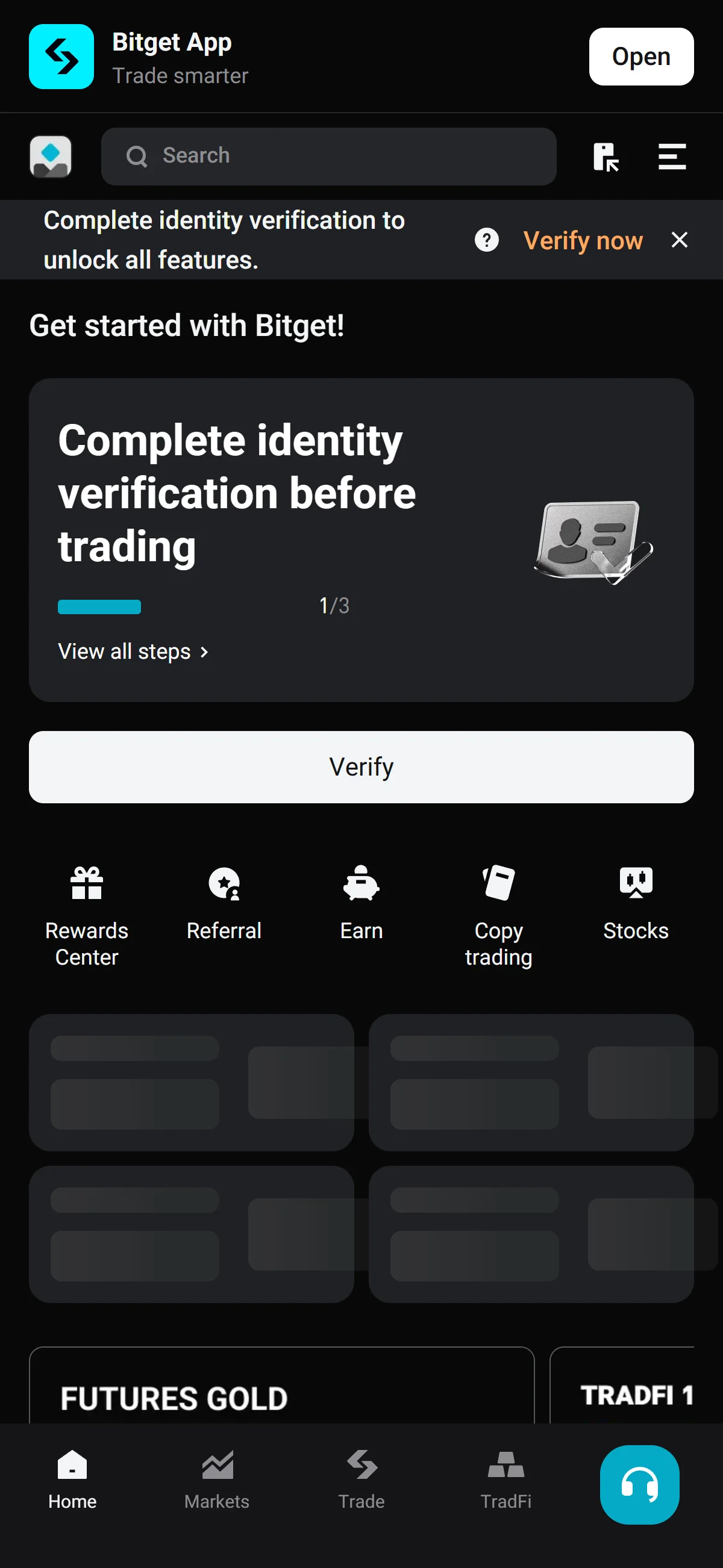
登録が完了したログイン後のホーム画面。 上部に本人確認を促す「Verify now」 が表示されている。 出典: chainhelm 編集チーム 確認コードの入力が終わると Bitget への登録が完了し、 ログイン済みのホーム画面が開きます。
すべての機能を使うには本人確認が必要です。 画面上部の案内「Complete identity verification to unlock all features.」 にある「Verify now」 をクリックして、 本人確認のページに進みます。
Bitget 登録後にすべきこと
PC・ブラウザで本人確認する場合と、 スマホ(モバイル)で本人確認する場合に分けて解説します。
PC・ブラウザでの本人確認
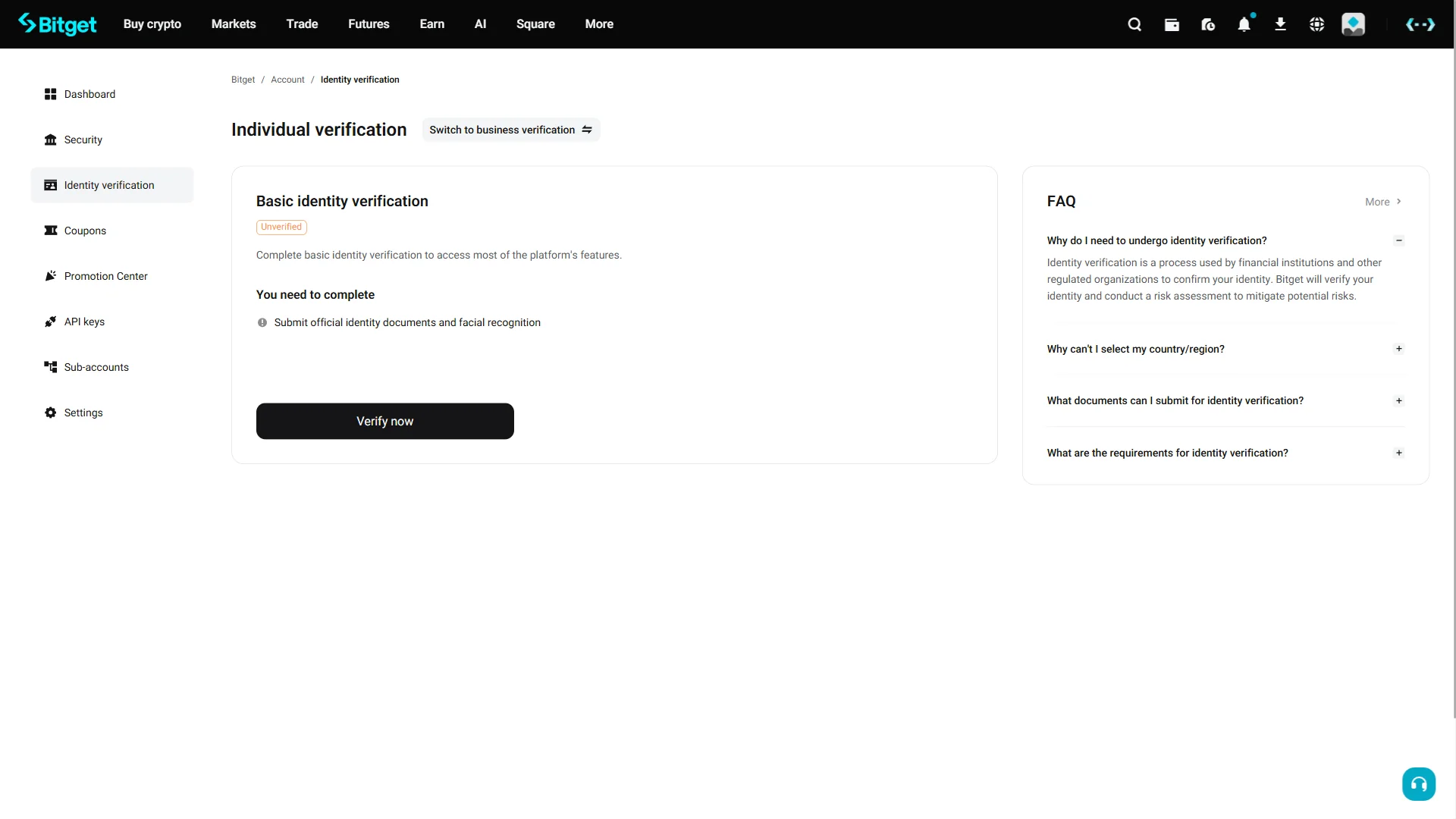
「Individual verification」 のページで、 「Basic identity verification」 の「Verify now」 をクリックして本人確認を始めます。 この項目は現時点では「Unverified」 の状態で、 完了には本人確認書類の提出と顔認証(「Submit official identity documents and facial recognition」)が必要です。
「Verify now」 を押すと、 提出する書類を選ぶ画面に進みます。
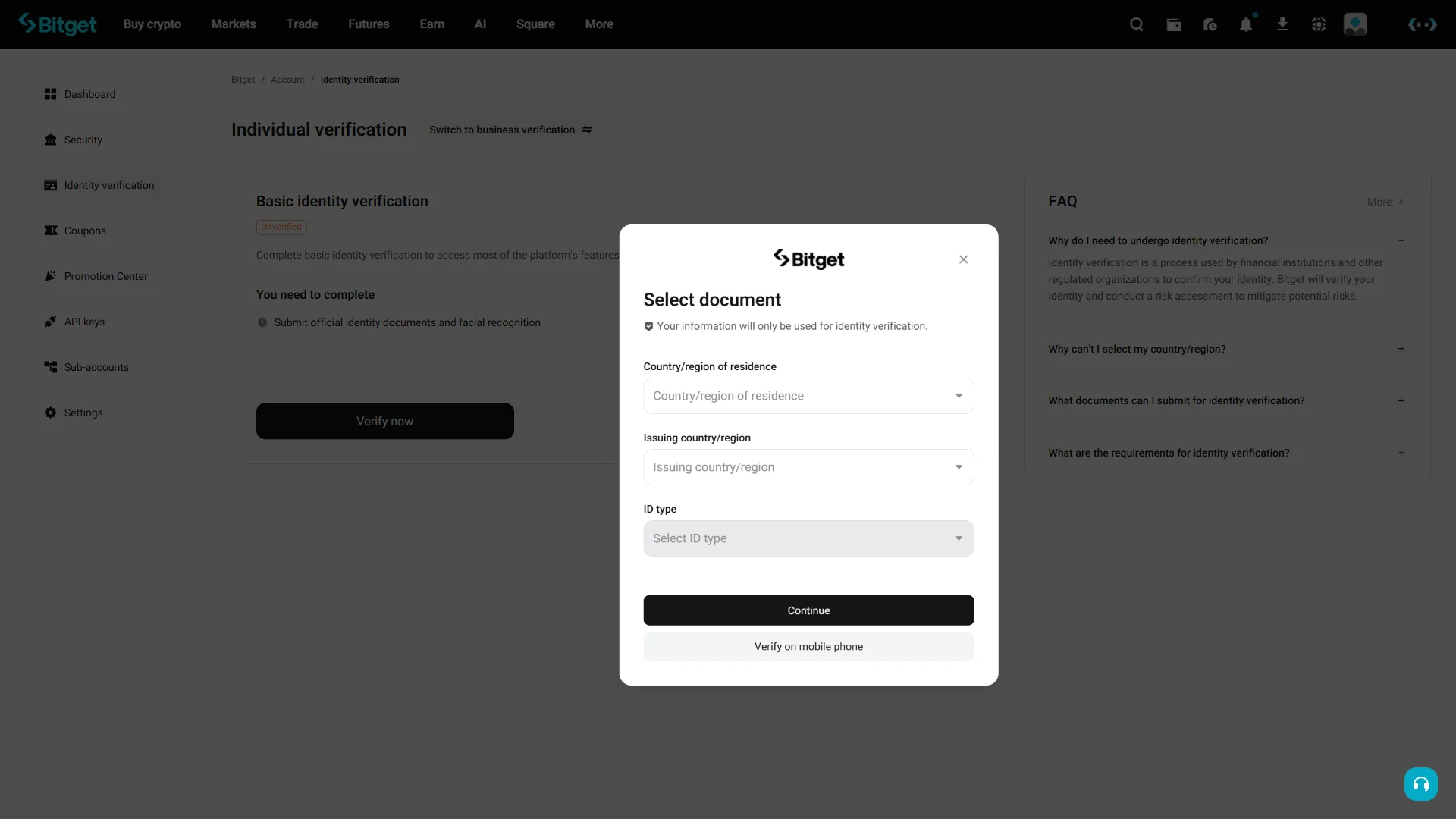
「Select document」 の画面で、 「Country/region of residence」(居住国・地域)、 「Issuing country/region」(発行国・地域)、 「ID type」(書類の種類)の 3 つを、 それぞれのプルダウンから選びます。
入力した情報は本人確認のためだけに使われます(「Your information will only be used for identity verification.」)。 3 つを選び終えたら「Continue」 をクリックします。 パソコンの代わりにスマートフォンで進めたい場合は、 「Verify on mobile phone」 も利用できます。
これで Bitget のアカウント作成が完了し、 本人確認も提出書類の選択まで進みました。 あとは案内に沿って本人確認を終えれば、 すべての機能が使えるようになります。
スマートフォン(iOS / Android)での本人確認
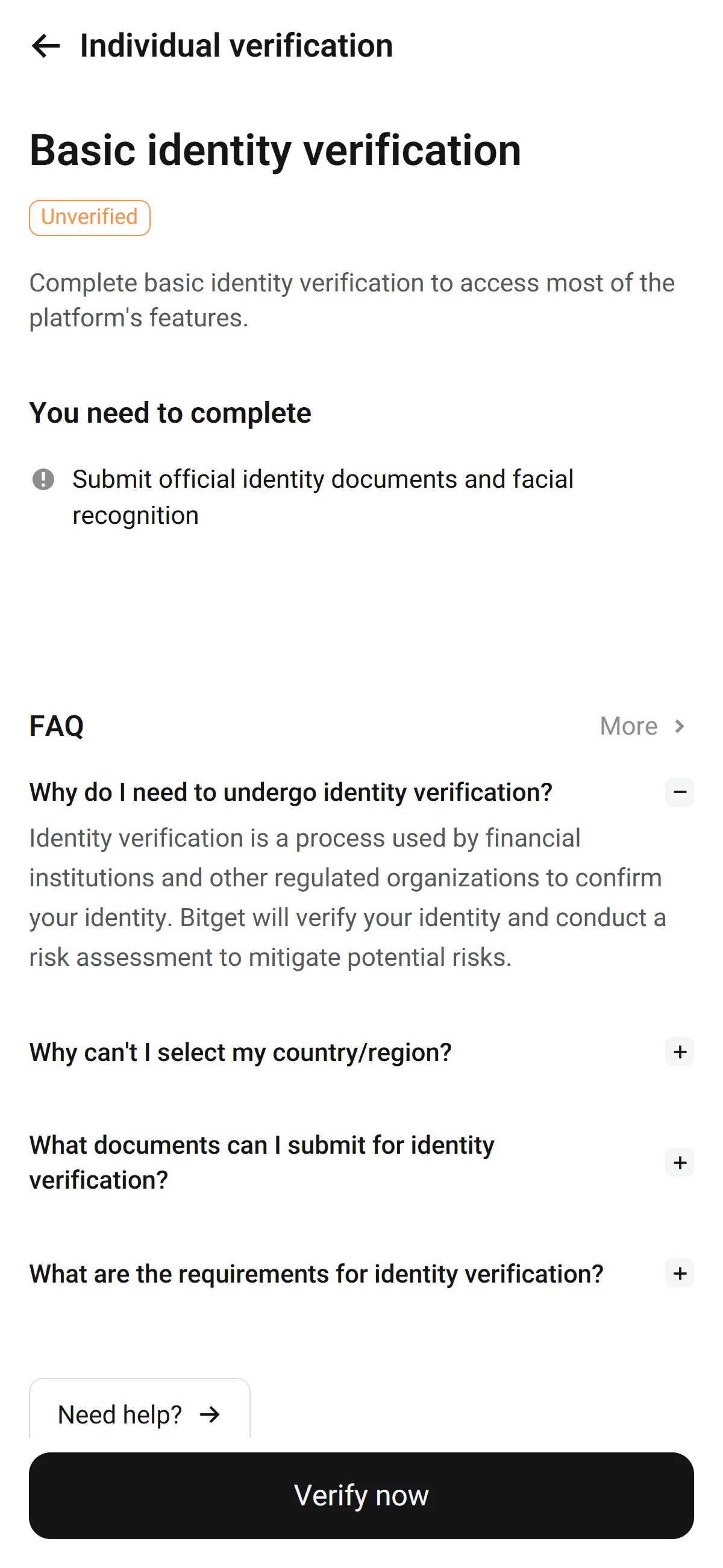
「Individual verification」 のページで、 「Basic identity verification」 の「Verify now」 をクリックして本人確認を始めます。 この項目は現時点では「Unverified」 の状態で、 完了には本人確認書類の提出と顔認証(「Submit official identity documents and facial recognition」)が必要です。
「Verify now」 を押すと、 提出する書類を選ぶ画面に進みます。
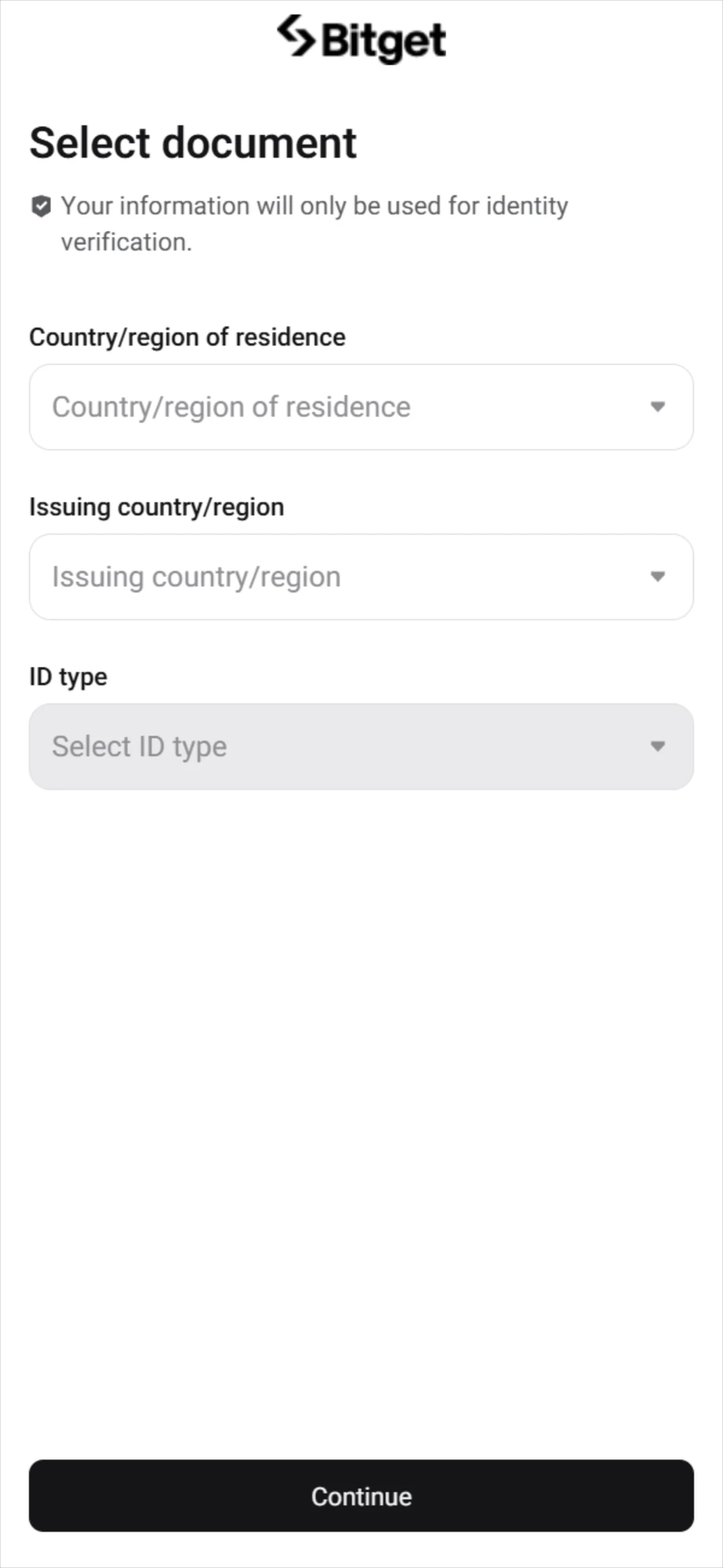
「Select document」 の画面で、 「Country/region of residence」(居住国・地域)、 「Issuing country/region」(発行国・地域)、 「ID type」(書類の種類)の 3 つを、 それぞれのプルダウンから選びます。
入力した情報は本人確認のためだけに使われます(「Your information will only be used for identity verification.」)。 3 つを選び終えたら「Continue」 をクリックします。 パソコンの代わりにスマートフォンで進めたい場合は、 「Verify on mobile phone」 も利用できます。
これで Bitget のアカウント作成が完了し、 本人確認も提出書類の選択まで進みました。 あとは案内に沿って本人確認を終えれば、 すべての機能が使えるようになります。
Bitget 紹介コードは登録後に追加できない
紹介コードは登録時のみ入力可能で、 後付けはできません。
うっかり入力せずに登録を完了してしまった場合、 同じアカウントに後から紐づけ直す方法は用意されていません。
まだ KYC(本人確認)が完了していないのであれば、 新規アカウントを作成し直すという選択肢があるので、 検討してください。 ただし、 複数アカウントの作成を利用規約で制限している取引所もあります。
- 登録画面で紹介コード MLWKXVCN の適用表示が出ているか(リンク経由の自動適用、 入力欄がある取引所ではその欄を確認)
- 登録完了後は Referral / Rewards ページを開き、 紹介の紐づきが反映されているか確認
◆ ◇ ◆
Bitget とは
Bitget の成り立ちと取引所としての規模
Bitget を一言でいえば、 オフショア籍でありながら規制対応を能動的に進める、 デリバティブ起点の大手取引所です。 運営会社はセーシェル籍で 2022 年後半に登録され、 単一の物理的なグローバル本社は公表していません。 チームは約 60 か国に分散し、 エルサルバドル・ジョージア・ブルガリア・ドバイに現地規制子会社を置いています。 この成り立ちは、 後述する規制動向やリスクを読み解くうえでの前提になります。
もっとも、 これらの序列は集計元によって幅があります。 Bitget 自身は 1 日あたり 20B USDT 超の取引高を掲げますが、 これは現物・デリバティブ・オンチェーンを合算した数字です。 第三者トラッカーで正規化した現物 24 時間出来高は約 0.44〜0.45B ドル、 デリバティブは約 5.69B ドル(建玉は約 3.32B ドル)と、 自己申告値とは区別して読む必要があります。 準備金も、 DeFiLlama の約 4.66B ドルに対し CoinGecko は約 5.04B ドル、 CER.live は約 5.49B ドルと乖離があり、 単一の数字を鵜呑みにせず幅として捉えるのが安全です。
取扱いの幅も広く、 現物は 565(CoinGecko 集計)〜600 超(自己申告)の銘柄で 1,187 ペア、 先物は 590 超の銘柄(USDT-M / USDC-M / Coin-M)を扱います。 これにコピートレード、 トークン化米国株(xStocks)、 米国株オプション、 CFD、 Earn、 Web3 の Bitget Wallet が加わります。 単なる現物取引所ではなく、 デリバティブと多資産に軸足を置いた設計であることが、 次章の特徴につながります。
取引手数料と BGB によるネイティブ割引
素の取引コストと、 ネイティブトークン BGB による割引は分けて把握しておくと、 実際に払う手数料を見積もりやすくなります。
- 現物取引(標準・VIP0)
- メイカー 0.10% / テイカー 0.10%
- USDT-M 無期限先物(標準)
- メイカー 0.02% / テイカー 0.06%
- BGB(Bitget Token)保有時
- 現物・先物の取引手数料が 20% 割引(例: 現物はメイカー・テイカーとも 0.08%)
- 現物 VIP 階層(2026-07-11 時点)
- 30 日出来高と BGB 残高に応じて低下。 VIP0 の 0.10% から、 最上位 VIP7 ではメイカー 0%・テイカー 0.03% まで下がる
- 出金手数料
- 資産・ネットワークごとに異なり、 単一の定額はない
手数料は VIP 階層とネイティブトークンの二段構えで決まり、 BGB を保有・活用するほど実質コストが下がる構造です。 取引が活発なほどこのエコシステムの効きが大きくなるため、 自分の取引頻度と BGB の保有方針を踏まえてコストを見積もっておくとよいでしょう。 出金手数料は定額ではなく資産・ネットワーク次第なので、 送金の多い運用では事前に該当スケジュールを確認しておくと想定外を避けられます。
Bitget の特徴
コピートレード・BGB・マルチアセットという差別化の軸
Bitget の輪郭は、 大きく 3 つの軸と 1 つの保護層で捉えられます。 いずれも「デリバティブ + コピートレード + 多資産」という同社の性格を裏づける要素です。
コピートレード
BGB トークノミクス
Universal Exchange
Protection Fund
暗号資産の取引所は多くが現物か先物のどちらかに強みを持ちますが、 Bitget はコピートレードを主役に据え、 そこへトークン化株や米国株オプションまで束ねている点が個性です。 米国株オプションを暗号資産と並べて提供する大手はまだ少なく、 「トレードの入口を 1 か所に集約したい」 層にとっては選ぶ理由になります。 逆に、 単純な現物の売買しか使わないのであれば、 この幅の多くは持て余す機能でもあります。
主要取引所との比較と向いている人
読者が Bitget と天秤にかけるのは、 Binance や OKX、 Bybit といった主要グローバル取引所でしょう。 現物では Binance が 1 位、 OKX が概ね 4 位前後で、 Bitget は 5〜6 位、 デリバティブでは 5 位という立ち位置です。 ただし出来高は現物とデリバティブが混在しがちで wash trading の影響も指摘され、 取扱銘柄数も盛られやすいため、 序列は少数の指標を中立に見るのが妥当です。
一方で、 Bitget が最適解にならない読者もはっきりしています。
禁止 jurisdiction の居住者
MiCA 認可 venue が必要な層
Bitget が向くのは、 禁止国以外に居住し、 top-6 の流動性・広いマルチアセット・BGB 手数料エコシステムを求める、 アクティブなデリバティブ / コピートレード利用者。
つまり、 判断の分かれ目は「どこに住んでいるか」 と「何を取引したいか」 です。 デリバティブやコピートレードを中心に幅広く使いたいなら候補に入り、 現地の規制保護や MiCA 認可を最優先するなら別の取引所が理にかなう、 という切り分けで考えると迷いにくくなります。
Bitget の規制動向
取得済みの規制ライセンスと MiCA 対応の現在地
Bitget の規制対応は、 一言でいえば「能動的だが未完」です。 各地でコンプライアンスの足場を広げてはいるものの、 その中身は登録の種類によって濃淡があります。
方向性としては、 コンプライアンスの footprint を能動的に広げ、 ブルガリアを起点に EU の MiCA CASP 取得を追求している段階です。 とはいえ依然としてオフショア籍で MiCA は未認可、 稼働中の enforcement 警告も抱えており、 全体としては mixed(締めつつ広げる)と見るのが実態に近いところです。 読者としては、 AUSTRAC の DCE 登録が AML・CTF に限られるように、 「登録がある = 全面的に認可されている」 とは限らない点を割り引いて捉えておくとよいでしょう。
利用できない国・地域と各国当局の警告、日本の位置づけ
利用規約(ToS)のスナップショットでは、 禁止・制限の対象は約 25 か国・地域に及びます。 具体的には、 米国(領土を含む)・カナダ・フランス・ドイツ・オーストリア・シンガポール・香港 に加え、 制裁対象地域(北朝鮮・イラン・キューバ・シリア 等)とウクライナの被占領地域です。 とくに米国では中央集権型取引所(CEX)の利用が禁止されており(非 custodial の Bitget Wallet は到達可能性が残ります)、 該当地域の居住者は現地の認可取引所を使うことになります。
同ブランドの過去法人は、 global 版(bitget.com)本体とは区別が必要です。 香港では子会社 BitgetX(旧香港法人)が VATP 規制の強化下で 2023 年に撤退し、 トルコ法人 Bitget Teknoloji A.Ş. は Law 7518 の移行下で 2024 年 9 月 30 日に清算され、 既存ユーザーは第三者の現地取引所 CoinTR へ移管されました。 いずれも旧 entity としての事実であり、 現在の global 本体の可否とは切り分けて理解しておくと混乱がありません。
なお日本は、 ToS の禁止国リストには含まれておらず、 landscape 上は利用可能な市場に位置づけられます。 ただし本記事が対象とするのは global 版(bitget.com)であり、 個別の利用可否や税務の扱いは、 最新の公式情報で自身の状況に照らして確認してください。
◆ ◇ ◆
Bitget 利用前に把握すべきリスク
カウンターパーティの健全性と資産保全
最初に押さえるべきは、 「取引所そのものが倒れないか、 預けた資産を守れるか」 というカウンターパーティの健全性です。 Bitget については、 2018 年の創業以来、 コア CEX のホット / コールドウォレットに開示済みの侵害は確認されていません。 これは事件の「不在」 という形の positive finding で、 少なくとも公表ベースでは大きな取りこぼしがない、 と読める材料です。
ただし、 この Proof of Reserves は自己生成の Merkle ツリー(26 層・46,363,291 件)で、 第三者の監査人は明示されていません。 実際、 CER.live は Bitget を「準備金監査なし(without proof of reserves audit)」 と指摘しています。 カストディは 70% 以上がコールドのマルチシグ、 ホットは 5% 未満とされるものの、 第三者カストディアンや外部ウォレット保険の具体額は開示されていません。 ユーザー救済としては、 前章で触れた Protection Fund(約 352M ドル / 5,500 BTC)が用意されています。 準備率の数字自体は好材料ですが、 独立した第三者による裏づけが薄い点は割り引いて見ておくのが現実的です。
過去のインシデントと補償の実績
BitKeep の 2 件は、 買収したウォレット側で起きた事象であり、 CEX 本体のトレジャリーとは切り分けて評価するのが妥当です。 VOXEL の一件は、 巻き戻しと protection fund からの補償が実際に機能した実績を示す一方で、 デリバティブの相場操縦が現実に起こりうることも示しています。 補償の枠組みがあること自体は安心材料ですが、 それが必要になる場面がある、 という両面で受け止めておくとよいでしょう。
オフショア籍ゆえの規制・アクセスリスク
最後は、 「将来、 使えなくなる・アクセスが狭まる」 リスクです。 Bitget はセーシェル籍のオフショアで、 MiCA(CASP)は未認可のまま。 前章で触れたフランス AMF のブラックリスト、 ドイツ BaFin、 オーストラリア ASIC の 2025 年 7 月先物警告といった稼働中の enforcement は、 現時点の可否だけでなく、 到達できる市場が将来狭まる可能性を示唆します。
日本を含め現在は利用できる市場であっても、 規制は動きます。 利用可能な今のうちに、 出金経路や資産管理の方針を整えておくことが、 オフショア籍の取引所と付き合ううえでの現実的な備えになります。