— 目次 9 項目
chainhelm 専用の MEXC 紹介コードは です。
2026-07-10 時点で、 新規ユーザーとして実際に登録し、 紹介コードが適用されることを確認済みです。
登録時にコードを入力すれば、 最大10,020ドル相当ボーナス が適用されます。 入力できるのは登録時だけなので、 その場で入力しておくことをお勧めします。
本記事では、 MEXC 紹介コードを使った登録手順を chainhelm 編集チームが実際に検証したうえで、 MEXC の特徴、 日本での利用可否、 リスクもあわせて解説します。
MEXC 紹介コード「1GNtz」 は今も使えるか?
chainhelm 編集チームが 2026-07-10 に新規 MEXC アカウントを作成し、 紹介コード「1GNtz」 が今も使えることを確認しました。
こちらの画像は、 検証時に撮影した実際の画面です。
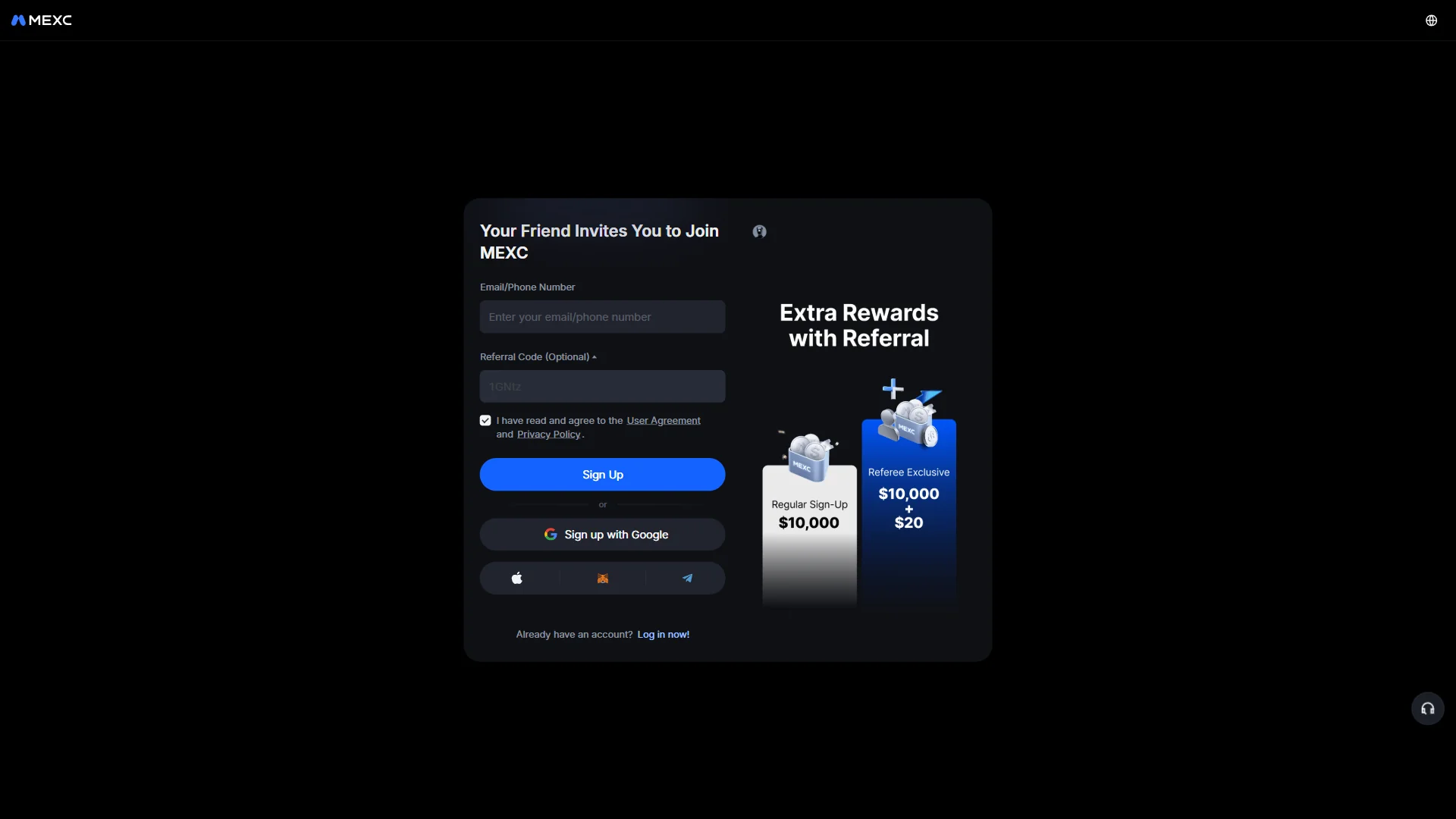
画面に「Your Friend Invites You to Join MEXC」 と表示されており、 紹介コード 1GNtz が正しく適用されたことが確認できます。
chainhelm では、 常にコードの有効性を検証し、 利用可能であることを確認しております。
MEXC 紹介コード「1GNtz」 の特典
本コードを登録時に入力すると、 MEXC で以下の特典が適用されます。
- 特典: 最大10,020ドル相当ボーナス
- 有効期限: なし
- 対象: 新規ユーザー
特典の適用には、 アカウント作成時のコード入力が必要です。 入力忘れにはご注意ください。
MEXC 紹介コードでの登録手順
PC・ブラウザで登録する場合と、 スマホ(モバイル)で登録する場合に分けて解説します。
PC・ブラウザでの登録手順
-
まずは、 MEXC 公式登録ページ を開いてください(紹介コードが適用されたリンクです)。 開くと、 以下のような画面になります。
-
紹介リンクから登録フォームを開く
— 図 2紹介リンクの登録フォーム2026-07-10 「Email/Phone Number」 が空欄で、紹介コード 「1GNtz」 と同意チェックがあらかじめ入った登録フォーム。 出典: chainhelm 編集チーム chainhelm のリンクから開いた 「Your Friend Invites You to Join MEXC」 の登録フォームで、空欄の 「Email/Phone Number」 に登録用のメールアドレス(または電話番号)を入力します。「Referral Code (Optional)」 にはリンク経由で紹介コード 「1GNtz」 があらかじめ入っているので、そのまま利用できます。
利用規約とプライバシーポリシーへの同意チェックはあらかじめオンになっているので、内容を確認しておきましょう。フォームには紹介経由での特典を示すパネルも並んでいます。
メールアドレスの代わりに、Google・Apple・Telegram などのアカウントで登録を始めることもできます。
-
「Sign Up」 で登録を進める
— 図 3入力を済ませた登録フォーム2026-07-10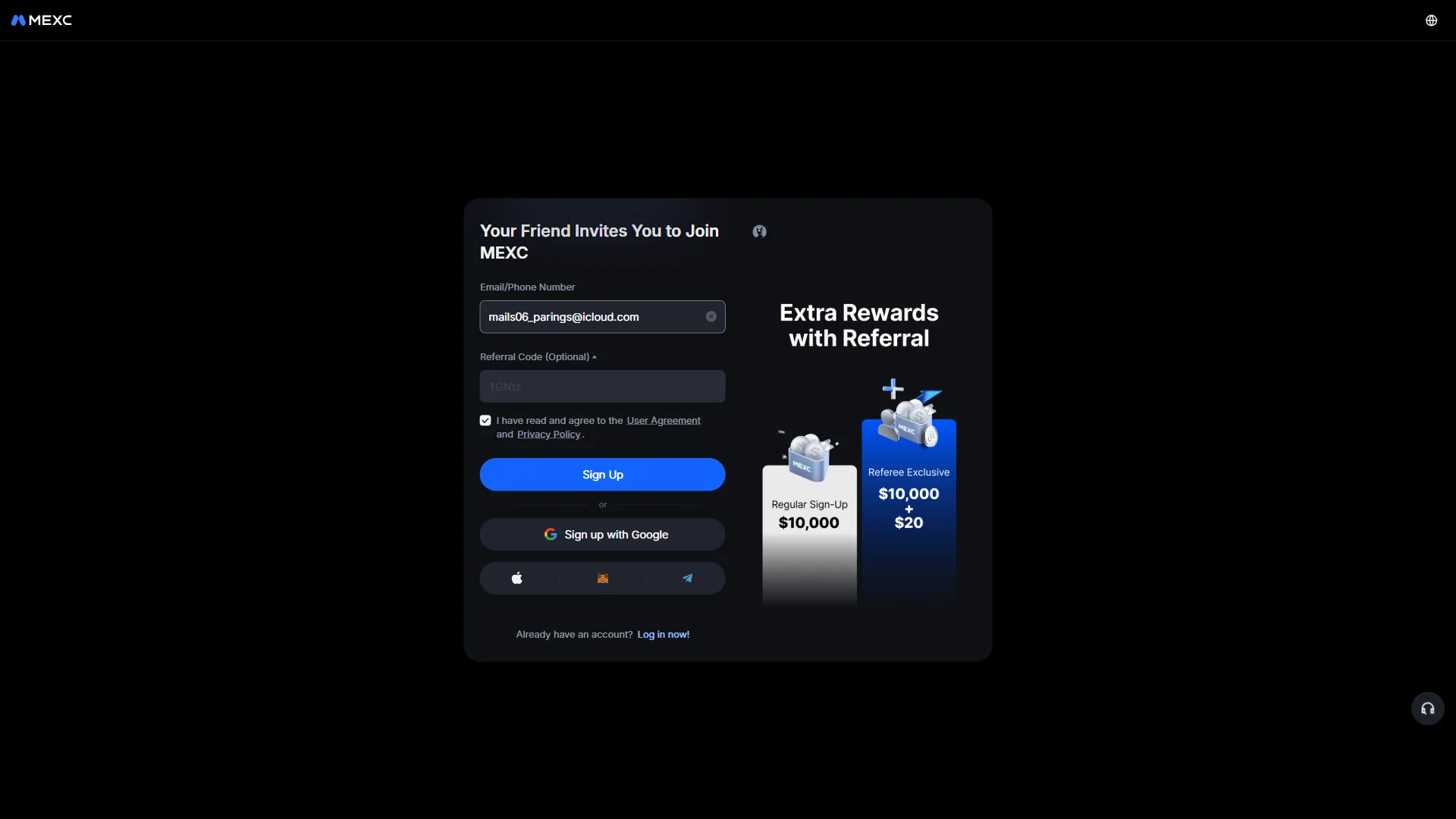
「Email/Phone Number」 にメールアドレスを入力し、「Sign Up」 を押せる状態になった登録フォーム。 出典: chainhelm 編集チーム 「Email/Phone Number」 にメールアドレスを入力したら、「Sign Up」 ボタンを押して登録を進めます。押すと、本人がアクセスしていることを確認するスライド式のパズル認証が表示されます。
-
スライド認証を完了する
— 図 4スライドパズル認証2026-07-10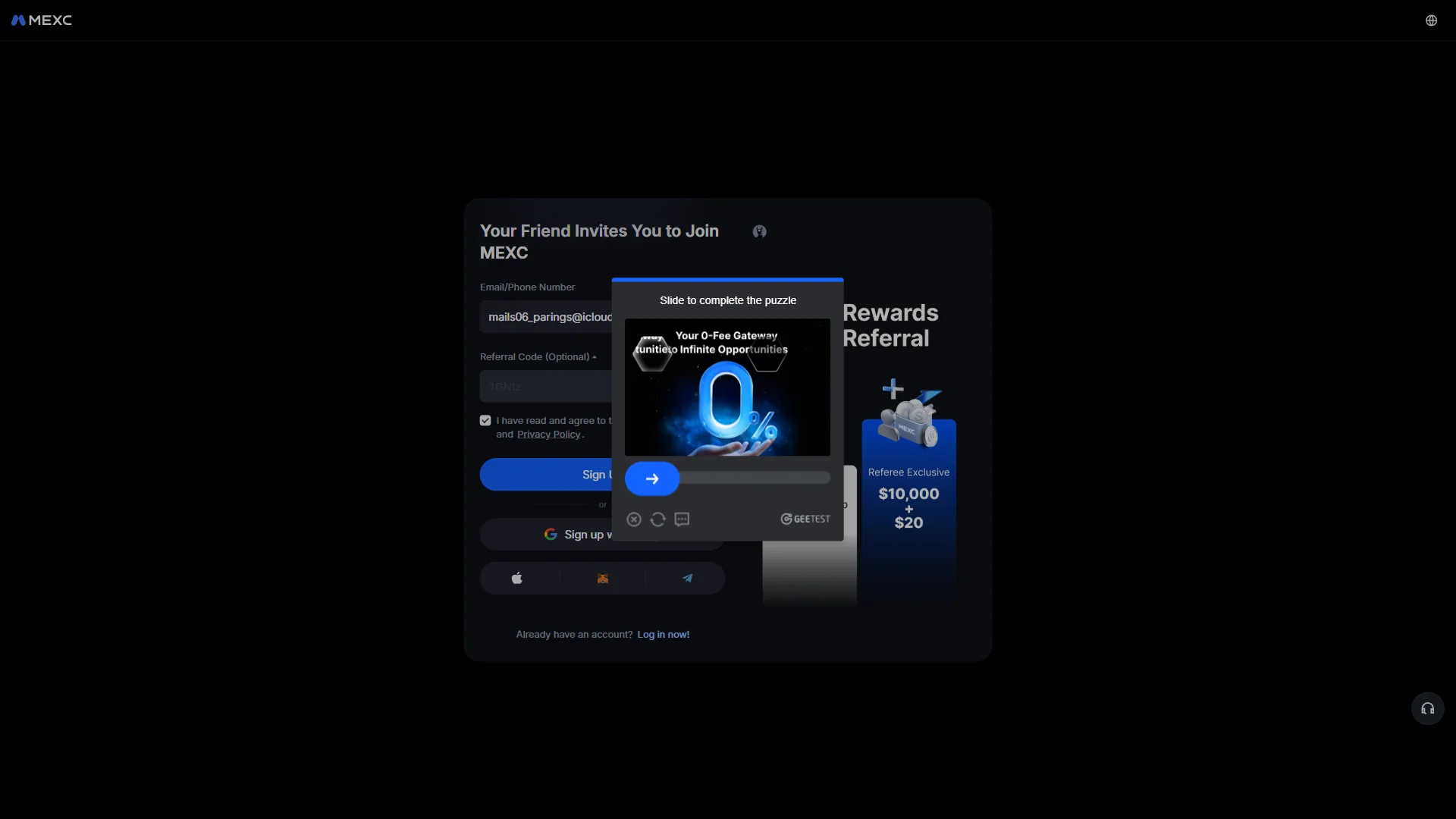
「Slide to complete the puzzle」 と表示され、スライダーでパズルを合わせるスライド認証の画面。 出典: chainhelm 編集チーム 「Slide to complete the puzzle」 と表示された認証で、スライダーを右へドラッグしてパズルを合わせます。認証が通ると、メールアドレス宛ての確認コードを入力する画面に進みます。
-
メールの確認コードを入力する
— 図 5確認コードの入力画面2026-07-10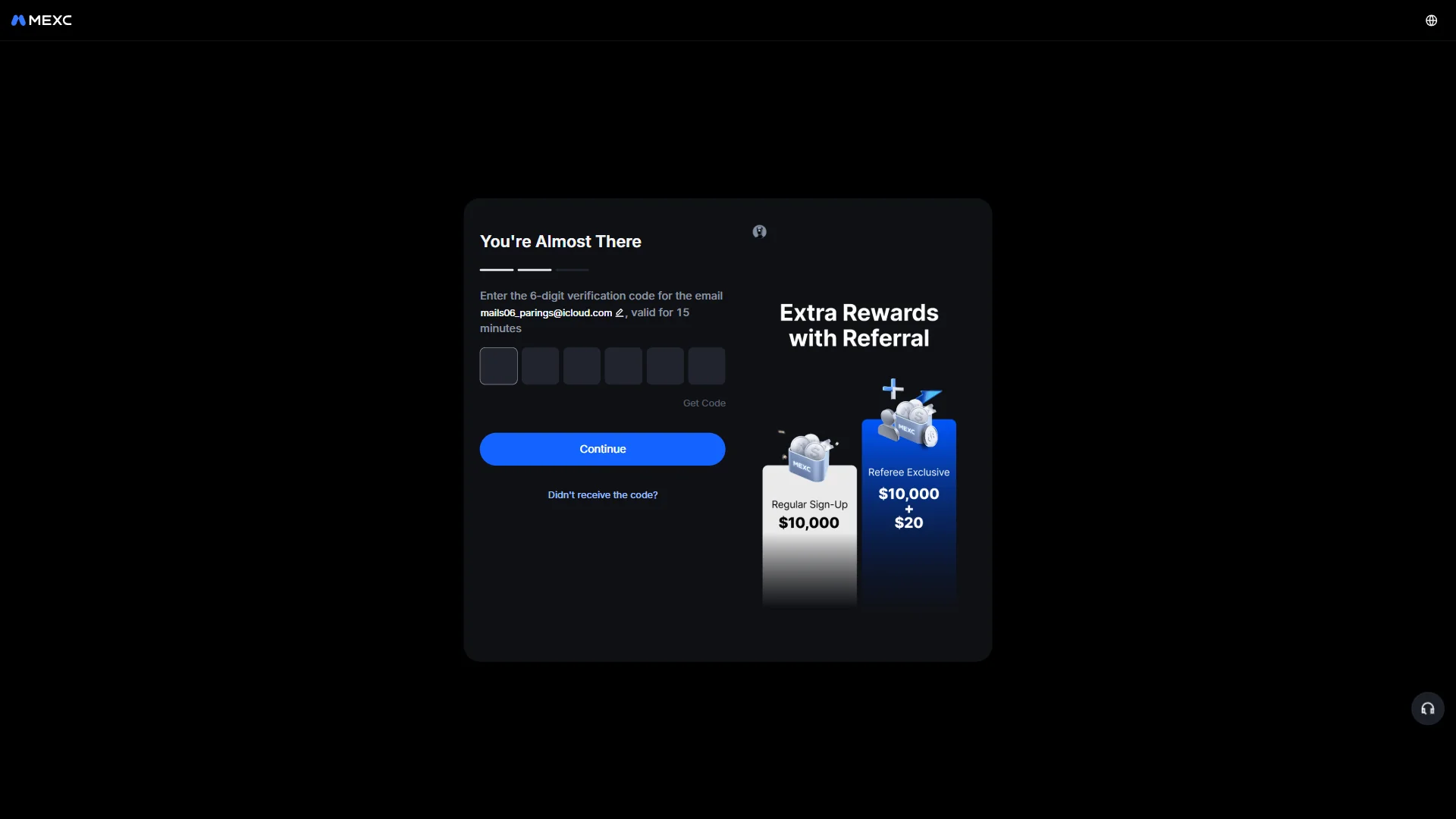
6桁の確認コード欄が空欄で、「Get Code」 と 「Continue」 が並ぶ画面。コードの有効期限は15分。 出典: chainhelm 編集チーム 「You’re Almost There」 の画面で 「Get Code」 を押すと、登録したメールアドレス宛てに6桁の確認コードが送られます。届いたコードを6つの入力欄に入力します。コードの有効期限は15分です。
コードを入力したら 「Continue」 を押して、パスワードの設定に進みます。
-
メールに届いたコードを確認する
— 図 6確認コードのメール2026-07-10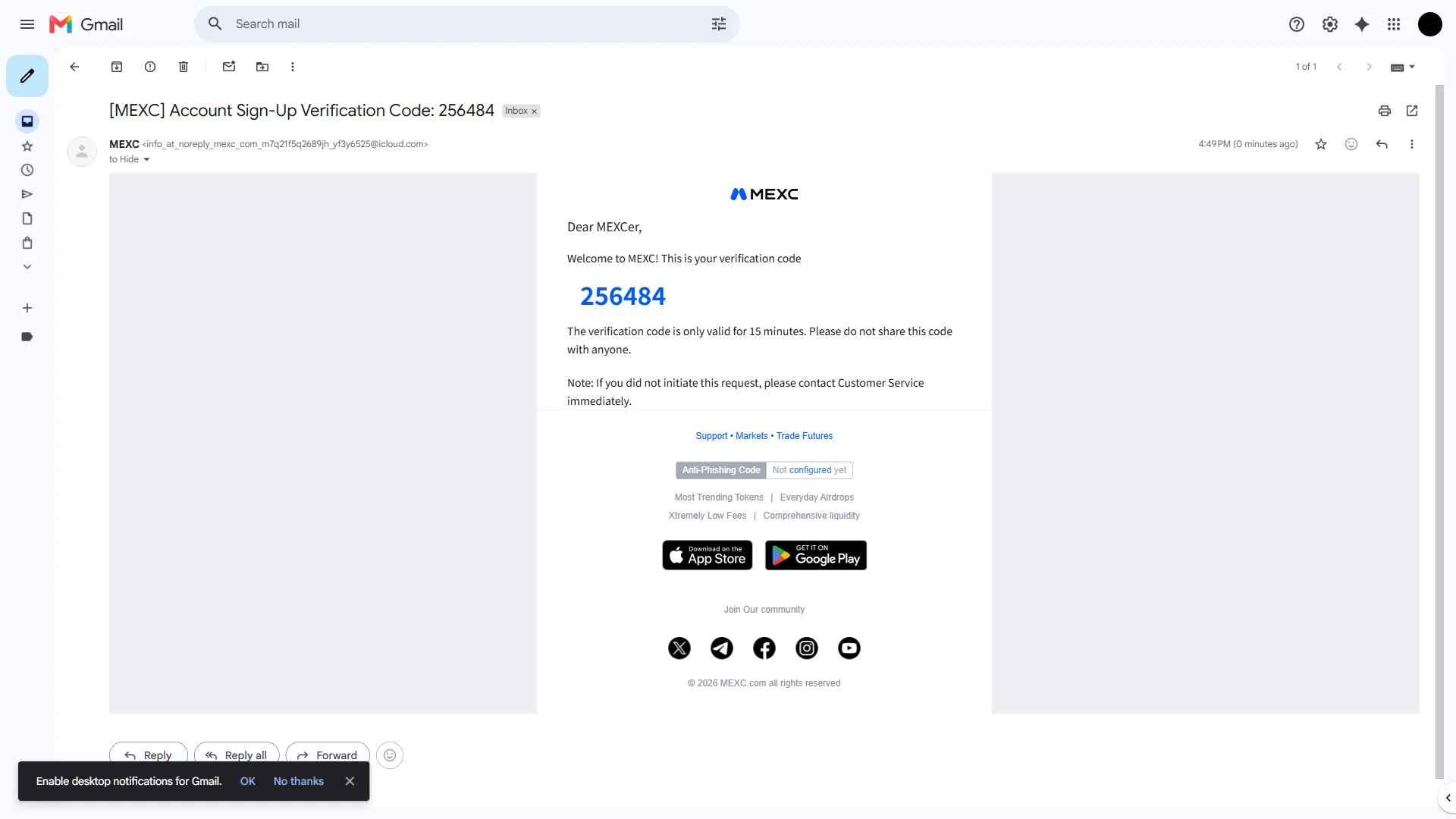
本文に6桁のコードと15分の有効期限が記載された、MEXC から届いた確認コードのメール。 出典: chainhelm 編集チーム 受信メールボックスを開き、件名 「[MEXC] Account Sign-Up Verification Code」 のメールを開きます。本文に記載された6桁のコードをコピーし、先ほどの入力画面に戻って貼り付けます。有効期限は15分なので、早めに入力しましょう。
-
パスワードを設定する
— 図 7パスワードの設定画面2026-07-10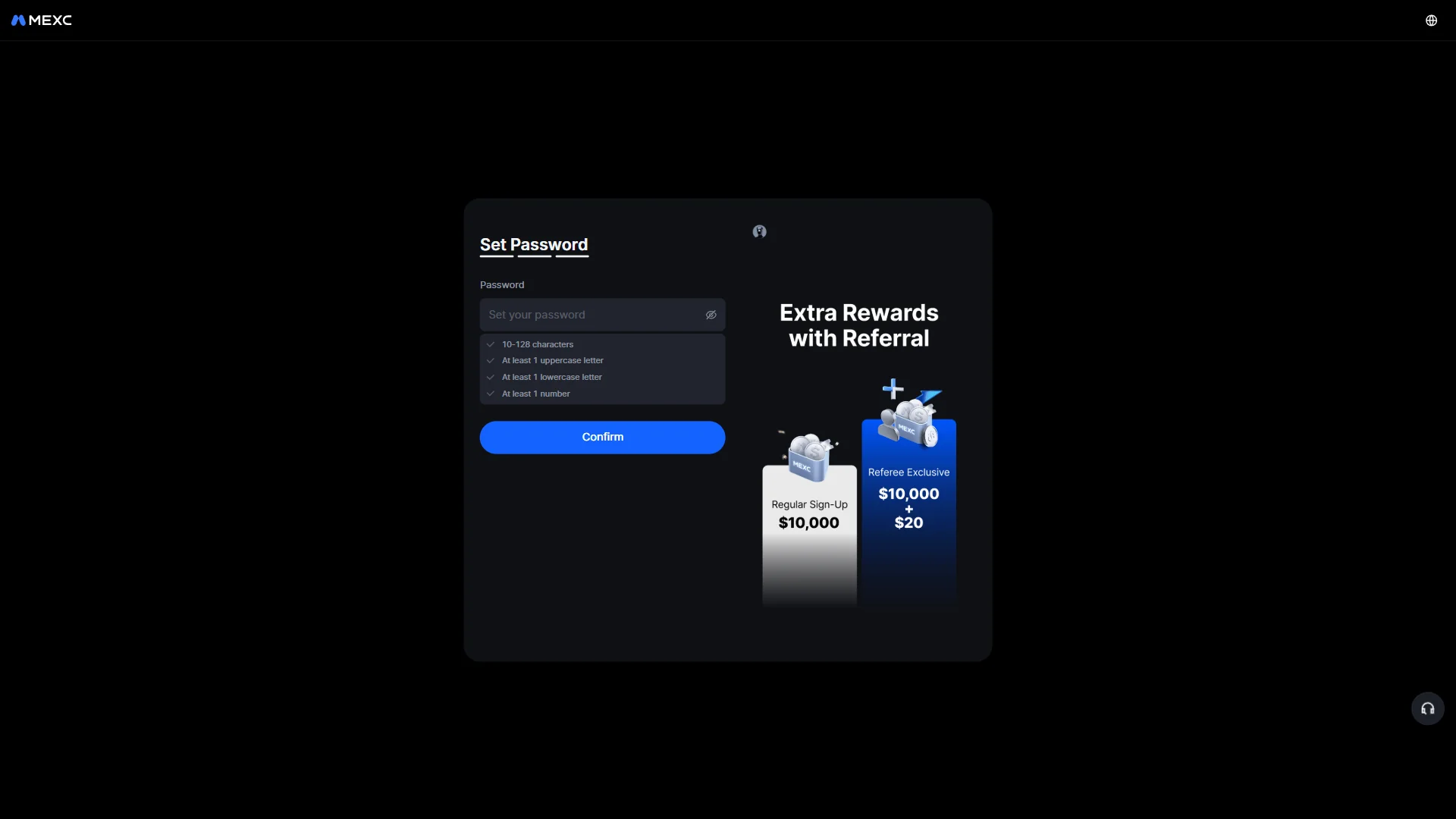
「Password」 欄が空欄で、文字数や大文字・数字などの条件が並ぶパスワード設定画面。 出典: chainhelm 編集チーム 「Set Password」 の画面で、空欄の 「Password」 欄に希望のパスワードを入力します。入力欄の下には、10〜128文字・大文字・小文字・数字を含めるといった条件が並んでいるので、これらを満たすように設定します。
-
「Confirm」 で登録を確定する
— 図 8条件を満たしたパスワード2026-07-10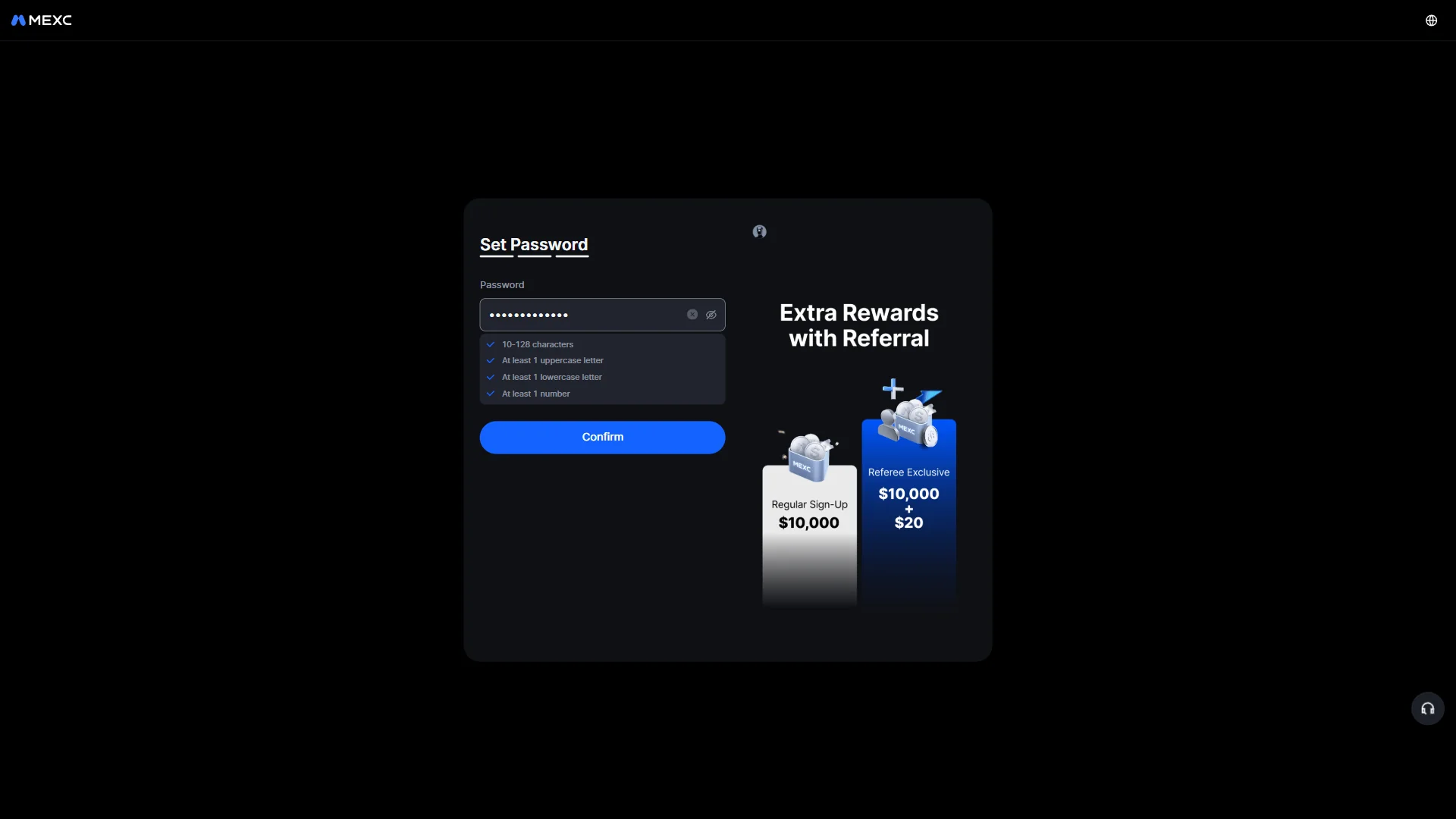
パスワードが入力され、すべての条件にチェックが付いて 「Confirm」 を押せる状態の設定画面。 出典: chainhelm 編集チーム パスワードを入力し、「10-128 characters」 などすべての条件にチェックが付いたことを確認して、「Confirm」 を押します。押すと、本人確認(KYC)を促す案内が表示されます。
-
本人確認(KYC)を始める
— 図 9本人確認の案内2026-07-10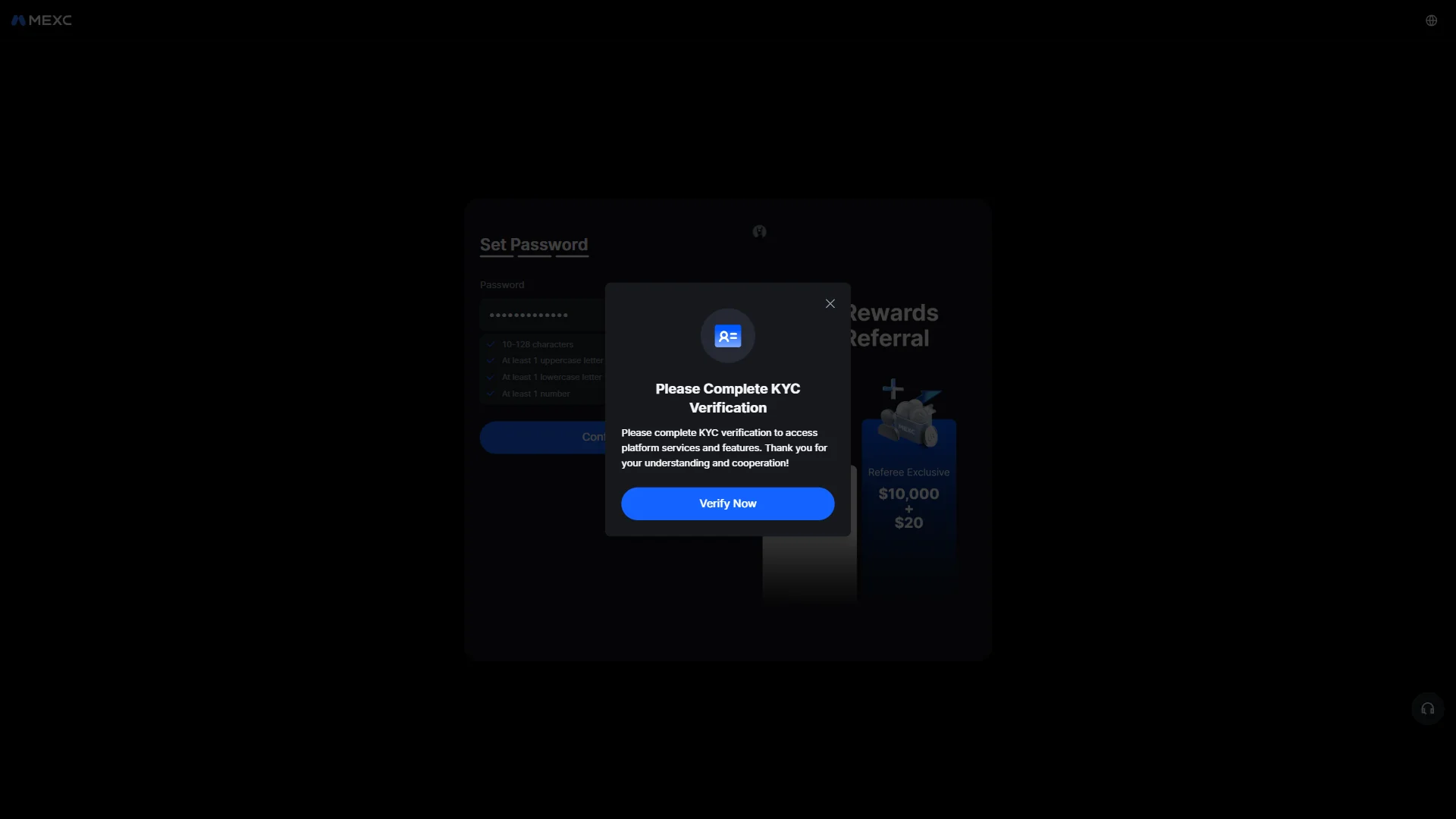
「Please Complete KYC Verification」 と表示され、「Verify Now」 で本人確認へ進めるモーダル。 出典: chainhelm 編集チーム パスワードの設定が終わると、「Please Complete KYC Verification」 という案内が表示されます。本人確認を進めるには 「Verify Now」 を押します。押すと、本人確認の種類を選ぶ画面に移ります。
スマートフォン(iOS / Android)での登録手順
-
まずは、 MEXC 公式登録ページ をモバイルアプリまたはブラウザで開いてください(紹介コードが適用されたリンクです)。 開くと、 以下のような画面になります。
-
紹介リンクから登録フォームを開く
紹介リンクの登録フォーム2026-07-10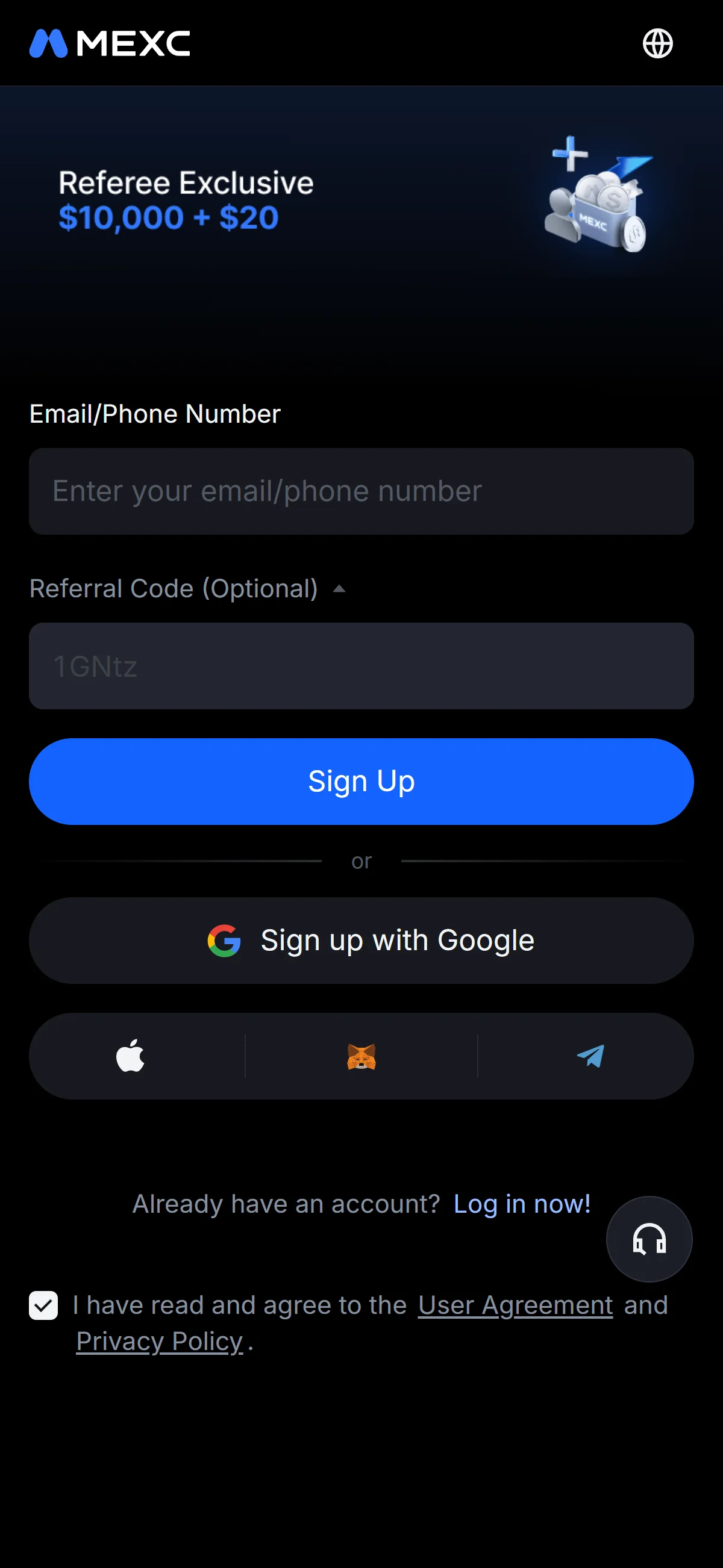
「Email/Phone Number」 が空欄で、紹介コード 「1GNtz」 と同意チェックがあらかじめ入った登録フォーム。 出典: chainhelm 編集チーム chainhelm のリンクから開いた 「Your Friend Invites You to Join MEXC」 の登録フォームで、空欄の 「Email/Phone Number」 に登録用のメールアドレス(または電話番号)を入力します。「Referral Code (Optional)」 にはリンク経由で紹介コード 「1GNtz」 があらかじめ入っているので、そのまま利用できます。
利用規約とプライバシーポリシーへの同意チェックはあらかじめオンになっているので、内容を確認しておきましょう。フォームには紹介経由での特典を示すパネルも並んでいます。
メールアドレスの代わりに、Google・Apple・Telegram などのアカウントで登録を始めることもできます。
-
「Sign Up」 で登録を進める
入力を済ませた登録フォーム2026-07-10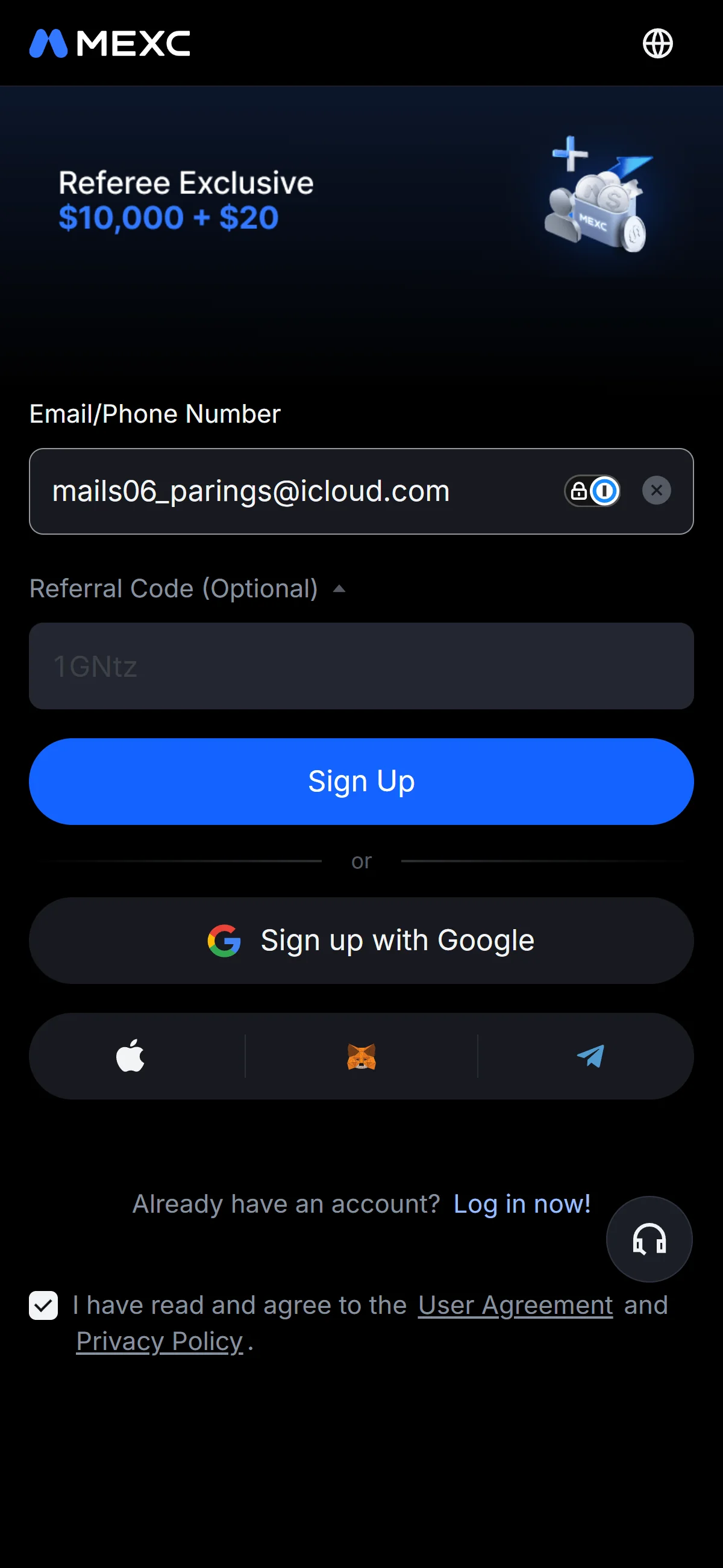
「Email/Phone Number」 にメールアドレスを入力し、「Sign Up」 を押せる状態になった登録フォーム。 出典: chainhelm 編集チーム 「Email/Phone Number」 にメールアドレスを入力したら、「Sign Up」 ボタンを押して登録を進めます。押すと、本人がアクセスしていることを確認するスライド式のパズル認証が表示されます。
-
スライド認証を完了する
スライドパズル認証2026-07-10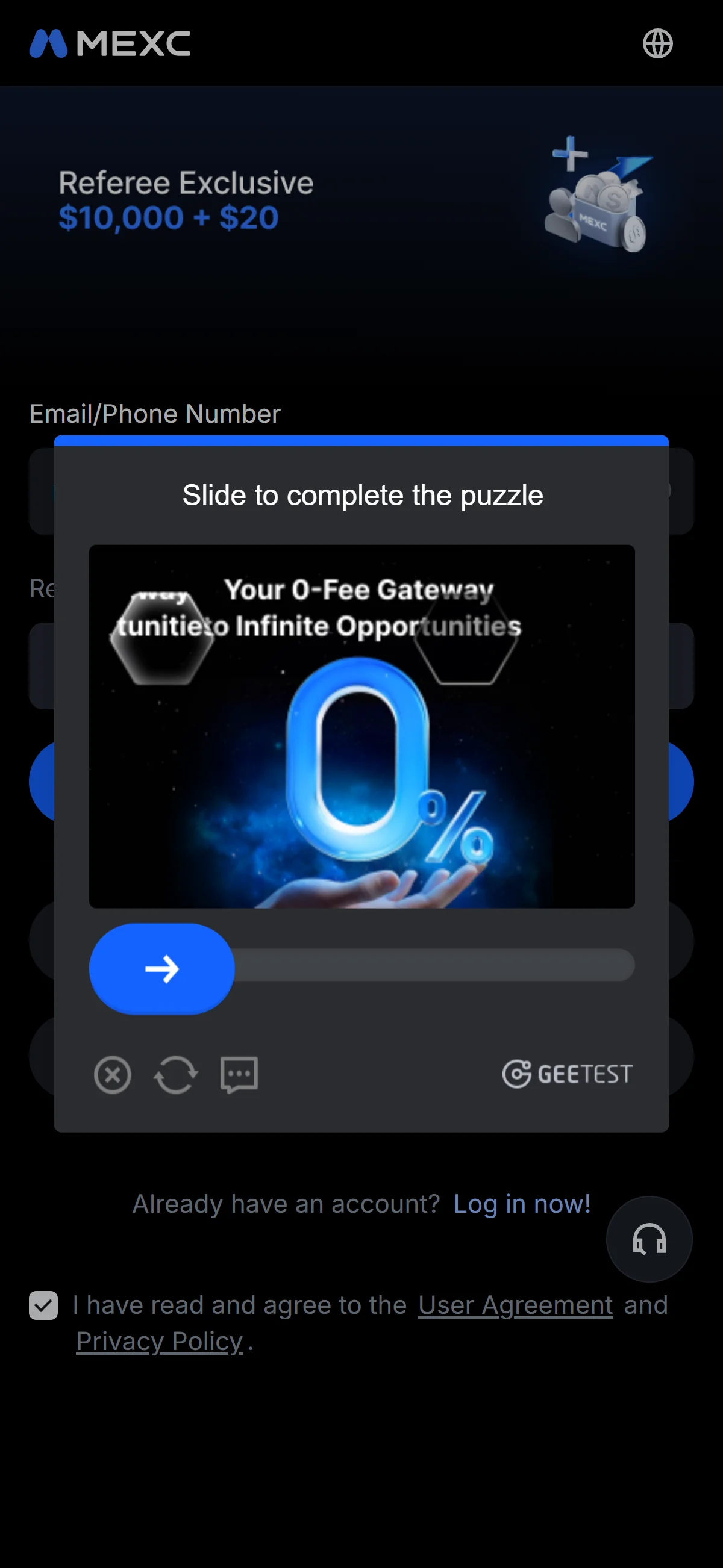
「Slide to complete the puzzle」 と表示され、スライダーでパズルを合わせるスライド認証の画面。 出典: chainhelm 編集チーム 「Slide to complete the puzzle」 と表示された認証で、スライダーを右へドラッグしてパズルを合わせます。認証が通ると、メールアドレス宛ての確認コードを入力する画面に進みます。
-
メールの確認コードを入力する
確認コードの入力画面2026-07-10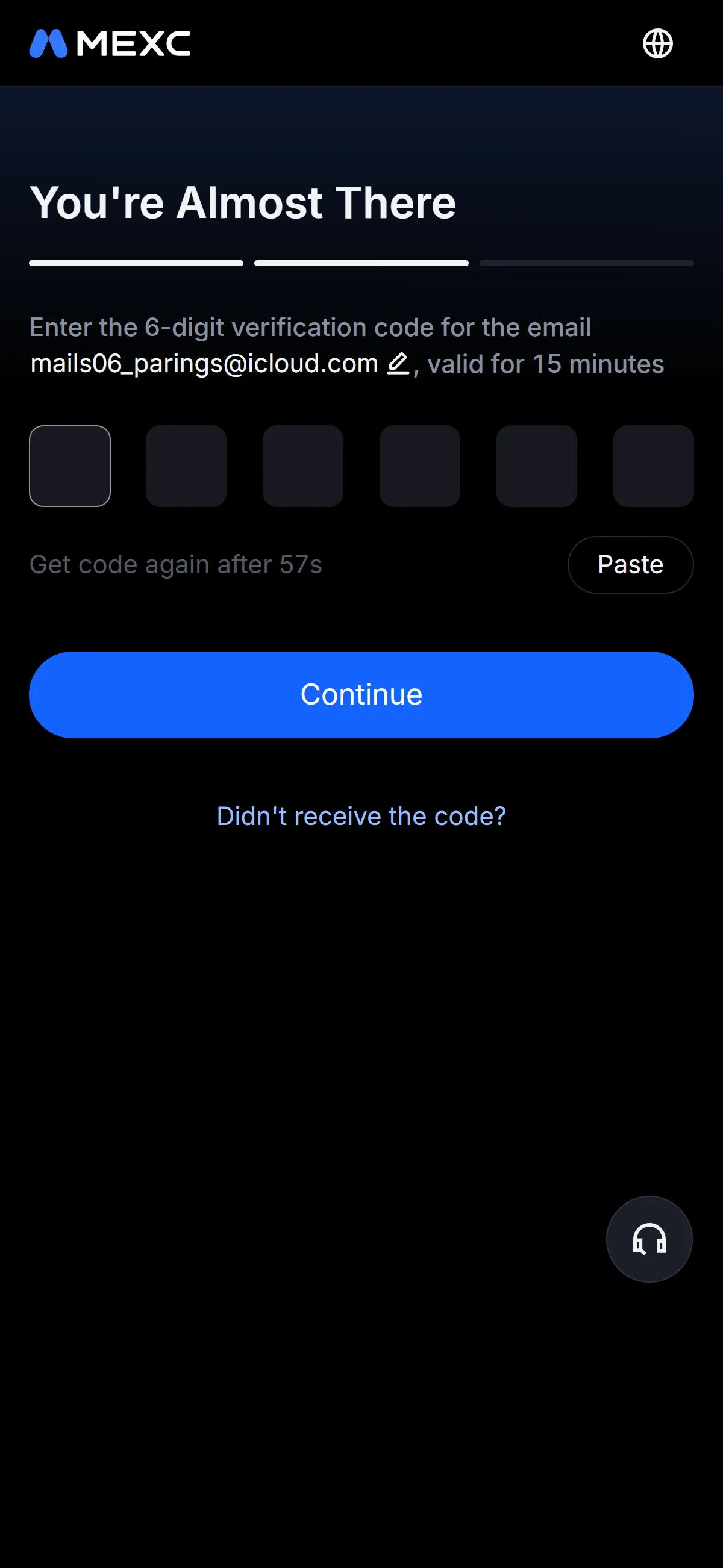
6桁の確認コード欄が空欄で、「Get Code」 と 「Continue」 が並ぶ画面。コードの有効期限は15分。 出典: chainhelm 編集チーム 「You’re Almost There」 の画面で 「Get Code」 を押すと、登録したメールアドレス宛てに6桁の確認コードが送られます。届いたコードを6つの入力欄に入力します。コードの有効期限は15分です。
コードを入力したら 「Continue」 を押して、パスワードの設定に進みます。
-
メールに届いたコードを確認する
確認コードのメール2026-07-10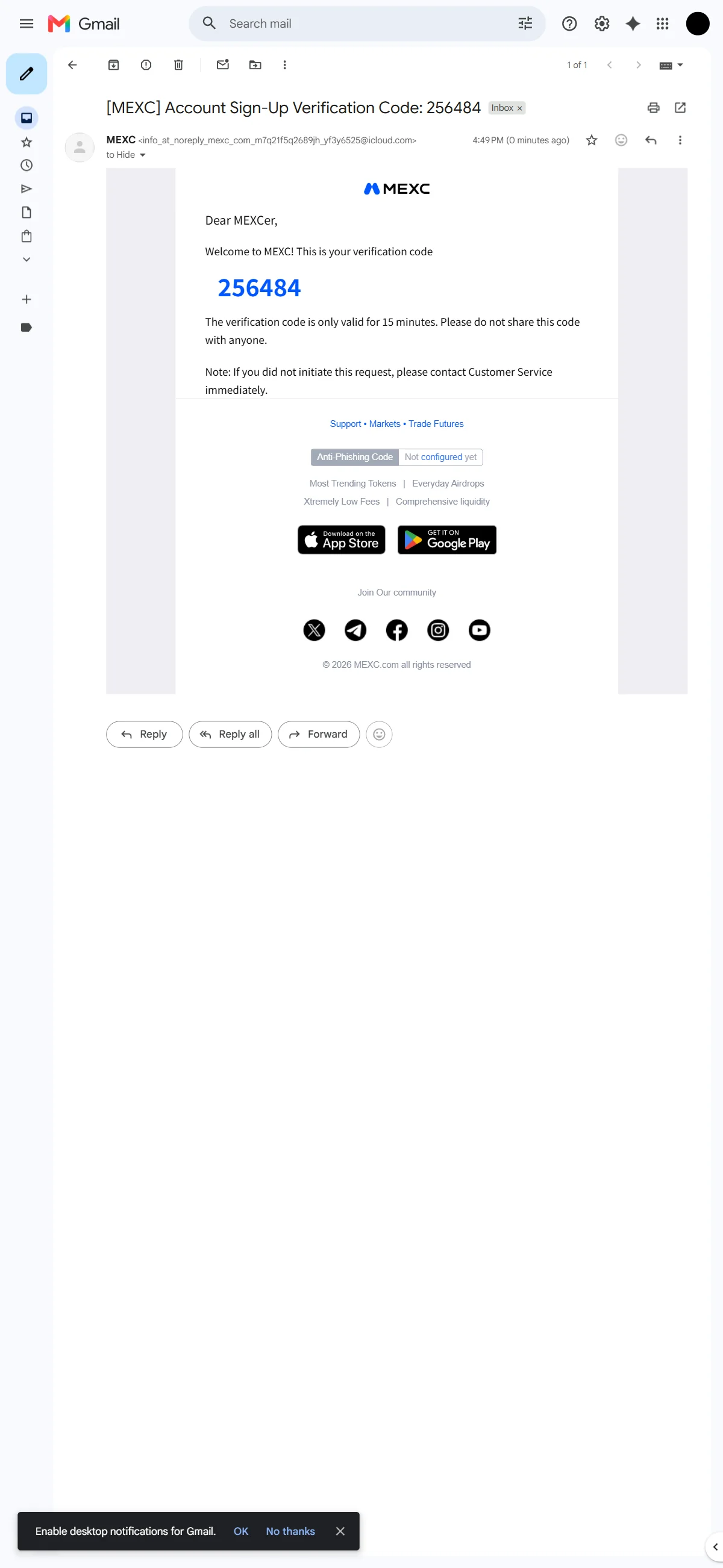
本文に6桁のコードと15分の有効期限が記載された、MEXC から届いた確認コードのメール。 出典: chainhelm 編集チーム 受信メールボックスを開き、件名 「[MEXC] Account Sign-Up Verification Code」 のメールを開きます。本文に記載された6桁のコードをコピーし、先ほどの入力画面に戻って貼り付けます。有効期限は15分なので、早めに入力しましょう。
-
パスワードを設定する
パスワードの設定画面2026-07-10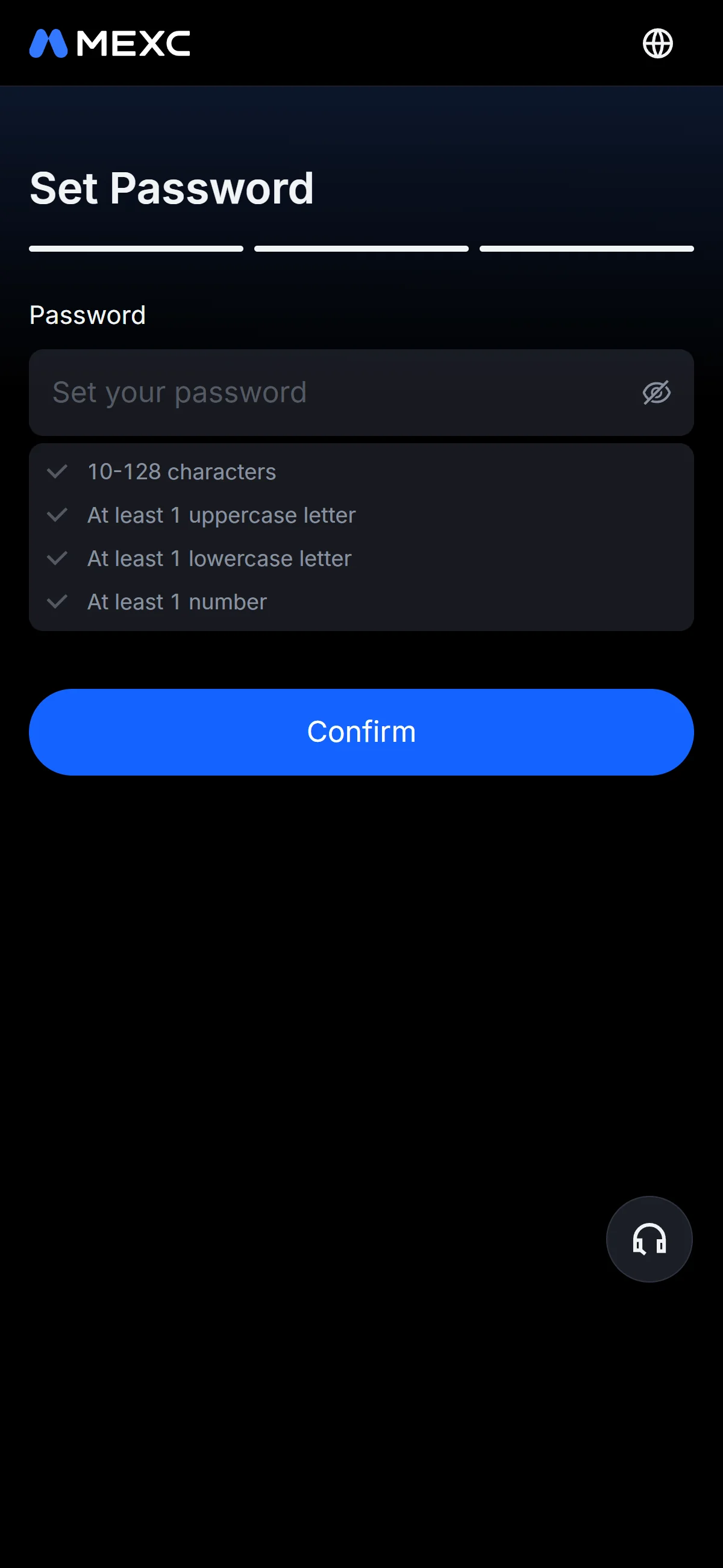
「Password」 欄が空欄で、文字数や大文字・数字などの条件が並ぶパスワード設定画面。 出典: chainhelm 編集チーム 「Set Password」 の画面で、空欄の 「Password」 欄に希望のパスワードを入力します。入力欄の下には、10〜128文字・大文字・小文字・数字を含めるといった条件が並んでいるので、これらを満たすように設定します。
-
「Confirm」 で登録を確定する
条件を満たしたパスワード2026-07-10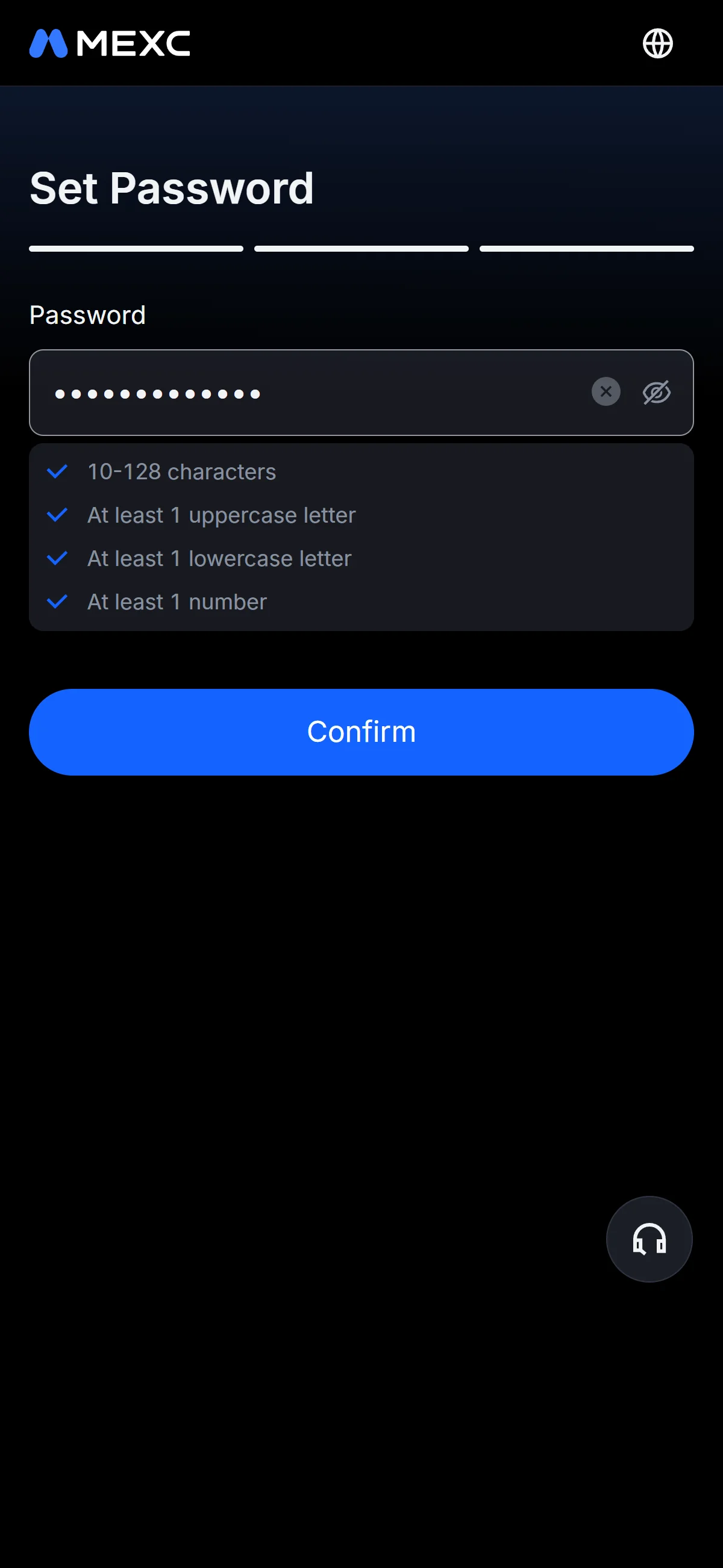
パスワードが入力され、すべての条件にチェックが付いて 「Confirm」 を押せる状態の設定画面。 出典: chainhelm 編集チーム パスワードを入力し、「10-128 characters」 などすべての条件にチェックが付いたことを確認して、「Confirm」 を押します。押すと、本人確認(KYC)を促す案内が表示されます。
-
本人確認(KYC)を始める
本人確認の案内2026-07-10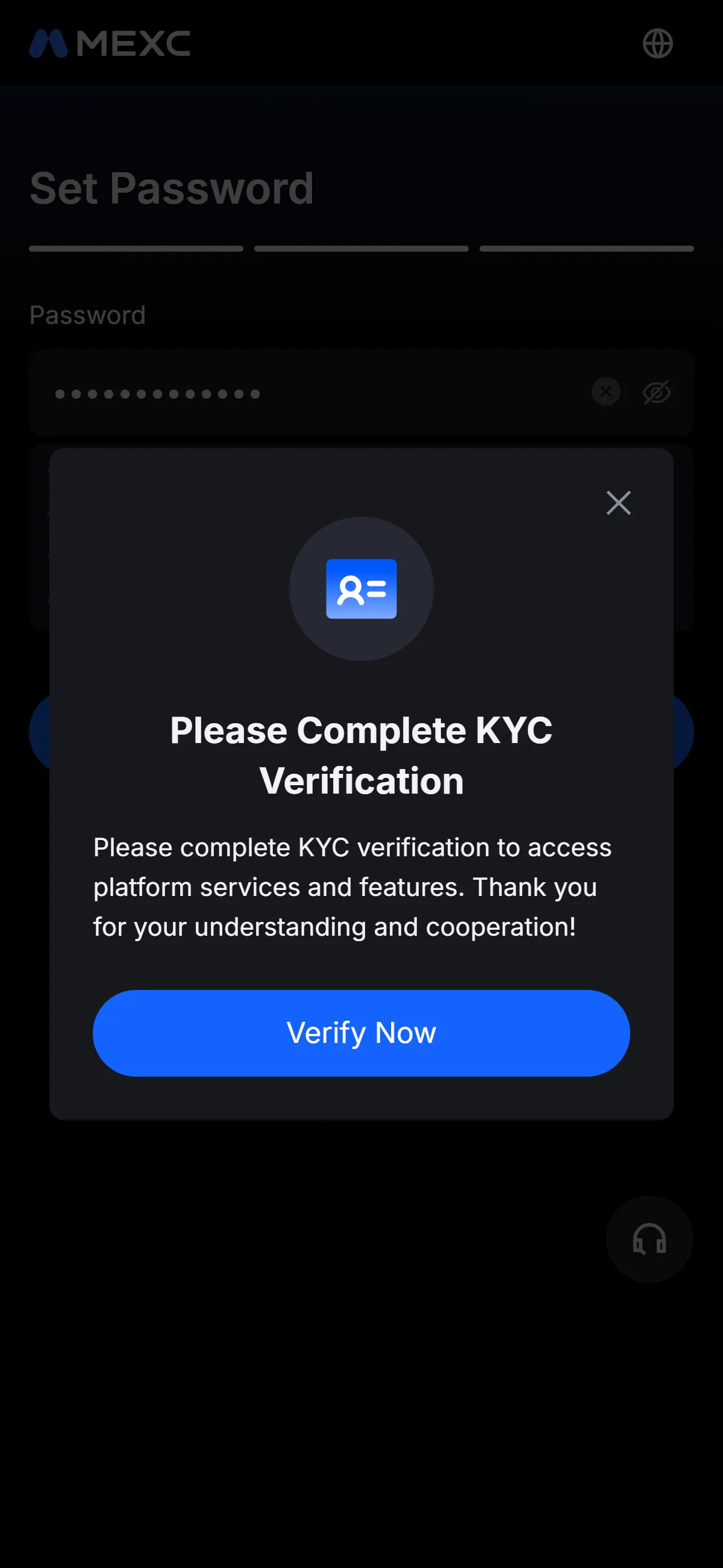
「Please Complete KYC Verification」 と表示され、「Verify Now」 で本人確認へ進めるモーダル。 出典: chainhelm 編集チーム パスワードの設定が終わると、「Please Complete KYC Verification」 という案内が表示されます。本人確認を進めるには 「Verify Now」 を押します。押すと、本人確認の種類を選ぶ画面に移ります。
MEXC 登録後にすべきこと
PC・ブラウザで本人確認する場合と、 スマホ(モバイル)で本人確認する場合に分けて解説します。
PC・ブラウザでの本人確認
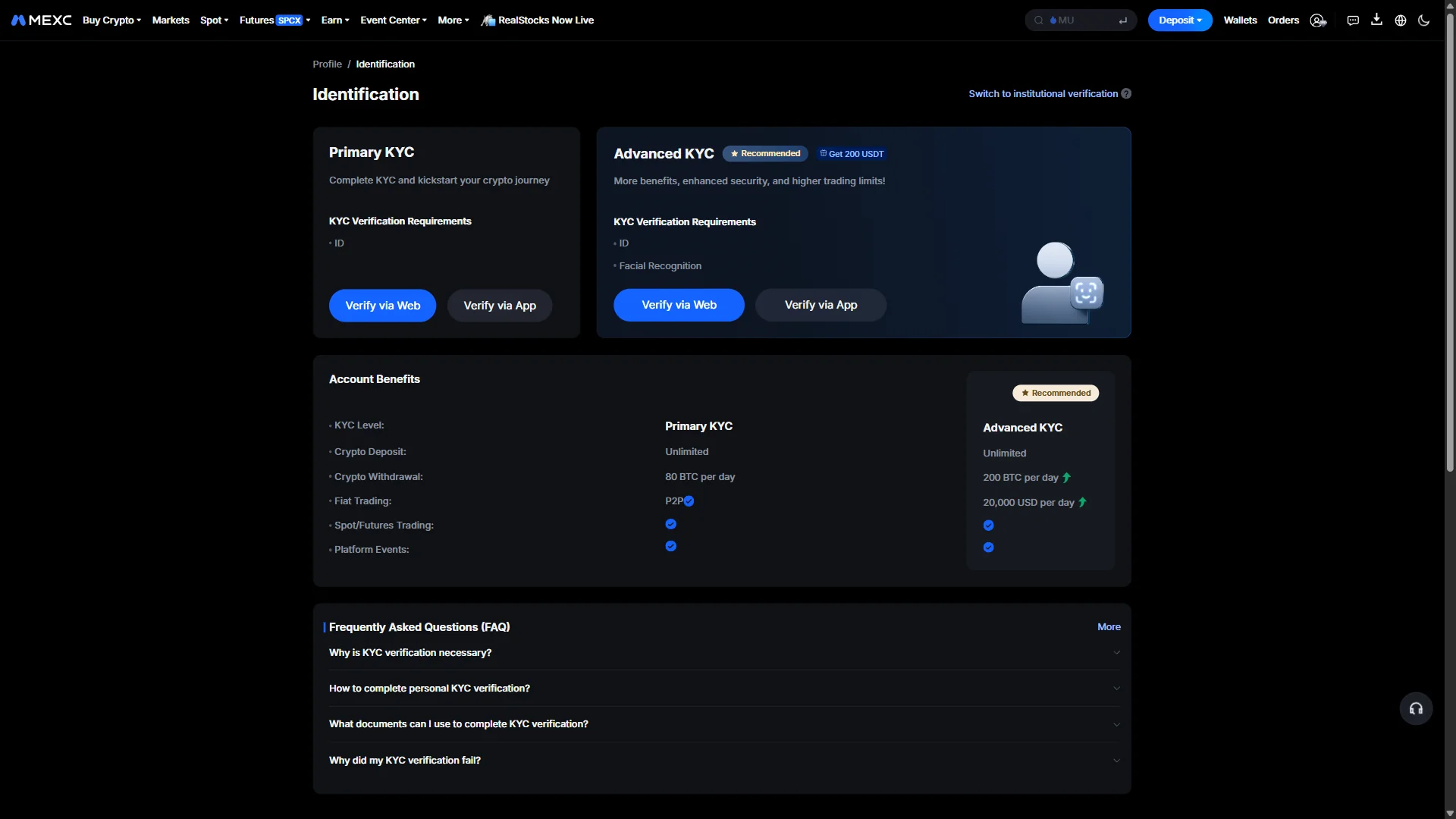
「Identification」 の画面で、「Primary KYC」 と 「Advanced KYC」 のどちらで本人確認を行うかを選びます。「Primary KYC」 は身分証(ID)のみ、「Advanced KYC」 は身分証に加えて顔認証が必要です。
画面下部の 「Account Benefits」 では、出金や取引の上限が本人確認の種類ごとに比較されています。内容を確認したら、「Verify via Web」 または 「Verify via App」 を選んで手続きを進めます。
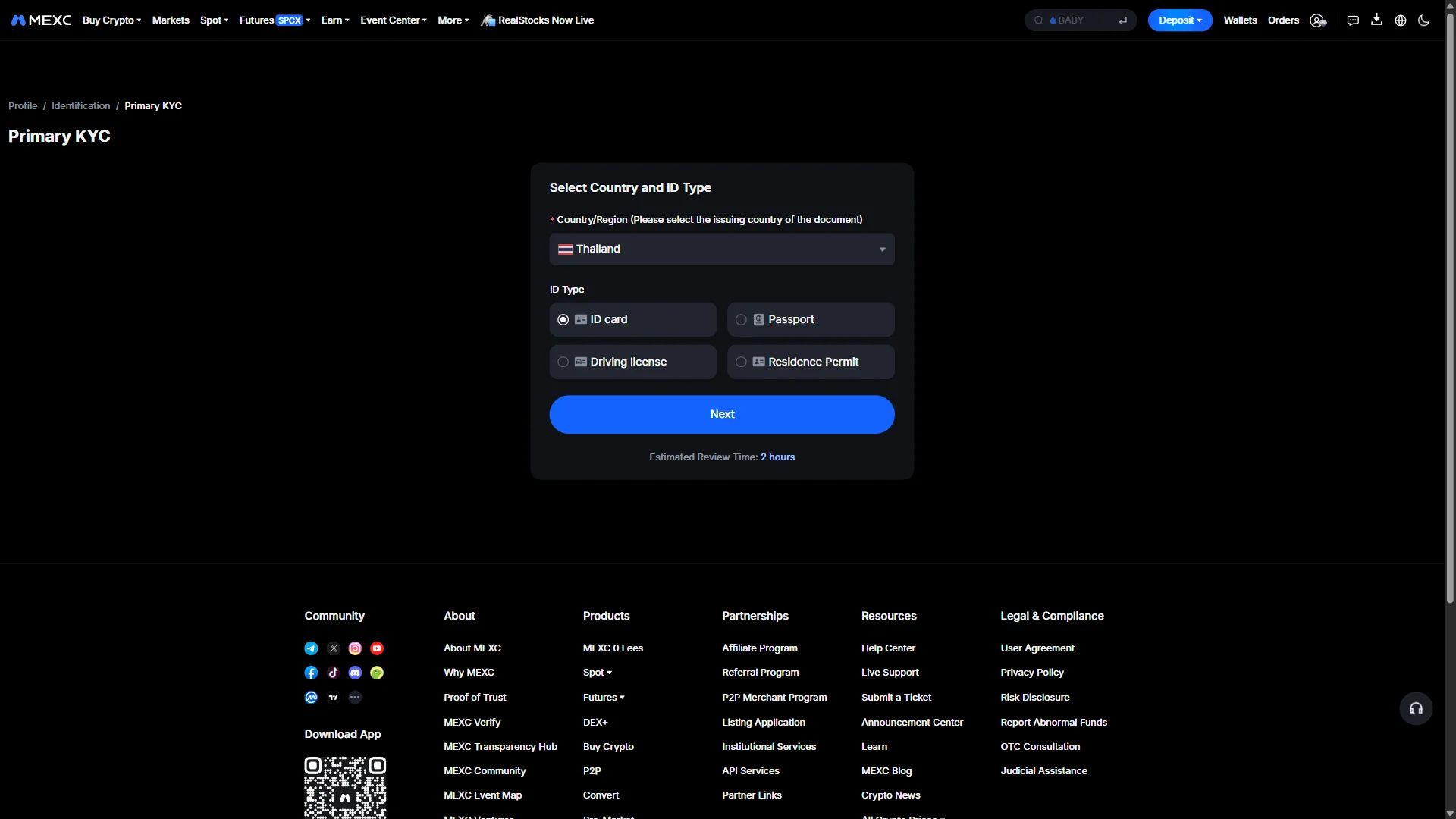
「Select Country and ID Type」 の画面で、「Country/Region」 のドロップダウンから身分証の発行国を選び、「ID card」 「Passport」 「Driving license」 「Residence Permit」 の中から使用する身分証の種類を選びます。
選び終えたら 「Next」 を押して次に進みます。画面下部には 「Estimated Review Time: 2 hours」 と、審査にかかる目安の時間も示されています。
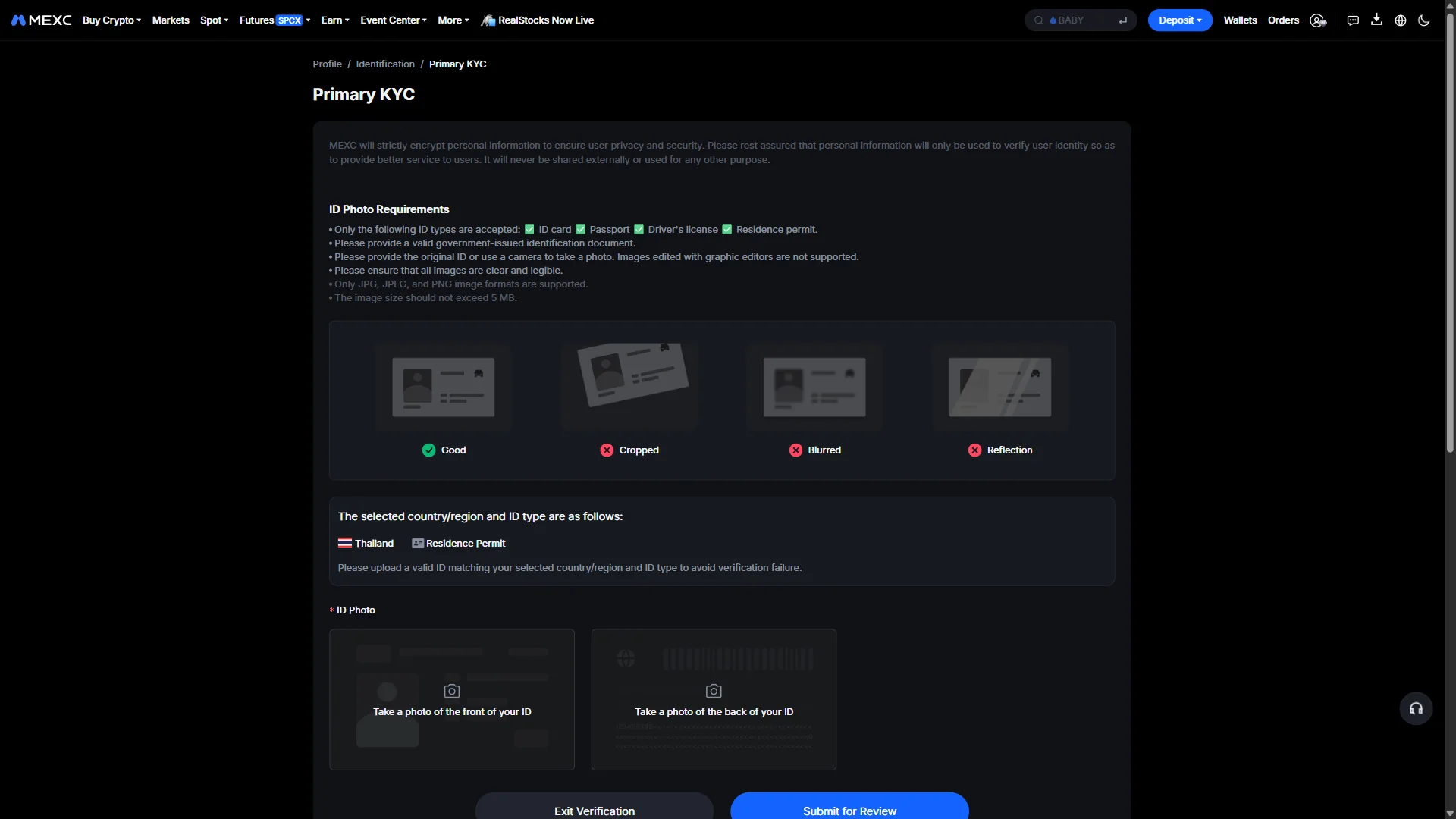
「ID Photo Requirements」 に沿って、鮮明で切れや反射のない身分証の写真を用意します。「Good」 と 「Cropped」 「Blurred」 「Reflection」 の見本で、良い例と避けるべき例を確認できます。
「Take a photo of the front of your ID」 から表面、続いて裏面の写真をアップロードします。写真をそろえたら 「Submit for Review」 を押して審査に提出します。
スマートフォン(iOS / Android)での本人確認
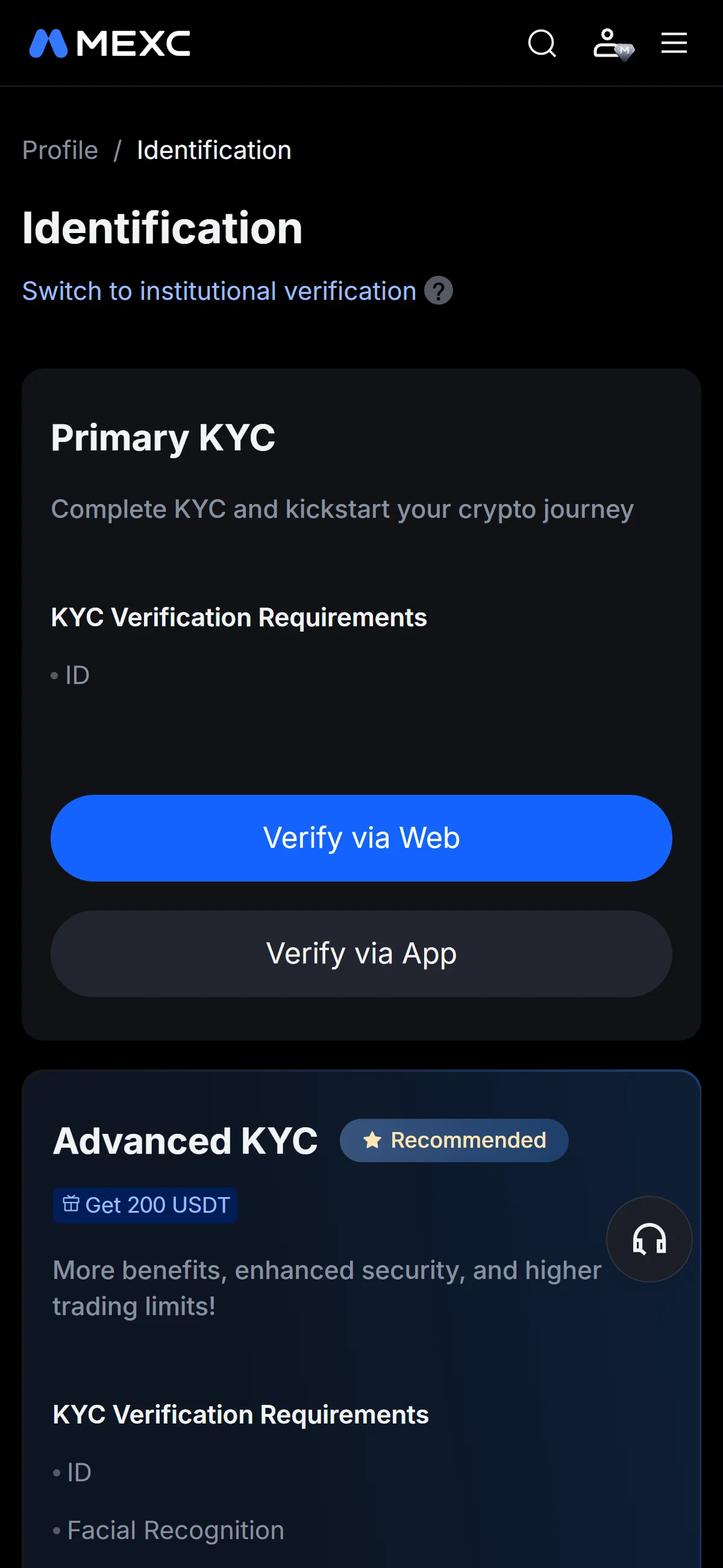
「Identification」 の画面で、「Primary KYC」 と 「Advanced KYC」 のどちらで本人確認を行うかを選びます。「Primary KYC」 は身分証(ID)のみ、「Advanced KYC」 は身分証に加えて顔認証が必要です。
画面下部の 「Account Benefits」 では、出金や取引の上限が本人確認の種類ごとに比較されています。内容を確認したら、「Verify via Web」 または 「Verify via App」 を選んで手続きを進めます。
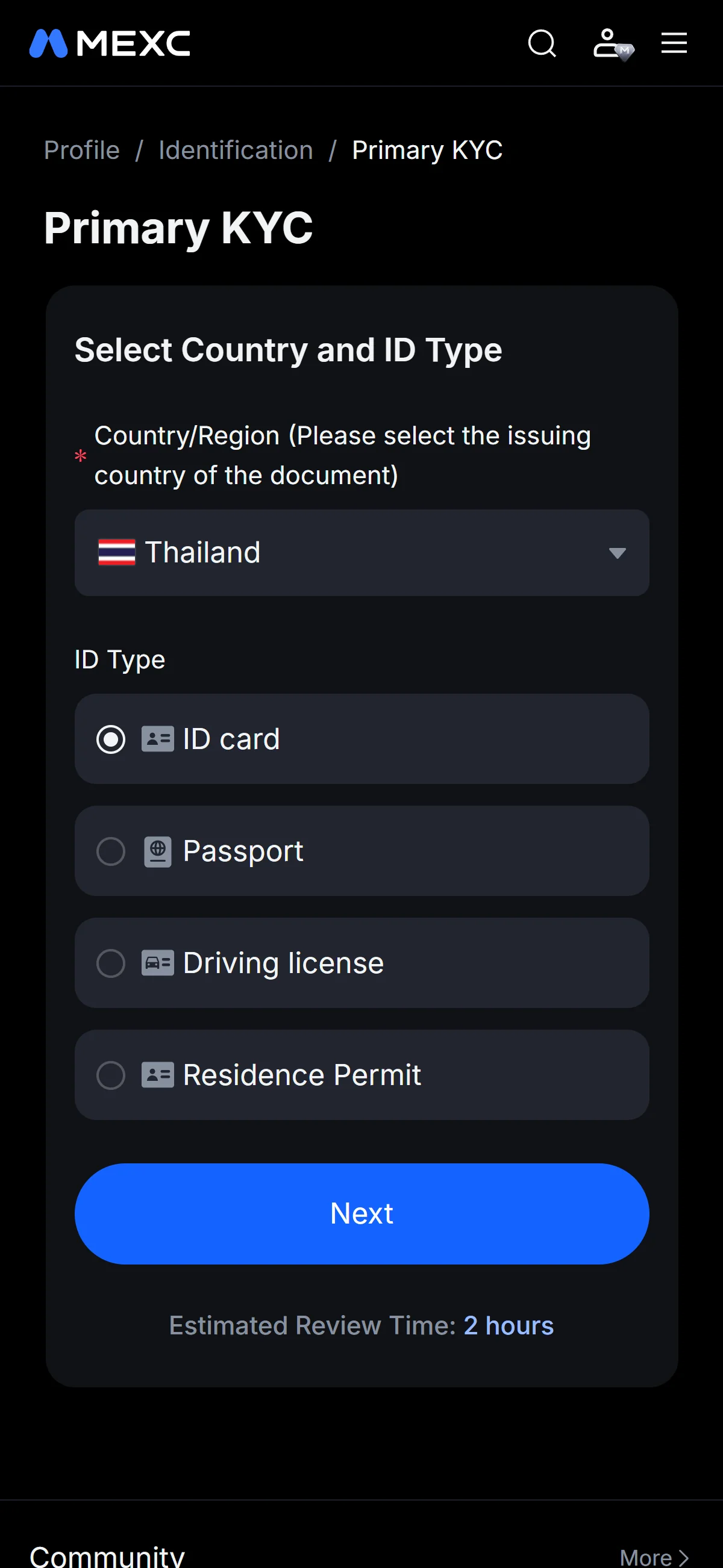
「Select Country and ID Type」 の画面で、「Country/Region」 のドロップダウンから身分証の発行国を選び、「ID card」 「Passport」 「Driving license」 「Residence Permit」 の中から使用する身分証の種類を選びます。
選び終えたら 「Next」 を押して次に進みます。画面下部には 「Estimated Review Time: 2 hours」 と、審査にかかる目安の時間も示されています。
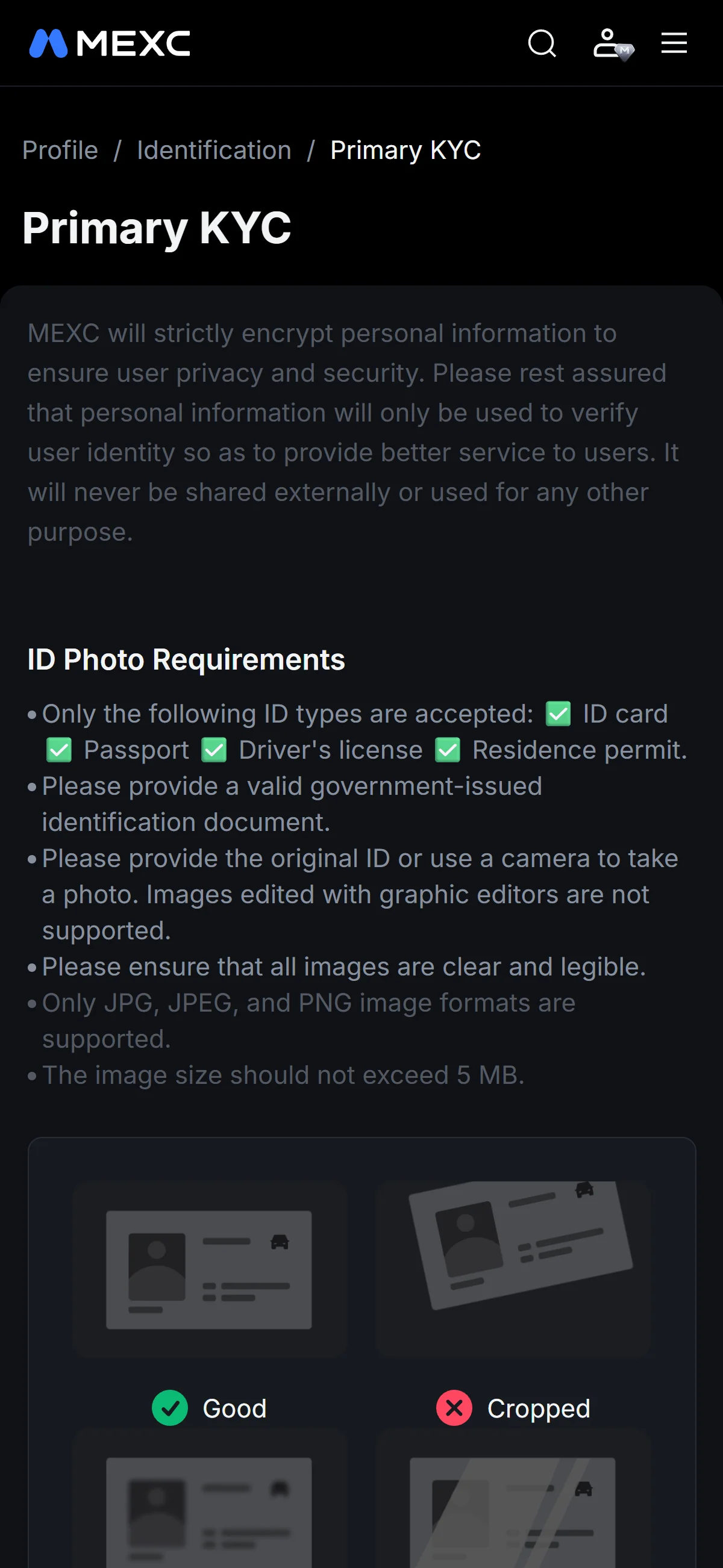
「ID Photo Requirements」 に沿って、鮮明で切れや反射のない身分証の写真を用意します。「Good」 と 「Cropped」 「Blurred」 「Reflection」 の見本で、良い例と避けるべき例を確認できます。
「Take a photo of the front of your ID」 から表面、続いて裏面の写真をアップロードします。写真をそろえたら 「Submit for Review」 を押して審査に提出します。
これで MEXC の登録と本人確認書類の提出は完了となり、あとは選択画面に示された目安(2時間程度)に沿って審査の結果を待ちます。
MEXC 紹介コードは登録後に追加できない
紹介コードは登録時のみ入力可能で、 後付けはできません。
うっかり入力せずに登録を完了してしまった場合、 同じアカウントに後から紐づけ直す方法は用意されていません。
まだ KYC(本人確認)が完了していないのであれば、 新規アカウントを作成し直すという選択肢があるので、 検討してください。 ただし、 複数アカウントの作成を利用規約で制限している取引所もあります。
- 登録画面で紹介コード 1GNtz の適用表示が出ているか(リンク経由の自動適用、 入力欄がある取引所ではその欄を確認)
- 登録完了後は Referral / Rewards ページを開き、 紹介の紐づきが反映されているか確認
MEXC とは
MEXC は、 銘柄数の多さと手数料の低さで知られる一方、 主要国のライセンスを持たないオフショア取引所です。 まずは、 どこで生まれ、 どれだけの規模を持ち、 何を扱う取引所なのかを整理します。
設立・規模・取扱商品
これらの数字が示すのは、 MEXC が最大手ではないものの、 出来高でも取扱数でも上位に位置する取引所だということです。 運営 entity は MEXC ブランドの MX Global Ltd(Seychelles IBC No. 238047)で、 単一の統合グローバル運営 entity は公開されていません。 拠点をオフショアに置くこの構造は、 のちに見る規制上の立ち位置と直結します。
スポットの24時間出来高はトラッカーによって約 0.82B〜1.0B ドルと開きがありますが、 これは wash 取引を除くフィルタの methodology 差によるものです。 デリバティブは約 10.18B ドルと、 現物より一桁大きい規模で取引されています。
取扱商品も幅広く、 スポットは CoinGecko 集計で 1,766 銘柄、 自己申告では 3,000 以上、 取引ペアは 2,290〜2,915、 USDT-M 無期限先物は最大 500 倍のレバレッジをうたいます。 経営体制では 2026-04-08 に Vugar Usi Zade が CEO に就任し、 2025 年に MX トークンを deflationary モデルへ移行する MX Token 2.0、 2026-06-03 にはトークン化・実米国株を扱う RealStocks を開始しています。
取引手数料と MX トークンによる手数料軽減
- スポット手数料
- メイカー 0%、 テイカー 最大 0.05%(多くのペアが 0-fee promotional で、 BTC・ETH ペアはテイカー 約 0.024%〜0.03% まで低減)。
- 先物手数料
- メイカー 0%、 テイカー 0.02% のフラット。
- MX トークンによる軽減
- スポットと USDT-M 先物の手数料を標準 20% 控除(先物は MX 閾値超で最大 50% 控除とする情報もあり)。
MEXC が「0-fee」 スポットを掲げる背景には、 このメイカー無料と広範な無料ペアがあります。 一方で、 従来型の30日出来高 VIP tier のはしごは公表されておらず、 near-zero のスケジュールにペアごとの special rate を組み合わせる方式です。 出金手数料も資産・ネットワークごとに異なり、 単一の flat な出金手数料はありません(数値はいずれも 2026-07-10 時点)。 なお MX は ERC-20 の utility token で、 最大供給量は10億、 四半期ごとに buyback-and-burn を実施しています。
MEXC の特徴
手数料や規模を押さえたうえで、 MEXC が他の取引所と何が違うのか、 そして誰に向く取引所なのかを見ていきます。
他の取引所との違い
新規・ロングテール銘柄
ほぼゼロのスポットコスト
レバレッジ ETF トークン
RealStocks
KYC 不要の基本取引
これらを貫くのは、 利便性と引き換えにリスクを利用者側へ寄せる設計思想です。 上場の速さも、 ゼロ近いコストも、 KYC 不要の手軽さも、 精査や規制上の保護を薄くすることで成り立っています。 だからこそ、 何を得て何を負うのかを図の各項目でセットに捉えることが、 MEXC を選ぶ判断の起点になります。
MEXC が向く人と、他の取引所が向く場面
MEXC が向くトレーダー
他の取引所を選ぶべき場面
相対的に見ると、 MEXC は新規上場の幅と速さ、 near-zero のスポットコストで先行し、 大手 Tier-1 CEX は約 0.1% base と割高でも、 精査された銘柄と規制上の standing で優位に立ちます。 つまり「早く・安く・幅広く」を取るか、「守られた環境」を取るかの選択であり、 どちらが正解かは利用者の優先順位次第です。 手軽さに惹かれても、 資産保全や現地の合法性を重視するのであれば、 迷わず現地ライセンスの取引所を選ぶ判断も十分に合理的です。
MEXC の規制動向
MEXC は世界的にどのような規制上の立ち位置にあるのでしょうか。 ライセンスの有無、 利用できない国、 そして規制の方向性を順に見ていきます。
ライセンスの有無と同ブランドの現地法人
この状態が意味するのは、 何か問題が起きたときに頼れる規制上の救済手段が限られるということです。 同じ MEXC ブランドの現地法人としては、 トルコの申請 entity「Mexc TR(Mexc Kripto Varlik Alim Satim Platformu A.S.)」 が SPK の仮 operating-list(entry #37、 未ライセンス)に載っていますが、 2025-07-17 以降は新規顧客の受け入れを禁じられており、 事実の記録に留まります(利用先ではありません)。
利用できない国と制限のある国
上記のほか、 北朝鮮・キューバ・スーダン・イラン、 およびウクライナのロシア支配・占領地域も MEXC の利用禁止法域に挙げられています。 EU/EEA については、 MEXC は 2026 年 6 月に利用者へ期限前の資金引き出しを案内しており、 以後は EU/EEA 顧客の onboarding を停止する見込みです。 日本の読者にとっては、 新規登録自体は可能で MEXC を利用できますが、 現地ライセンスは持たず、 アプリストアでのアプリ配信が制限されるといった現地規制上の留意点がある点は把握しておきましょう。
規制の方向性
規制の方向性は、 緩むより締まる側にあります。
ここまで見てきた規制上の動き――主要法域でのライセンス不在、 EU/EEA からの退出圧力――に、 2025 年に相次いだ口座凍結問題が重なることで、 MEXC は規制市場での監視強化と利用可能性の低下へ向かっています。 これは読者の言語や国で変わらない世界共通の事実であり、 どこに住んでいても、 この締め付けが将来の利用可否に影響しうる点は意識しておく価値があります。
MEXC 利用前に把握すべきリスク
最後に、 MEXC を使う前に把握しておくべきリスクを、 取引所固有の実績に即して整理します。 一般論ではなく、 この取引所の track record に即した内容です。
カウンターパーティと資金アクセスの実績
この「White Whale」 と呼ばれる件は、 最終的に全額返還され補償も announce されましたが、 一度は数百万ドル規模の口座が数か月にわたり凍結された事実は、 資金アクセスのリスクを具体的に示しています。
準備金の面では、 MEXC は Hacken 監査つきの Merkle-tree Proof of Reserves を公開し、 Guardian Fund(USDT/BTC、 目標 500M ドル)と Futures Insurance Fund を保持しています。 ただし、 上の図が示す過剰担保は、 リアルタイムでの出金 access が保証されることとは別物である点に注意が必要です。 準備金の総額自体も source によって大きく食い違い、 DeFiLlama の clean assets 約 4.11B ドル、 CoinGecko 集計 約 618M ドル、 MEXC 自己申告 約 5.01B ドルと、 wallet coverage や methodology の差で開きがあります。
救済手段の面では、 前章で触れたとおり主要法域のライセンスが未確認で、 規制上の recourse は限定的です。 一方で、 2018 年の創業以来、 公表された大規模な hack や利用者資金の盗難は確認されていません。 これは incident ではなく、 中立的な absence 所見として押さえておくべき点です。
規制・KYC・上場銘柄に関するリスク
- 将来の締め出しリスク
- 規制市場での利用可能性が引き締まっており(EU/EEA は 2026-07-01 に MiCA 退出)、 将来、 自国市場で MEXC から締め出される可能性がある。
- KYC 不要モデルのリスク
- Tier 0(5 BTC/日)は onboarding の摩擦を下げる一方、 compliance と口座制限のリスクを伴う。 MEXC は税務当局へ利用者活動を routine には報告せず、 利用者の自己申告となる。
- 上場銘柄リスク
- 証券規制当局の審査を経ない新規・ロングテールトークンを大量に上場。 加えて US 証券登録のないトークン化米国株は証券的性質を持ち、 損失・上場廃止リスクを高める。
これらに共通するのは、 いずれも「あなたの制御の外」にあるリスクだという点です。 規制の動き次第で口座が使えなくなることも、 KYC 不要ゆえに後から制限がかかることも、 上場銘柄が急に価値を失うことも、 利用者側では防ぎきれません。 レバレッジ(最大 500 倍)のように自分で取るリスクとは性質が異なり、 MEXC という取引所を選んだ時点で引き受ける前提として理解しておくことが大切です。