— 目錄 10 個章節
chainhelm 專屬的 MEXC 推薦碼為 。
截至 2026-07-10,我們已實際以新用戶身分完成註冊,並確認推薦碼確實成功套用。
註冊時輸入此推薦碼,即可享有最高 10,020 美元等值的獎金。能夠輸入的時機僅限註冊當下,建議當場就先完成輸入。
本文除了說明使用 MEXC 推薦碼的註冊流程外,也會就 MEXC 的特色、在香港與台灣的可用性,以及需留意的相關風險等面向加以說明;其中註冊流程與推薦碼的套用,均由 chainhelm 編輯團隊實際操作驗證。
MEXC 推薦碼「1GNtz」現在還能用嗎?
chainhelm 編輯團隊於 2026-07-10 建立了一個全新的 MEXC 帳戶,確認推薦碼「1GNtz」目前仍然有效。
下方圖片為驗證時實際擷取的畫面。
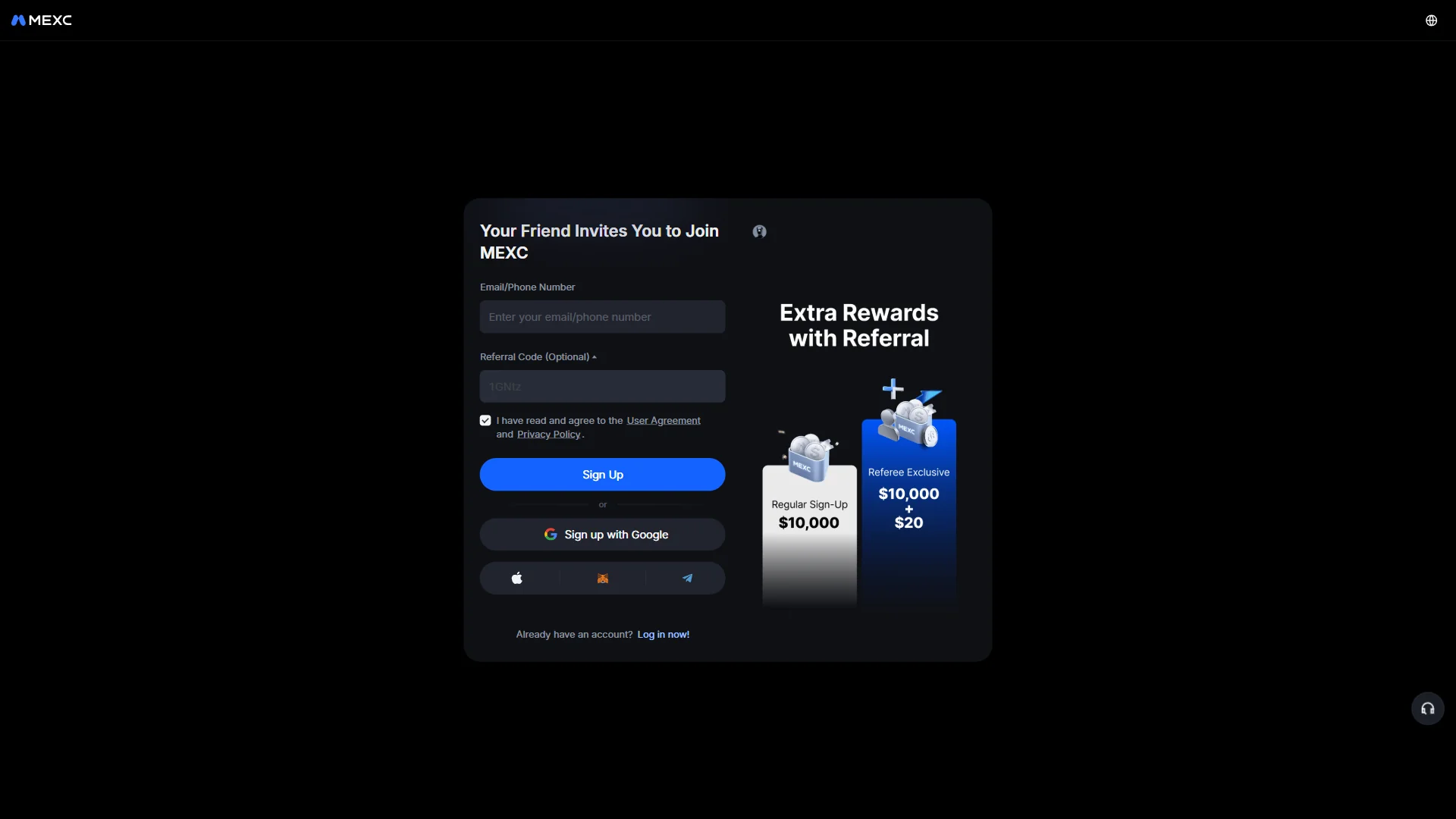
畫面顯示「Your Friend Invites You to Join MEXC」,可確認推薦碼 1GNtz 已正確套用。
chainhelm 會持續驗證推薦碼的有效性,確保其仍可正常使用。
MEXC 推薦碼「1GNtz」的優惠
於註冊時輸入此推薦碼,即可在 MEXC 享有以下優惠。
- 優惠:最高 10,020 美元等值的獎金
- 有效期限:無
- 適用對象:新用戶
優惠要能生效,必須在建立帳戶時輸入推薦碼。請務必留意,不要忘記輸入。
使用 MEXC 推薦碼的註冊步驟
以下分為 PC 瀏覽器註冊與手機(行動裝置)註冊兩種情況分別說明。
PC 瀏覽器的註冊步驟
-
首先,請開啟 MEXC 官方註冊頁面(此連結已套用推薦碼)。開啟後,會看到如下畫面。
-
填寫電子郵件開始註冊
— 圖 2填寫前的註冊表單2026-07-10 「Email/Phone Number」欄位為空白,推薦碼欄位已自動帶入「1GNtz」,同意條款的勾選框呈已勾選狀態。 資料來源: chainhelm 編輯團隊 在「Your Friend Invites You to Join MEXC」的註冊表單中,於空白的「Email/Phone Number」欄位輸入你的電子郵件或手機號碼。下方的「Referral Code (Optional)」欄位已透過推薦連結自動帶入邀請碼「1GNtz」,同意使用者協議與隱私政策的勾選框也已預先勾選。
註冊表單中還一併標示了透過推薦註冊可獲得的專屬獎勵,供你在填寫前參考。
除了電子郵件之外,你也可以直接使用 Google、Apple 或 Telegram 帳號註冊。
-
點擊 Sign Up 送出註冊
— 圖 3已填妥的註冊表單2026-07-10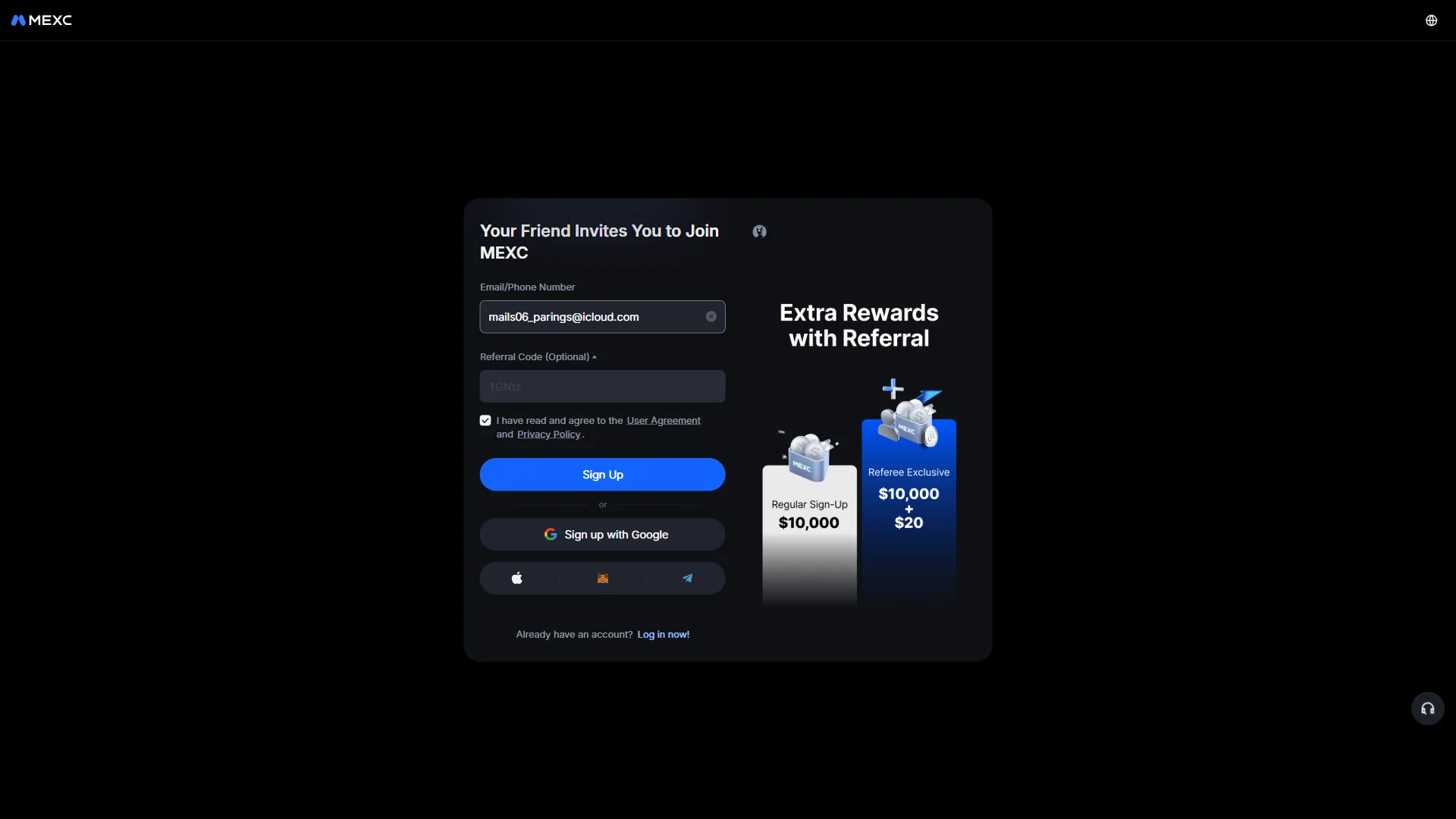
「Email/Phone Number」欄位已填入電子郵件,推薦碼欄位維持「1GNtz」,可點擊「Sign Up」送出。 資料來源: chainhelm 編輯團隊 在「Email/Phone Number」欄位已填入電子郵件,且推薦碼「1GNtz」仍保留在欄位中後,點擊藍色的「Sign Up」按鈕送出註冊。
送出後,畫面會彈出滑塊驗證視窗,要求你完成拼圖驗證以確認操作。
-
拖動滑塊完成拼圖驗證
— 圖 4滑塊拼圖驗證2026-07-10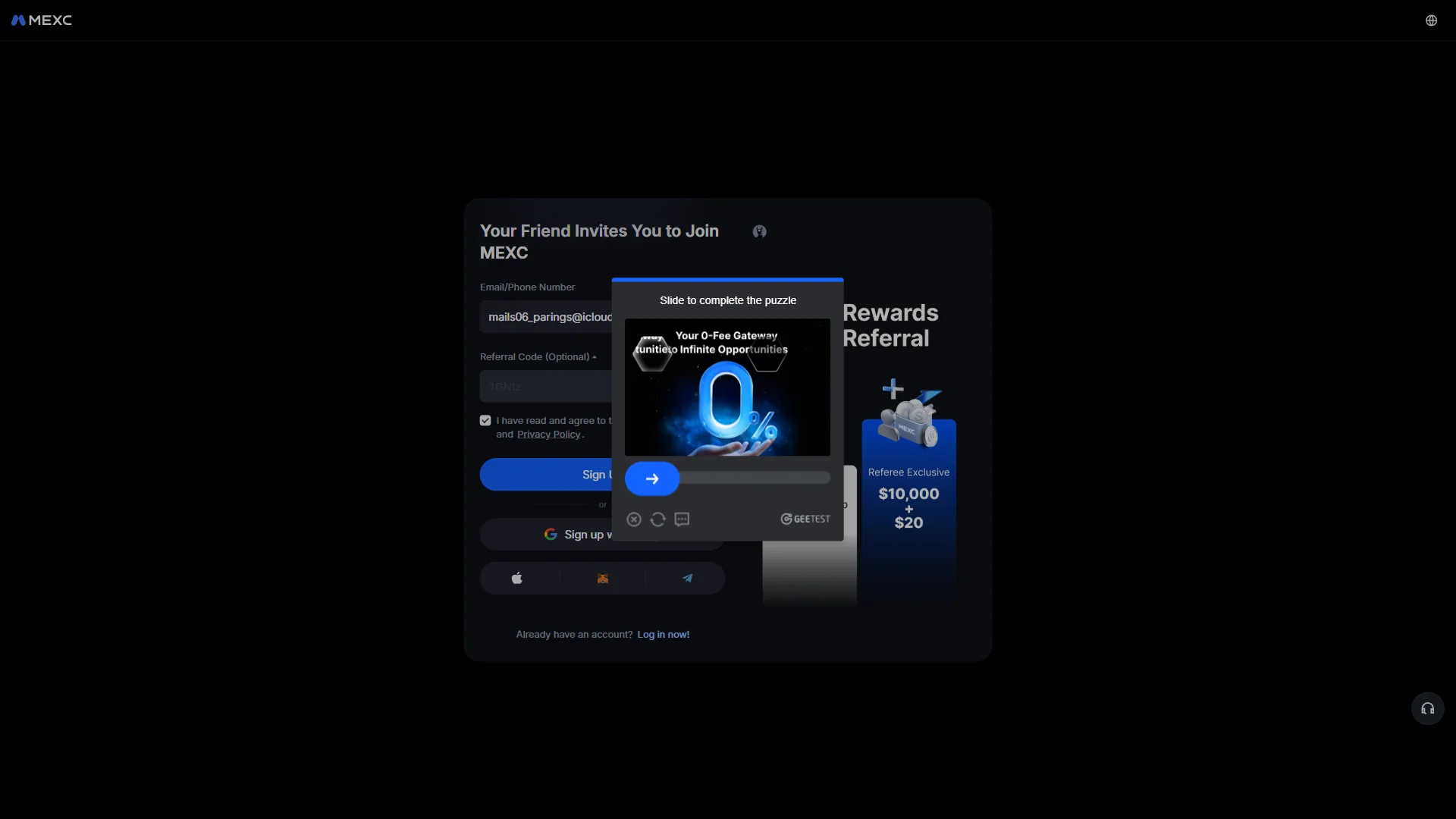
視窗顯示「Slide to complete the puzzle」,下方為待拖動的滑塊與拼圖缺口。 資料來源: chainhelm 編輯團隊 在彈出的「Slide to complete the puzzle」驗證視窗中,按住下方的滑塊並向右拖動,將拼圖拼回缺口以完成人機驗證。
驗證通過後,畫面會進入電子郵件驗證碼的輸入步驟。
-
輸入電子郵件驗證碼
— 圖 5輸入 6 位數驗證碼2026-07-10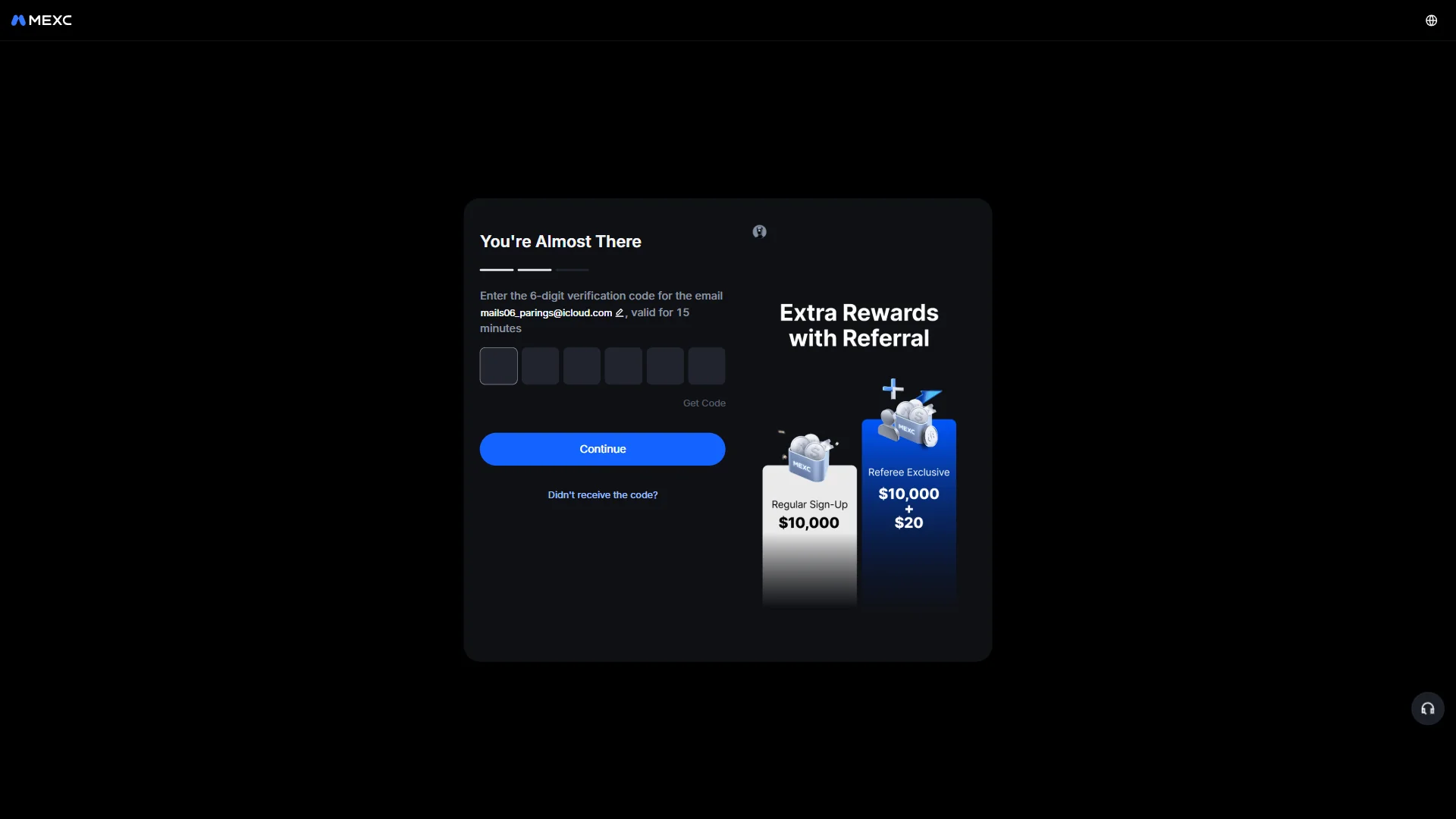
「You're Almost There」畫面顯示 6 個空白驗證碼輸入格,旁邊提供「Get Code」按鈕。 資料來源: chainhelm 編輯團隊 在「You’re Almost There」畫面中,先點擊「Get Code」,MEXC 會將 6 位數驗證碼寄送到你先前填寫的電子郵件;畫面也提醒此驗證碼的有效時間為 15 分鐘。
收到驗證碼後,將 6 位數字依序填入畫面上的 6 個輸入格,再點擊「Continue」。
若遲遲未收到,可點擊「Didn’t receive the code?」重新取得。點擊「Continue」後即進入設定密碼的步驟。
-
在收件匣查看驗證碼
— 圖 6驗證碼電子郵件2026-07-10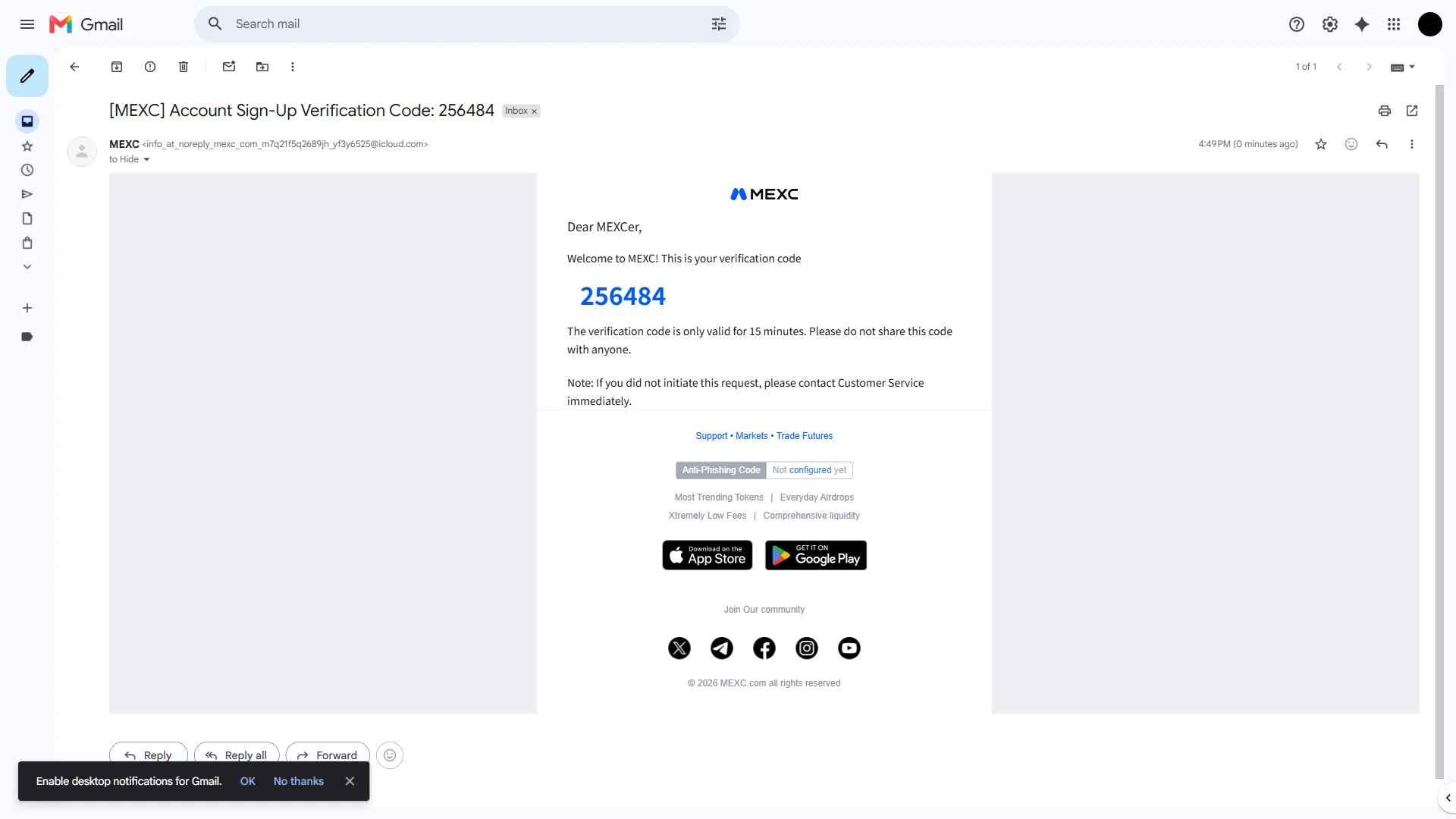
收件匣中的 MEXC 註冊驗證信,內文以藍色大字顯示 6 位數驗證碼並提醒 15 分鐘內有效。 資料來源: chainhelm 編輯團隊 打開你的電子郵件收件匣,找到寄件者為 MEXC、主旨為「[MEXC] Account Sign-Up Verification Code」的信件。
信件內文以藍色的較大字體顯示 6 位數驗證碼,並註明此驗證碼僅在 15 分鐘內有效。將這組數字複製或記下,回到註冊畫面填入即可。
-
設定帳戶登入密碼
— 圖 7設定密碼畫面2026-07-10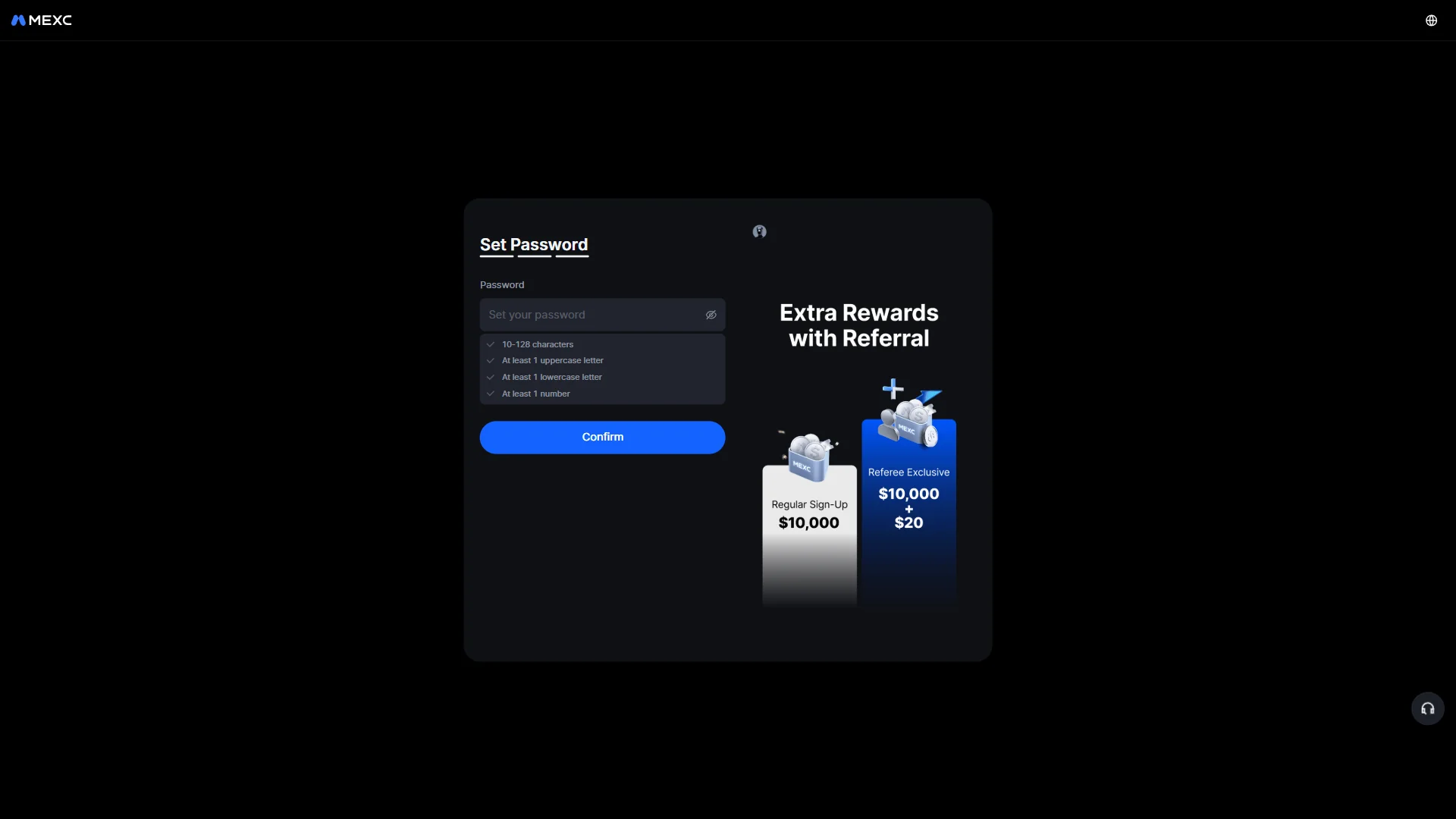
「Password」欄位為空白,下方列出長度與大小寫、數字等密碼要求清單。 資料來源: chainhelm 編輯團隊 在「Set Password」畫面中,於空白的「Password」欄位設定你的帳戶密碼。
欄位下方列出了密碼需符合的條件:長度為 10 至 128 個字元、至少包含 1 個大寫字母、1 個小寫字母與 1 個數字,輸入時可對照這份清單逐項確認。
-
確認密碼並完成註冊
— 圖 8密碼符合全部要求2026-07-10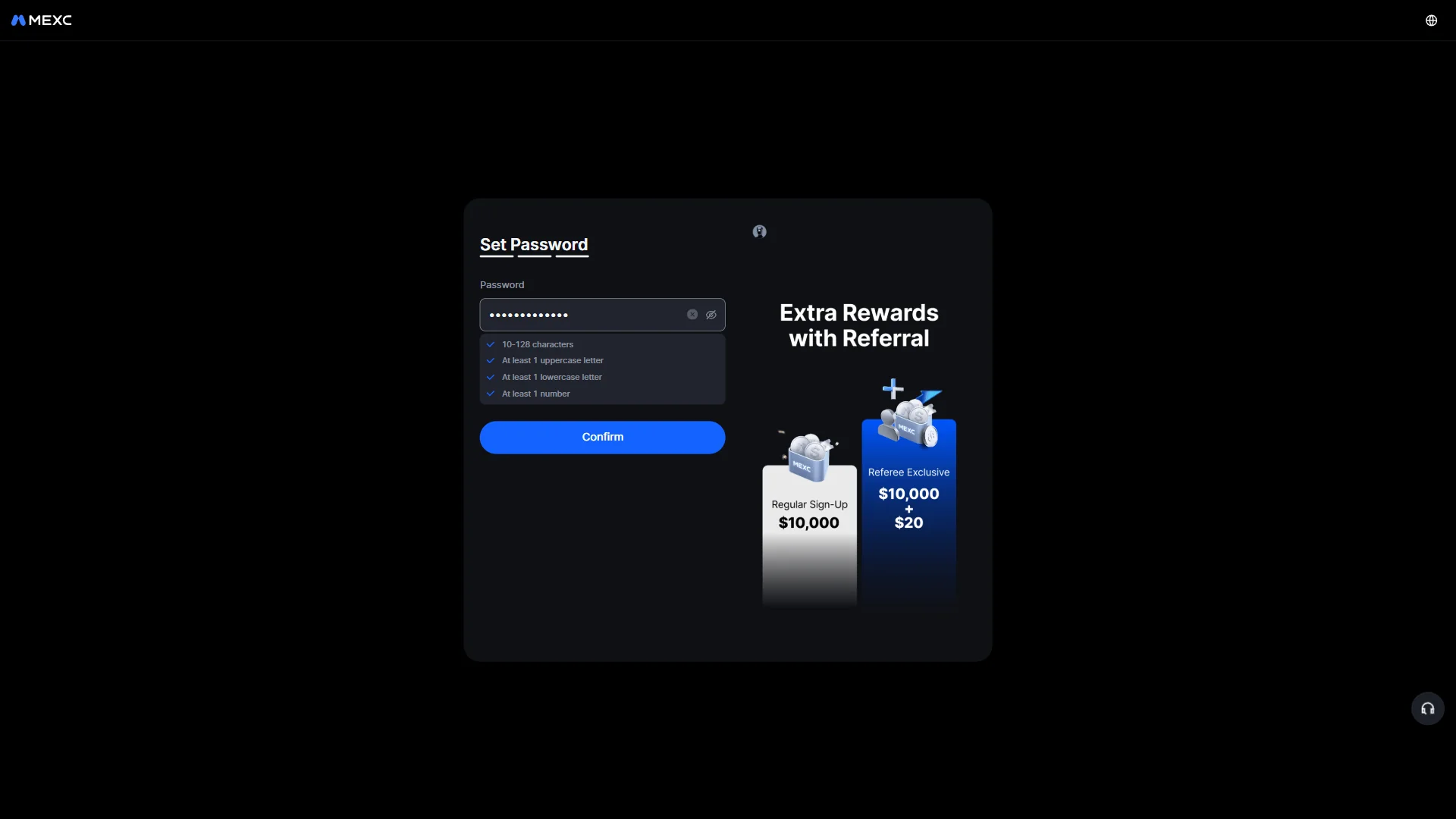
「Password」欄位已填入密碼,下方要求清單全部亮起勾選,「Confirm」按鈕已可點擊。 資料來源: chainhelm 編輯團隊 在「Password」欄位輸入密碼後,下方清單的各項條件都會亮起藍色勾選標記,代表密碼已符合全部要求。確認無誤後,點擊藍色的「Confirm」按鈕。
送出後,畫面會彈出提示你完成 KYC 驗證的視窗。
-
開始 KYC 身分驗證
— 圖 9KYC 驗證提示視窗2026-07-10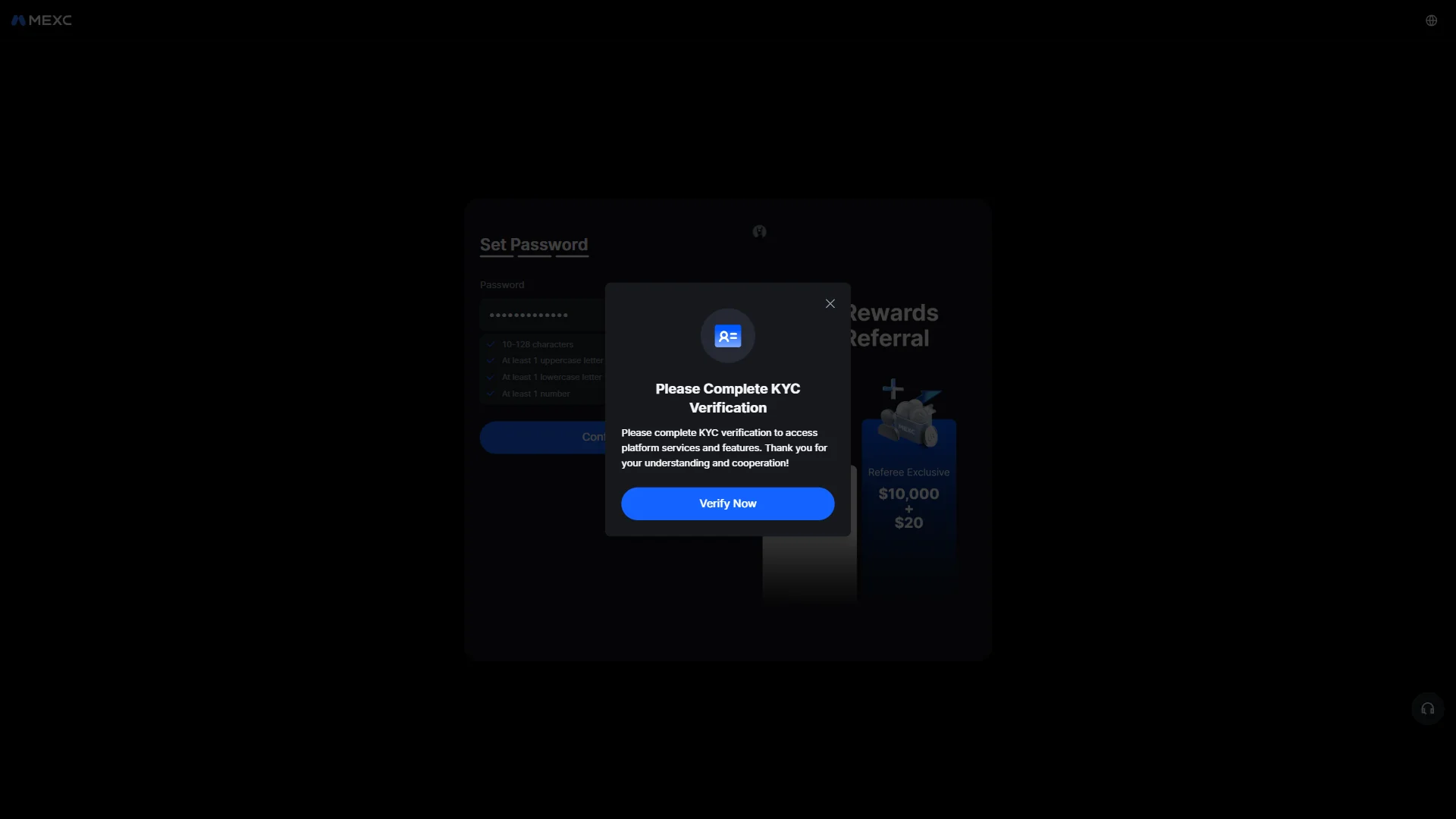
註冊完成後彈出的「Please Complete KYC Verification」視窗,下方為「Verify Now」按鈕。 資料來源: chainhelm 編輯團隊 完成密碼設定後,畫面會彈出標題為「Please Complete KYC Verification」的視窗,說明需要完成 KYC 驗證才能使用平台的各項服務與功能。
點擊視窗中的「Verify Now」按鈕,即可前往身分驗證(Identification)頁面開始 KYC 流程。
智慧型手機(iOS / Android)的註冊步驟
-
首先,請以行動 App 或瀏覽器開啟 MEXC 官方註冊頁面(此連結已套用推薦碼)。開啟後,會看到如下畫面。
-
填寫電子郵件開始註冊
— 圖 10填寫前的註冊表單2026-07-10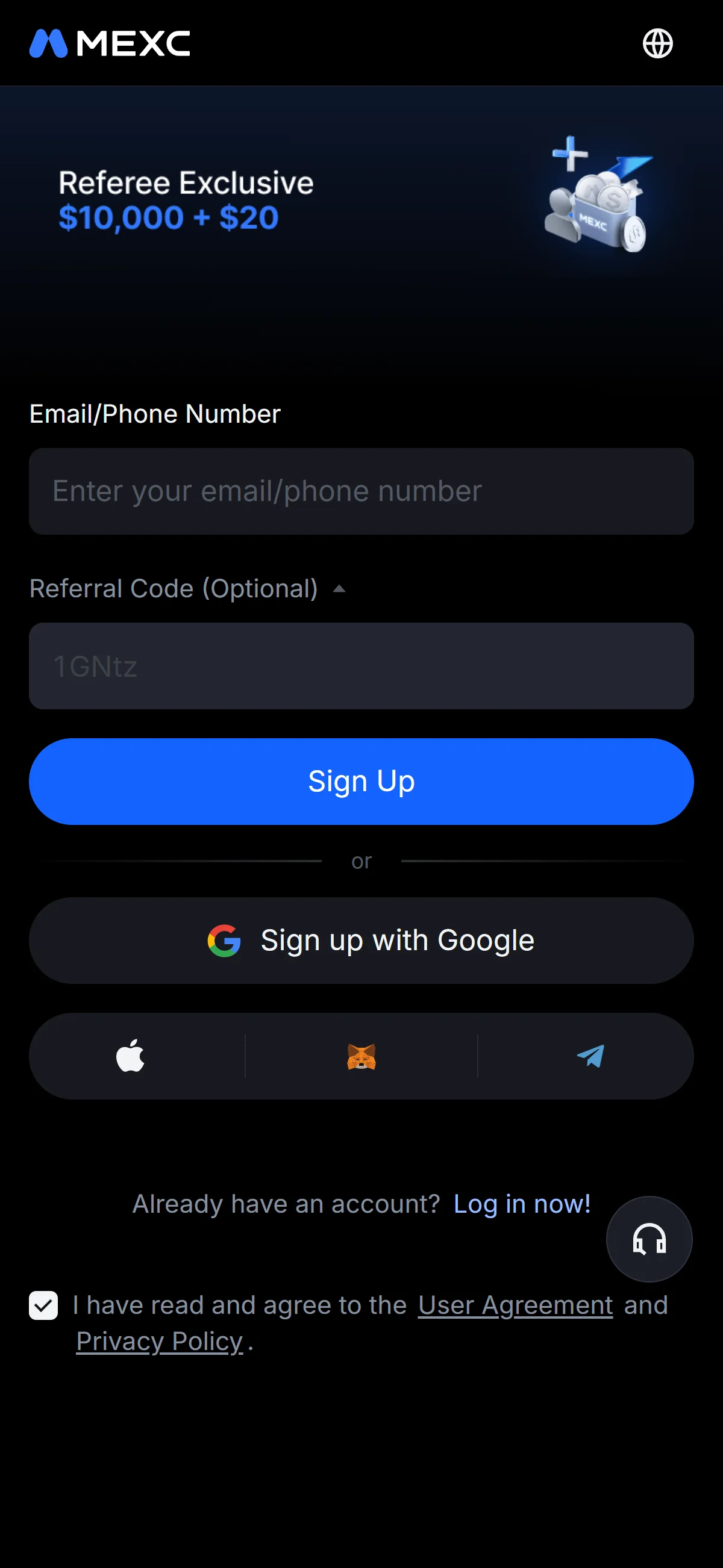
「Email/Phone Number」欄位為空白,推薦碼欄位已自動帶入「1GNtz」,同意條款的勾選框呈已勾選狀態。 資料來源: chainhelm 編輯團隊 在「Your Friend Invites You to Join MEXC」的註冊表單中,於空白的「Email/Phone Number」欄位輸入你的電子郵件或手機號碼。下方的「Referral Code (Optional)」欄位已透過推薦連結自動帶入邀請碼「1GNtz」,同意使用者協議與隱私政策的勾選框也已預先勾選。
註冊表單中還一併標示了透過推薦註冊可獲得的專屬獎勵,供你在填寫前參考。
除了電子郵件之外,你也可以直接使用 Google、Apple 或 Telegram 帳號註冊。
-
點擊 Sign Up 送出註冊
— 圖 11已填妥的註冊表單2026-07-10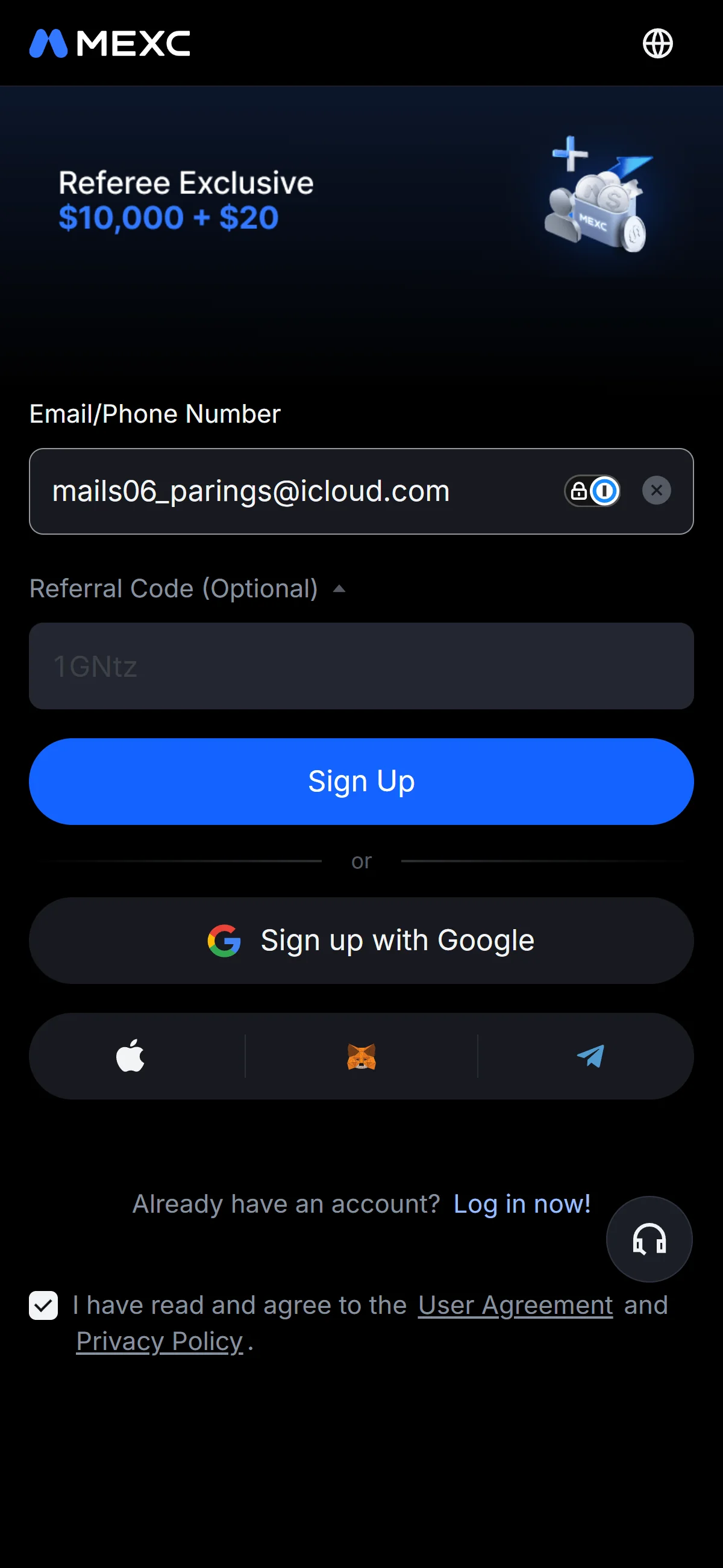
「Email/Phone Number」欄位已填入電子郵件,推薦碼欄位維持「1GNtz」,可點擊「Sign Up」送出。 資料來源: chainhelm 編輯團隊 在「Email/Phone Number」欄位已填入電子郵件,且推薦碼「1GNtz」仍保留在欄位中後,點擊藍色的「Sign Up」按鈕送出註冊。
送出後,畫面會彈出滑塊驗證視窗,要求你完成拼圖驗證以確認操作。
-
拖動滑塊完成拼圖驗證
— 圖 12滑塊拼圖驗證2026-07-10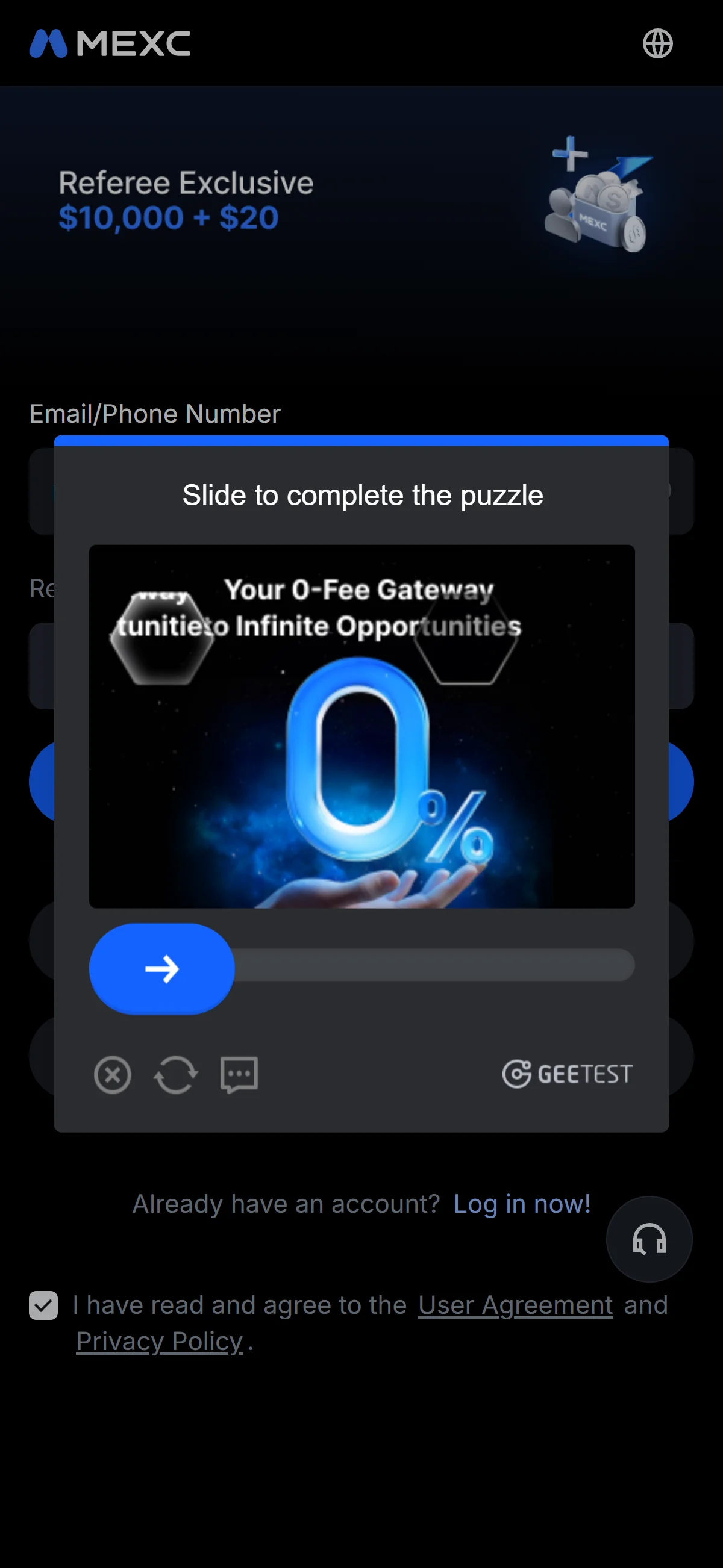
視窗顯示「Slide to complete the puzzle」,下方為待拖動的滑塊與拼圖缺口。 資料來源: chainhelm 編輯團隊 在彈出的「Slide to complete the puzzle」驗證視窗中,按住下方的滑塊並向右拖動,將拼圖拼回缺口以完成人機驗證。
驗證通過後,畫面會進入電子郵件驗證碼的輸入步驟。
-
輸入電子郵件驗證碼
— 圖 13輸入 6 位數驗證碼2026-07-10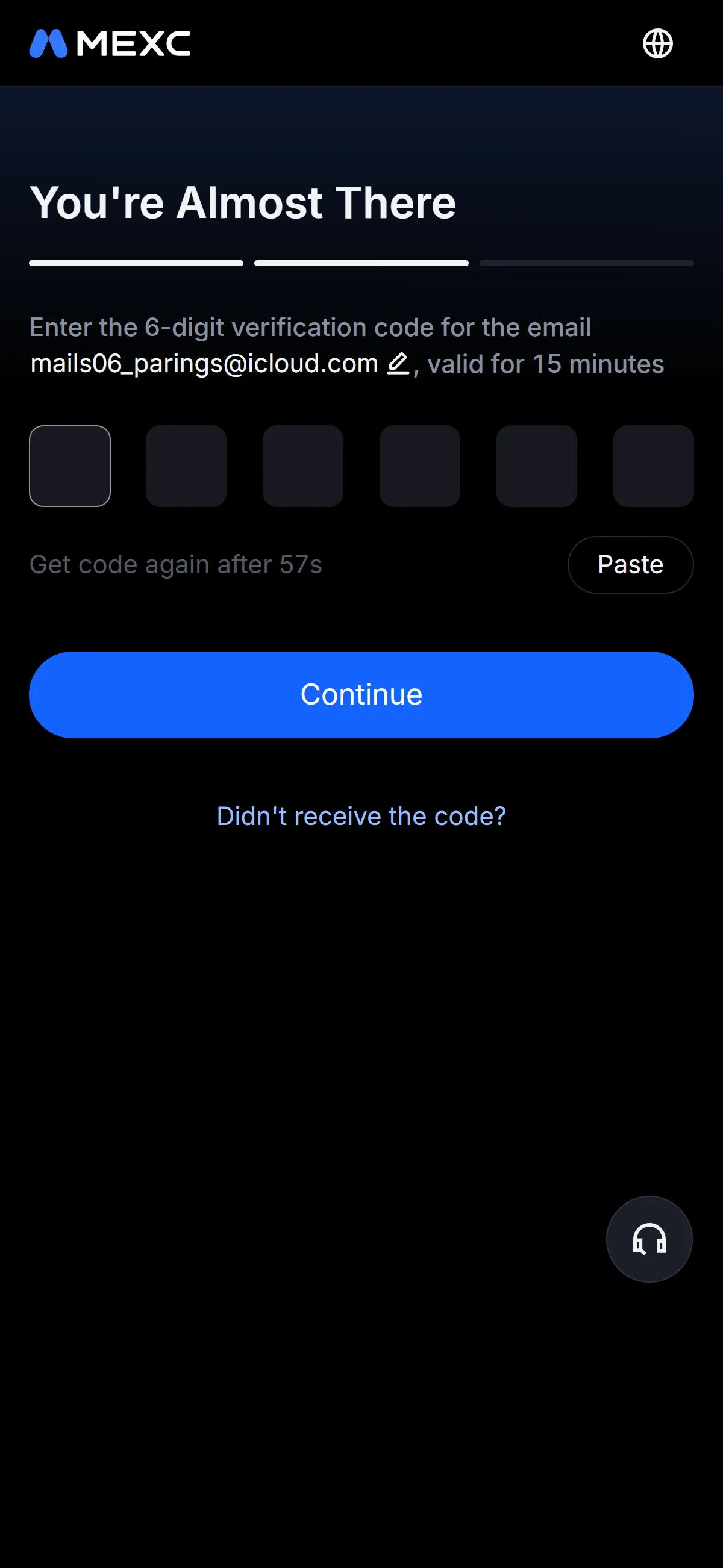
「You're Almost There」畫面顯示 6 個空白驗證碼輸入格,旁邊提供「Get Code」按鈕。 資料來源: chainhelm 編輯團隊 在「You’re Almost There」畫面中,先點擊「Get Code」,MEXC 會將 6 位數驗證碼寄送到你先前填寫的電子郵件;畫面也提醒此驗證碼的有效時間為 15 分鐘。
收到驗證碼後,將 6 位數字依序填入畫面上的 6 個輸入格,再點擊「Continue」。
若遲遲未收到,可點擊「Didn’t receive the code?」重新取得。點擊「Continue」後即進入設定密碼的步驟。
-
在收件匣查看驗證碼
— 圖 14驗證碼電子郵件2026-07-10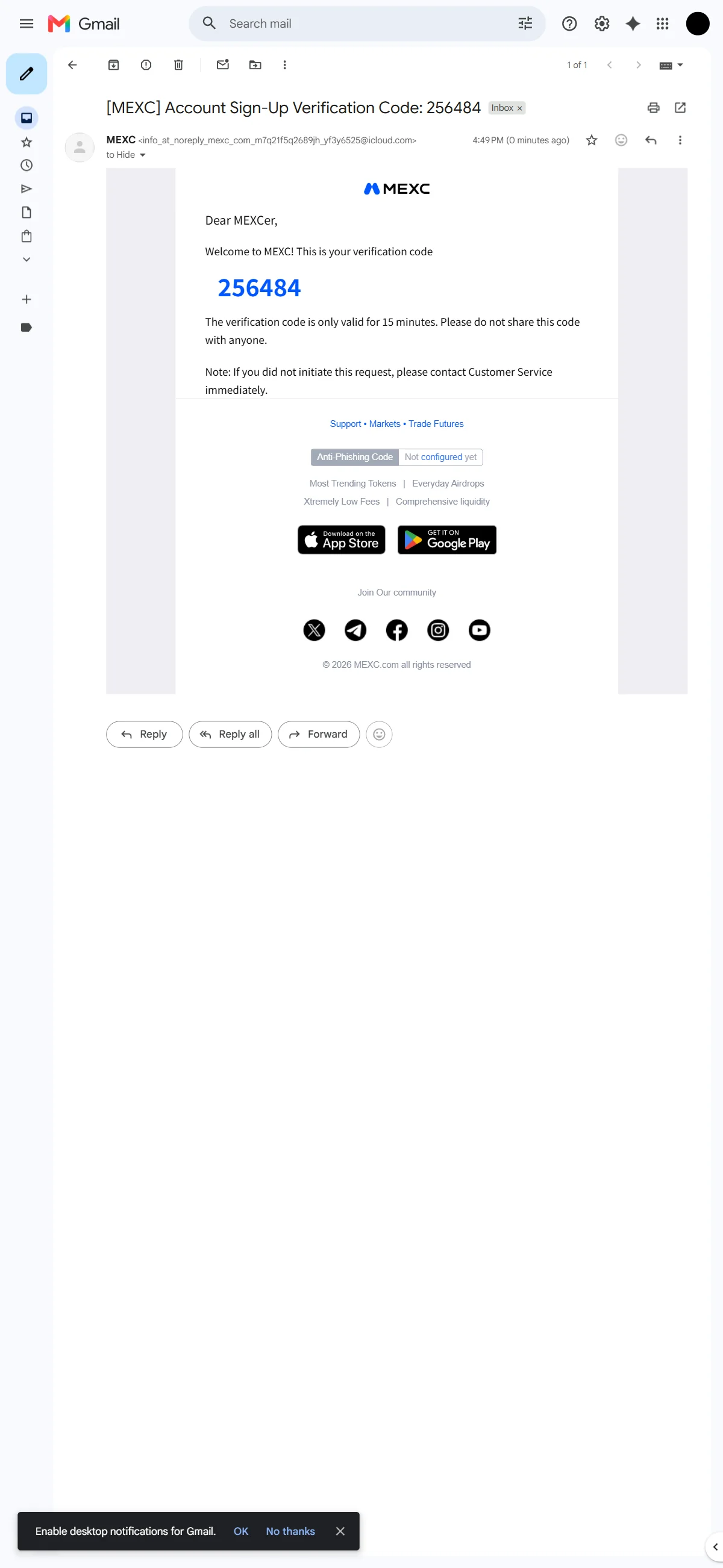
收件匣中的 MEXC 註冊驗證信,內文以藍色大字顯示 6 位數驗證碼並提醒 15 分鐘內有效。 資料來源: chainhelm 編輯團隊 打開你的電子郵件收件匣,找到寄件者為 MEXC、主旨為「[MEXC] Account Sign-Up Verification Code」的信件。
信件內文以藍色的較大字體顯示 6 位數驗證碼,並註明此驗證碼僅在 15 分鐘內有效。將這組數字複製或記下,回到註冊畫面填入即可。
-
設定帳戶登入密碼
— 圖 15設定密碼畫面2026-07-10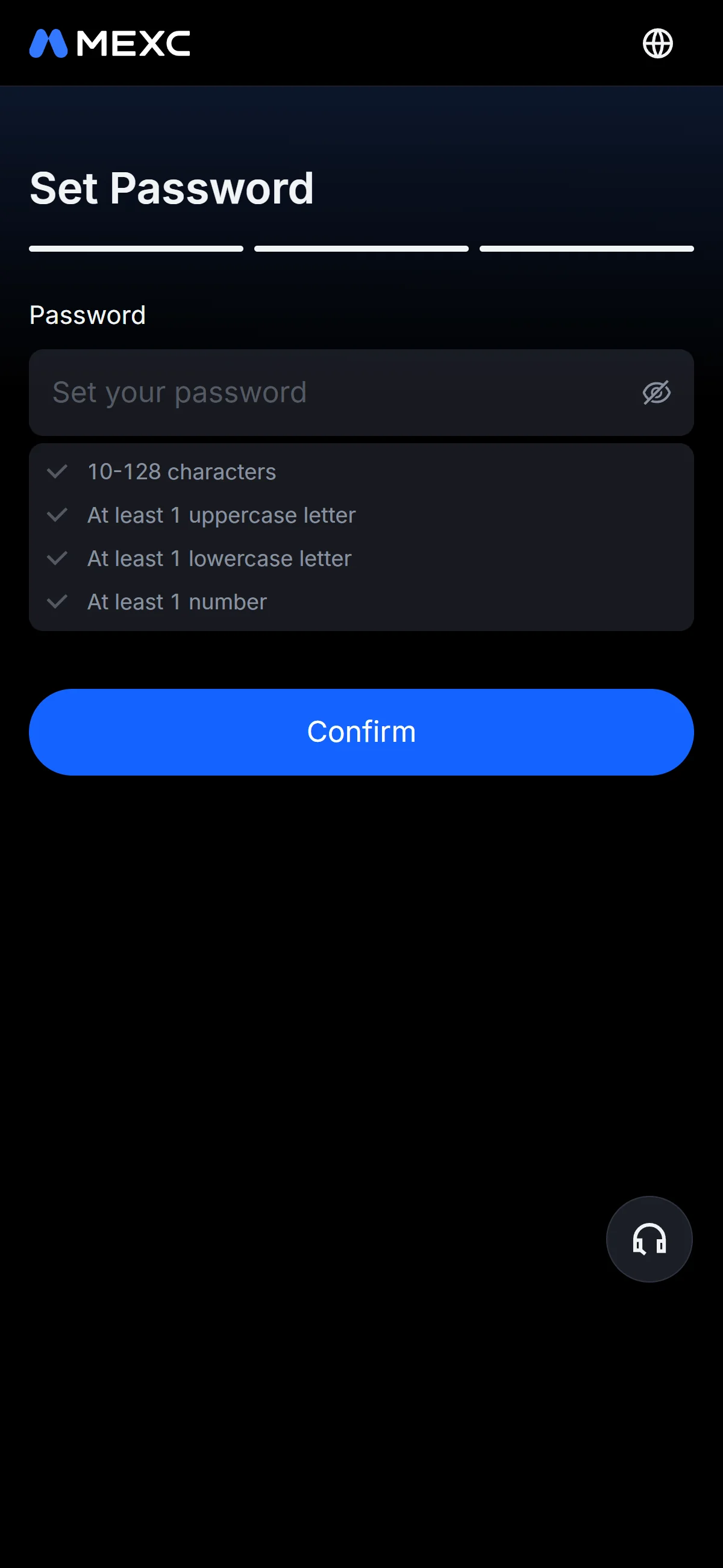
「Password」欄位為空白,下方列出長度與大小寫、數字等密碼要求清單。 資料來源: chainhelm 編輯團隊 在「Set Password」畫面中,於空白的「Password」欄位設定你的帳戶密碼。
欄位下方列出了密碼需符合的條件:長度為 10 至 128 個字元、至少包含 1 個大寫字母、1 個小寫字母與 1 個數字,輸入時可對照這份清單逐項確認。
-
確認密碼並完成註冊
— 圖 16密碼符合全部要求2026-07-10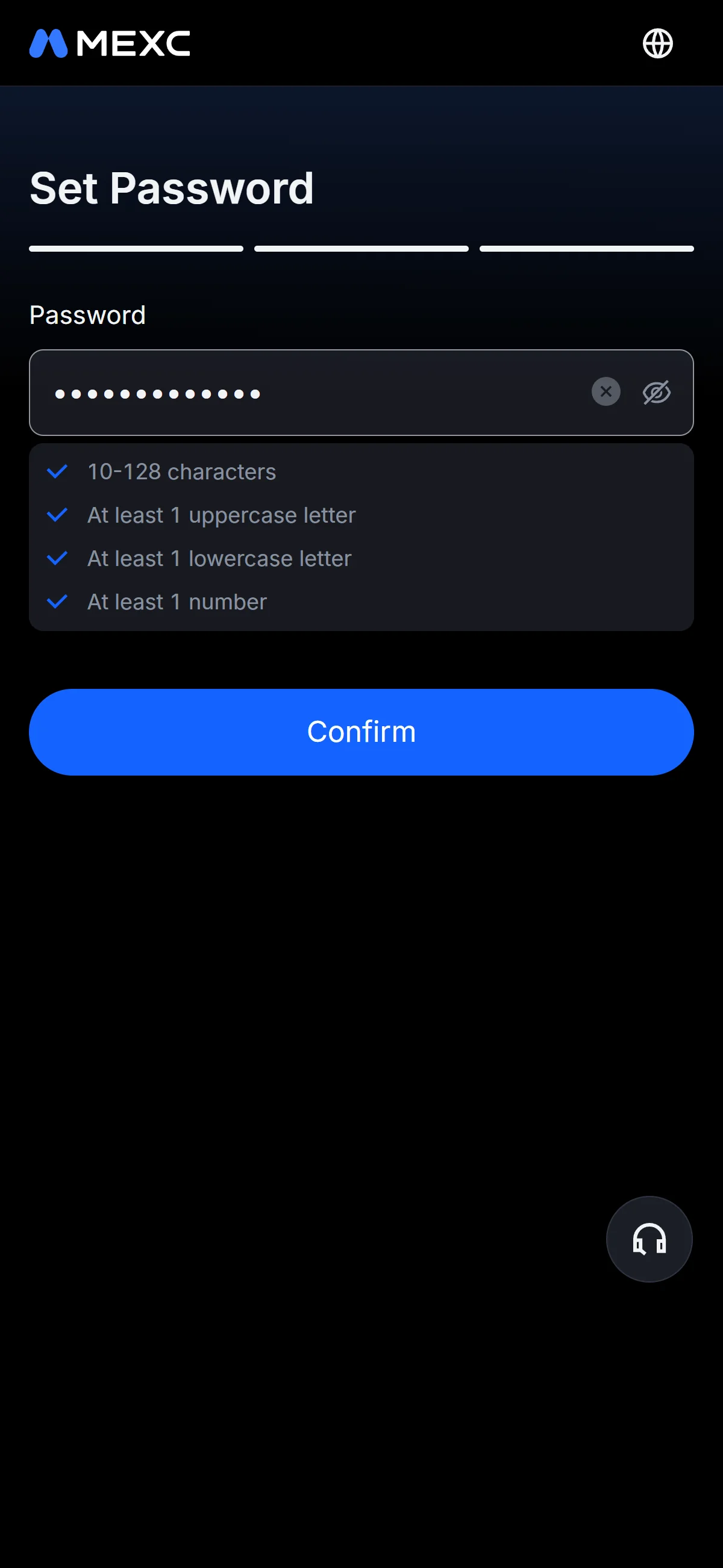
「Password」欄位已填入密碼,下方要求清單全部亮起勾選,「Confirm」按鈕已可點擊。 資料來源: chainhelm 編輯團隊 在「Password」欄位輸入密碼後,下方清單的各項條件都會亮起藍色勾選標記,代表密碼已符合全部要求。確認無誤後,點擊藍色的「Confirm」按鈕。
送出後,畫面會彈出提示你完成 KYC 驗證的視窗。
-
開始 KYC 身分驗證
— 圖 17KYC 驗證提示視窗2026-07-10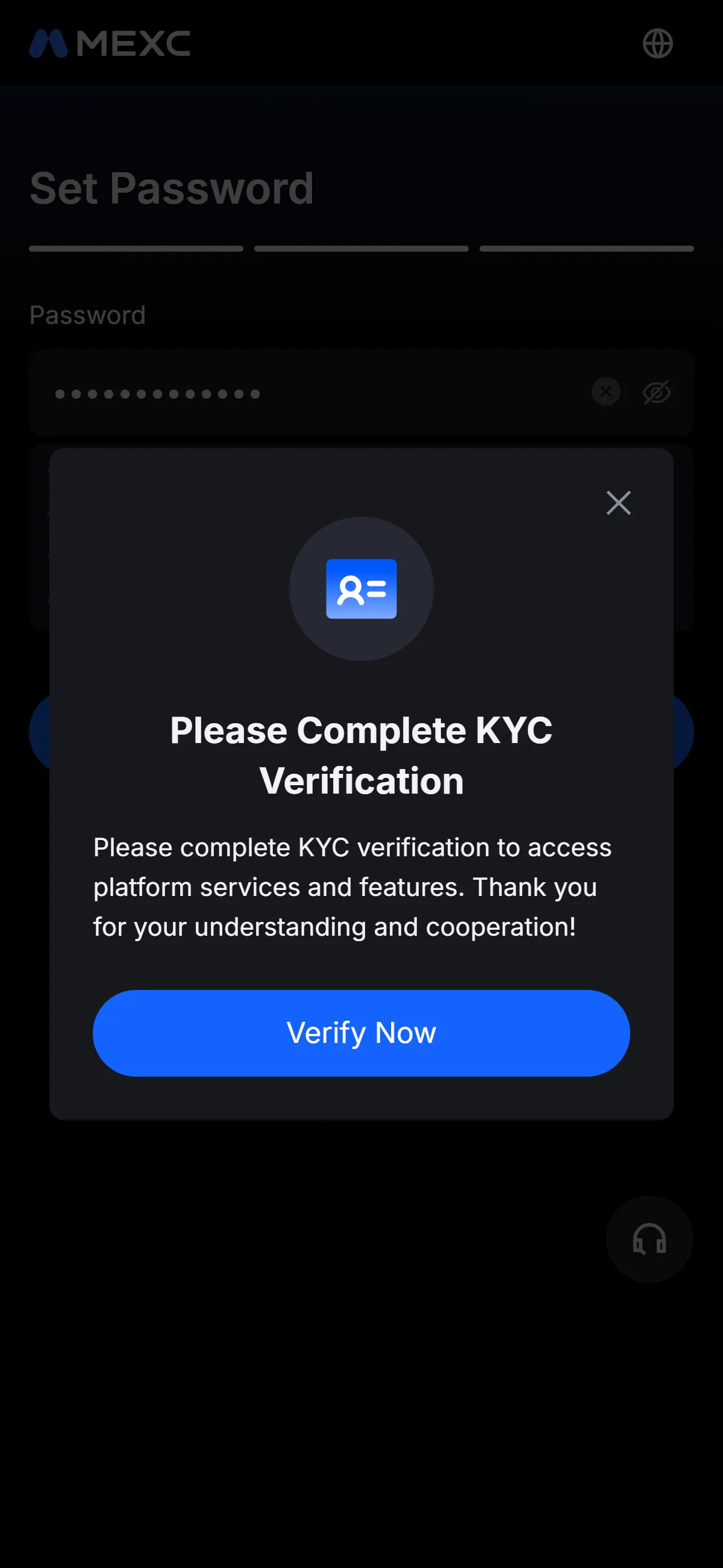
註冊完成後彈出的「Please Complete KYC Verification」視窗,下方為「Verify Now」按鈕。 資料來源: chainhelm 編輯團隊 完成密碼設定後,畫面會彈出標題為「Please Complete KYC Verification」的視窗,說明需要完成 KYC 驗證才能使用平台的各項服務與功能。
點擊視窗中的「Verify Now」按鈕,即可前往身分驗證(Identification)頁面開始 KYC 流程。
在 MEXC 註冊後該做的事
以下分為 PC 瀏覽器與手機(行動裝置)兩種情況,分別說明身分驗證的方式。
PC 瀏覽器的身分驗證
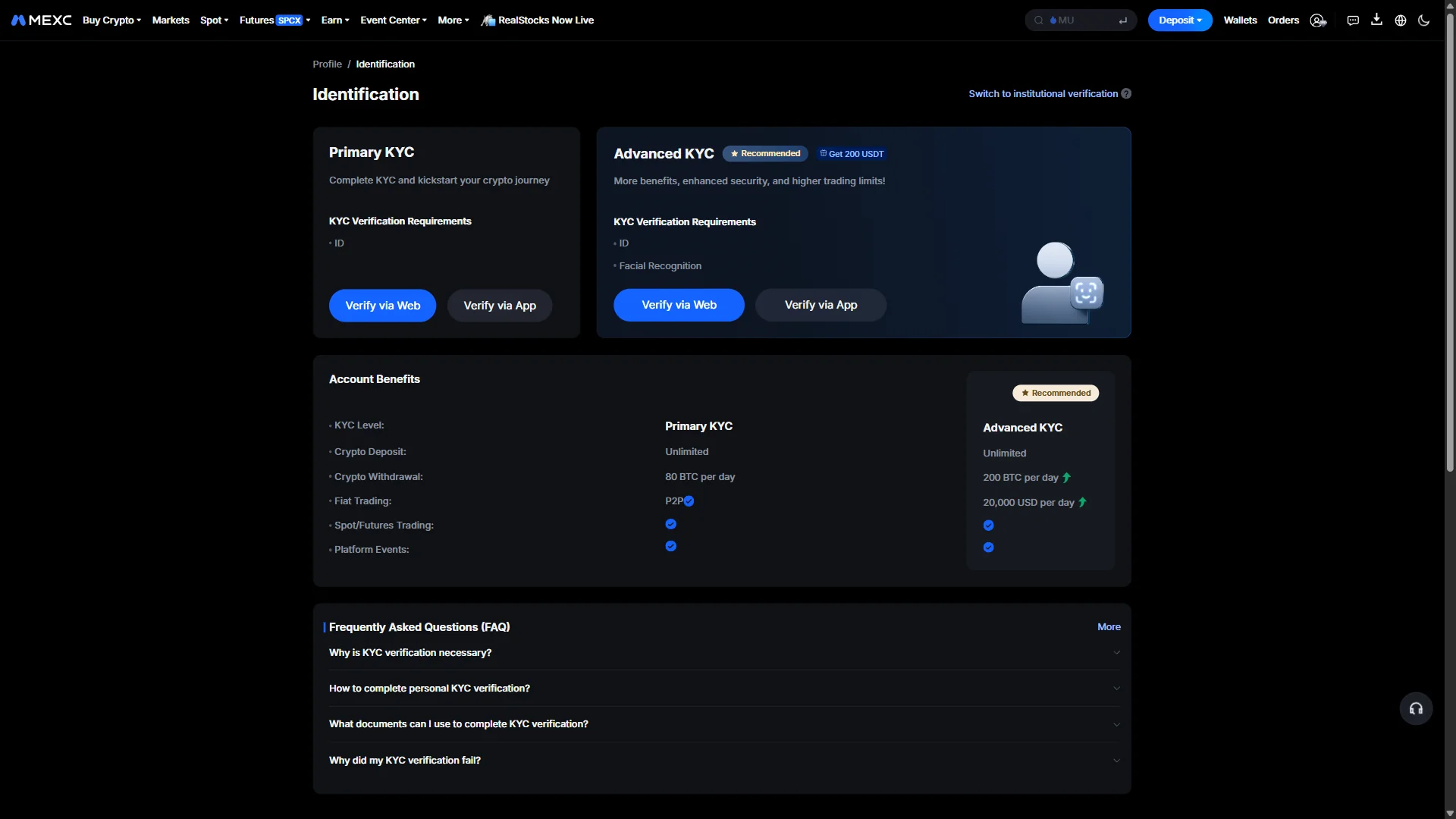
在「Identification」頁面中,會看到「Primary KYC」與「Advanced KYC」兩張驗證卡片。「Primary KYC」只需提供證件即可完成,「Advanced KYC」則標示為推薦選項,需額外進行臉部辨識,並附有「Get 200 USDT」標記。
頁面下方的「Account Benefits」對照表列出了不同驗證等級的帳戶權限差異,例如提幣額度與法幣交易等會隨 KYC 等級而不同,可作為選擇的參考。
在所選的驗證卡片上,點擊「Verify via Web」以在網頁上完成驗證(或選擇「Verify via App」改用手機 App)。點擊後即進入選擇國家與證件類型的畫面。
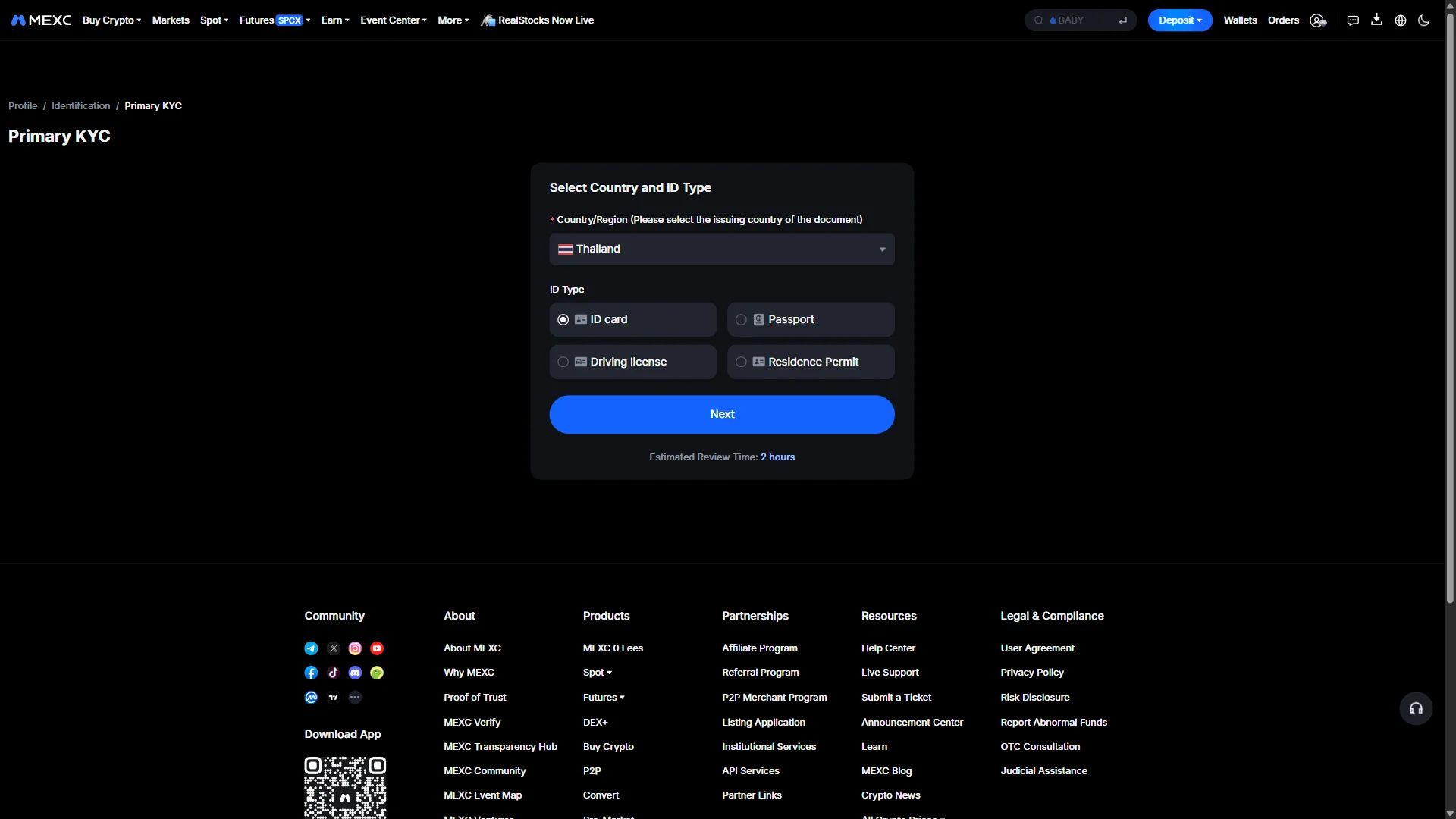
在「Select Country and ID Type」畫面中,先展開「Country/Region」下拉選單,選擇證件的核發國家或地區。
接著在「ID Type」中,從「ID card」、「Passport」、「Driving license」與「Residence Permit」四種證件類型中選擇一項。
選好後點擊「Next」。按鈕下方標示了「Estimated Review Time: 2 hours」,也就是預估的審核時間;點擊「Next」後即進入上傳證件照片的畫面。
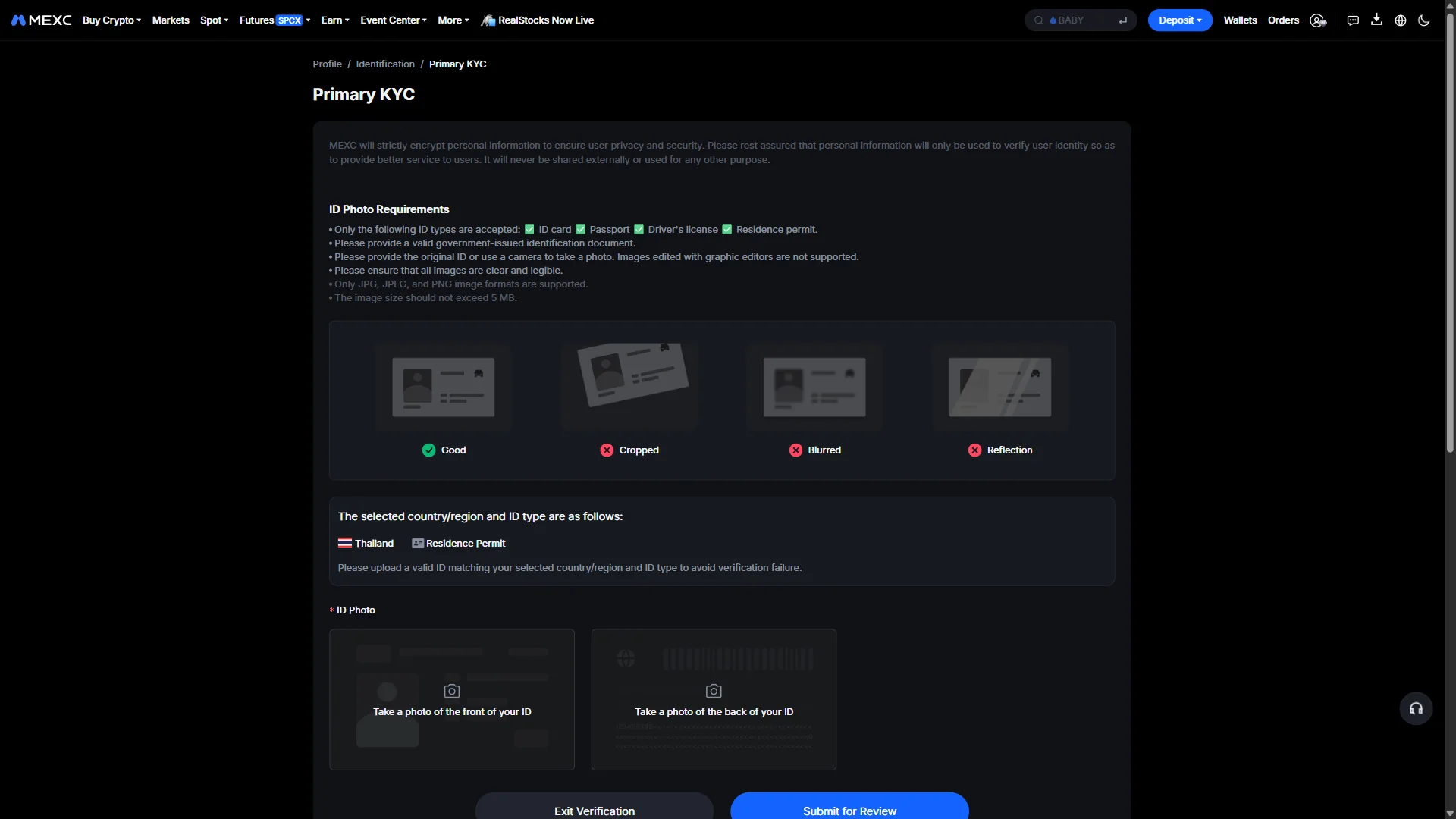
在這個畫面中,先閱讀「ID Photo Requirements」所列的證件照片要求,例如需提供有效的政府核發證件、使用原件或實拍照片、影像須清晰可辨等。
畫面中並以「Good」「Cropped」「Blurred」「Reflection」等範例,示範合格與不合格的拍攝方式,可對照確認自己的照片。
依照「Take a photo of the front of your ID」等指示,在正面與背面的上傳區塊放上證件照片,最後點擊「Submit for Review」送出審核。
智慧型手機(iOS / Android)的身分驗證
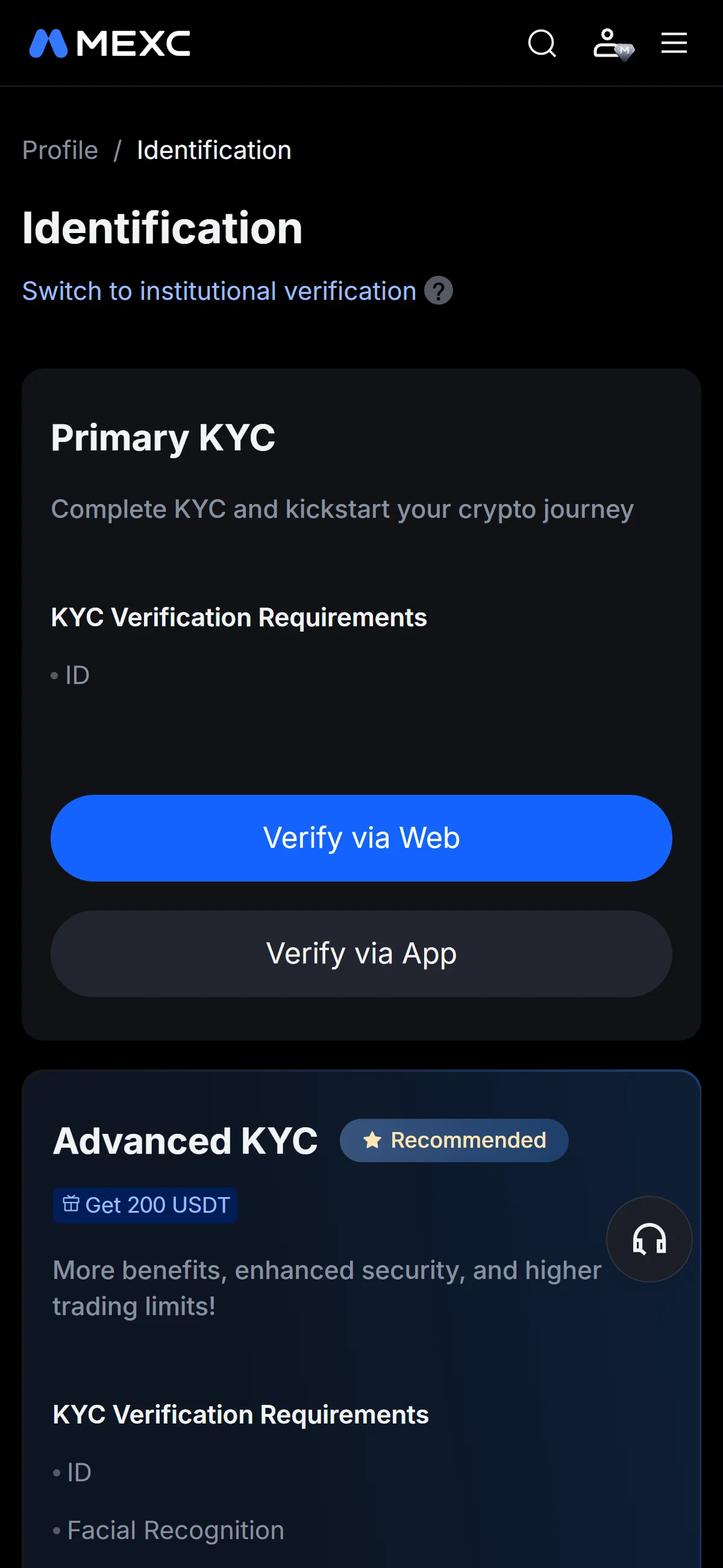
在「Identification」頁面中,會看到「Primary KYC」與「Advanced KYC」兩張驗證卡片。「Primary KYC」只需提供證件即可完成,「Advanced KYC」則標示為推薦選項,需額外進行臉部辨識,並附有「Get 200 USDT」標記。
頁面下方的「Account Benefits」對照表列出了不同驗證等級的帳戶權限差異,例如提幣額度與法幣交易等會隨 KYC 等級而不同,可作為選擇的參考。
在所選的驗證卡片上,點擊「Verify via Web」以在網頁上完成驗證(或選擇「Verify via App」改用手機 App)。點擊後即進入選擇國家與證件類型的畫面。
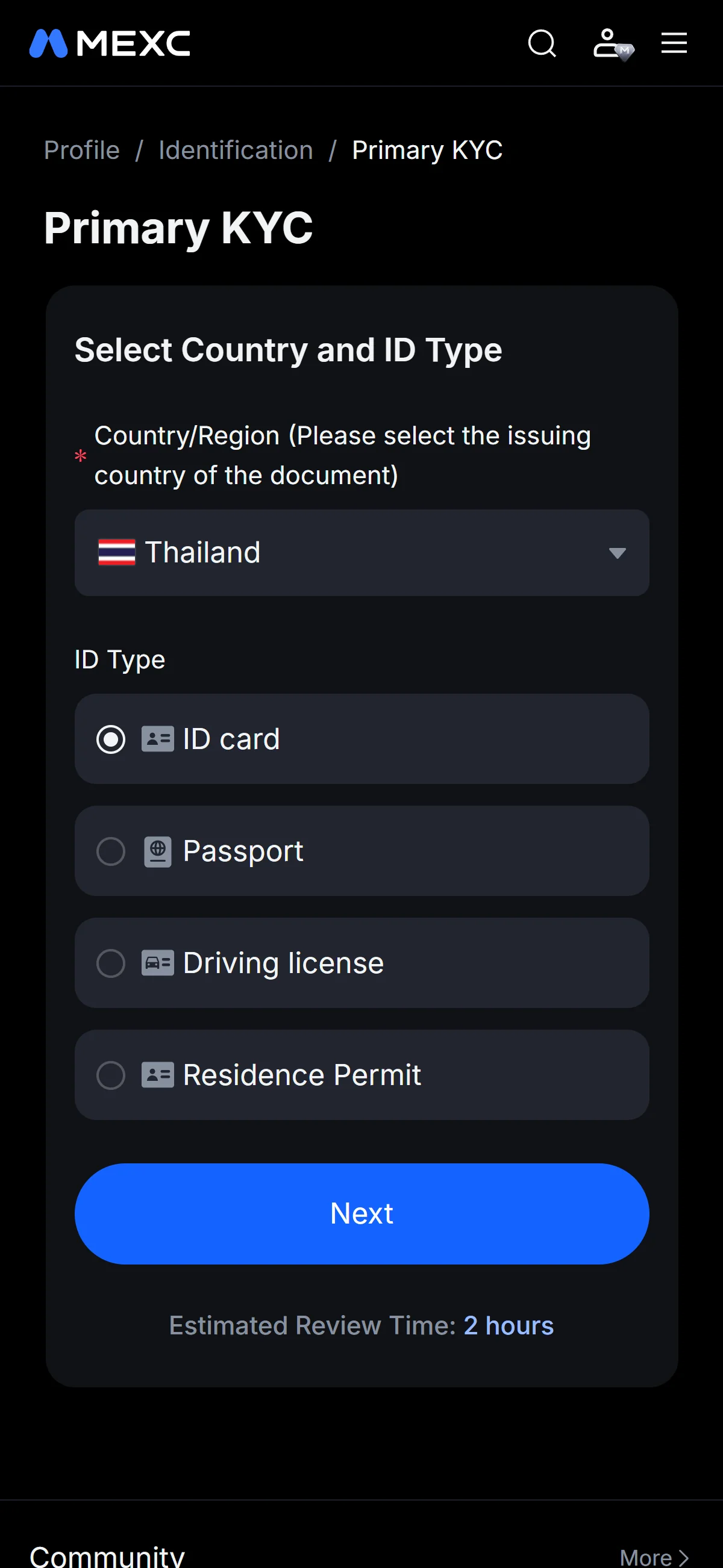
在「Select Country and ID Type」畫面中,先展開「Country/Region」下拉選單,選擇證件的核發國家或地區。
接著在「ID Type」中,從「ID card」、「Passport」、「Driving license」與「Residence Permit」四種證件類型中選擇一項。
選好後點擊「Next」。按鈕下方標示了「Estimated Review Time: 2 hours」,也就是預估的審核時間;點擊「Next」後即進入上傳證件照片的畫面。
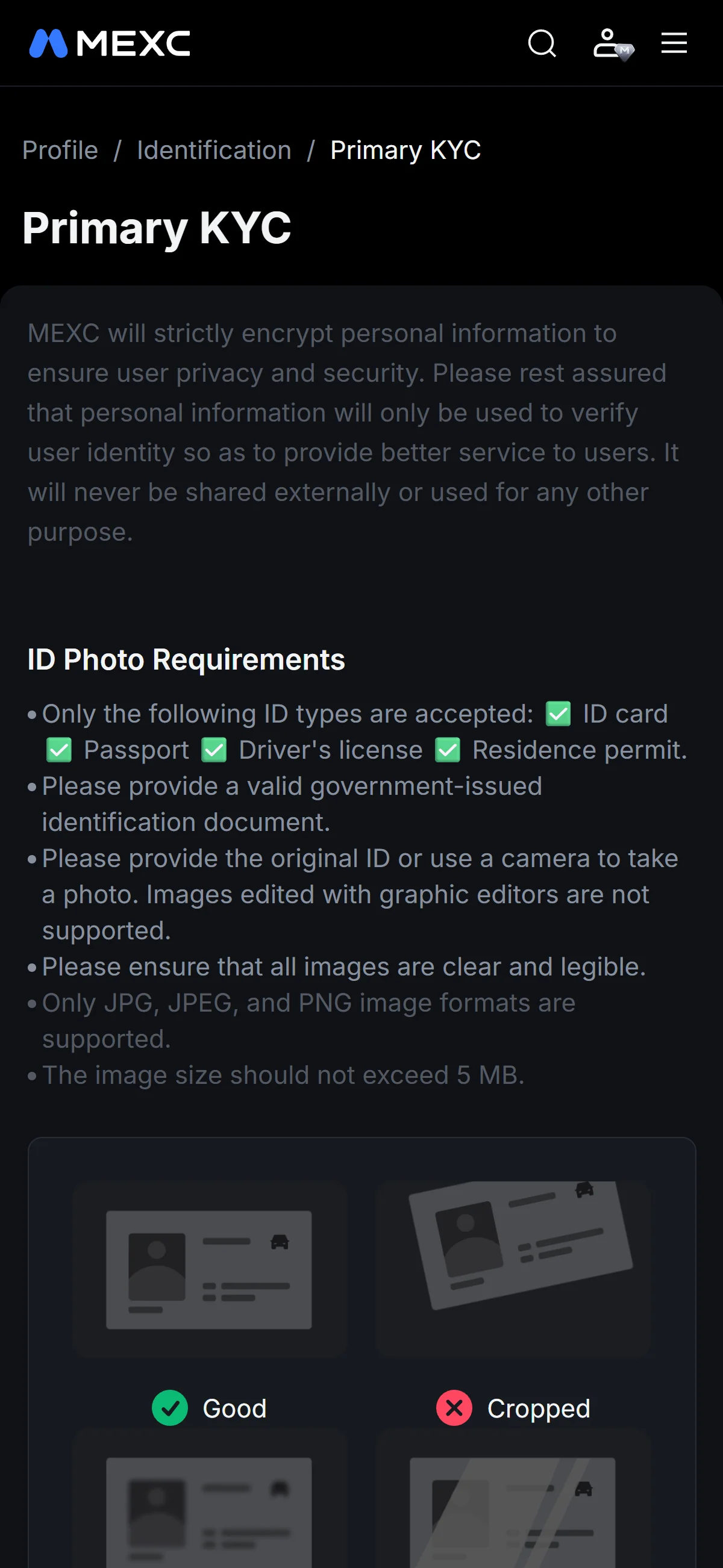
在這個畫面中,先閱讀「ID Photo Requirements」所列的證件照片要求,例如需提供有效的政府核發證件、使用原件或實拍照片、影像須清晰可辨等。
畫面中並以「Good」「Cropped」「Blurred」「Reflection」等範例,示範合格與不合格的拍攝方式,可對照確認自己的照片。
依照「Take a photo of the front of your ID」等指示,在正面與背面的上傳區塊放上證件照片,最後點擊「Submit for Review」送出審核。
至此,MEXC 的註冊已完成、KYC 資料也已送出審核,接下來只需依畫面標示的預估時間等待審核結果即可。
MEXC 推薦碼無法於註冊後補加
推薦碼僅能於註冊當下輸入,事後無法補加。
若不小心在尚未輸入推薦碼的狀態下完成註冊,事後也沒有任何方式能為同一個帳戶重新綁定推薦碼。
如果 KYC(身分驗證)尚未完成,改以新帳戶重新註冊也是一種選擇,不妨列入考慮。不過,部分交易所會在使用條款中限制同一人開立多個帳戶。
- 註冊畫面上是否顯示已套用推薦碼 1GNtz(透過連結進入時會自動套用;若交易所設有輸入欄位,請確認該欄位)
- 註冊完成後開啟 Referral / Rewards 頁面,確認推薦關係是否已正確反映
◆ ◇ ◆
MEXC 是什麼
成立背景、營運主體與交易規模
MEXC 成立於 2018 年,總部設於離岸的塞席爾(維多利亞),對外的營運品牌為 MEXC,登記營運主體則是 MX Global Ltd(塞席爾 IBC 編號 238047),並無單一對外揭露的全球合併營運實體。這個離岸架構,其實已預告了後文要談的可用性與監管定位——它靠的是「幣種廣度」與「離岸彈性」,而非任一司法管轄區的牌照。
這些數字說明的是規模與序列,而非成熟度。近期 MEXC 仍在擴張產品線與調整治理,但這些動作並不改變它離岸、未持牌的基本體質——以下僅以中立、附日期的方式記錄:
現貨與合約手續費,以及 MX 代幣的原生折扣
對交易者而言,真正的成本要拆成兩部分:交易手續費(現貨與合約分開計)與出入金成本。以下數據以 2026-07-10 為準。
- 現貨手續費
- 全市場 0% maker、taker 最高 0.05%;大量交易對為 0-fee 促銷,BTC/ETH 對的 taker 約降至 0.024% 至 0.03%。MEXC 對外主打「零手續費」現貨。
- 合約手續費
- 一律 0% maker/0.02% taker。
- 出金成本
- 鏈上出金費依資產與網路而異,沒有單一固定的出金費(採逐一資產計費)。
至於原生折扣:持有或使用 MX 代幣,可對現貨與 USDT 本位合約手續費享標準 20% 減免(部分來源指出,合約在達到一定 MX 門檻後可再往上到 50%)。MX 為 ERC-20 功能型代幣,最大供給 10 億枚,並按季進行回購銷毀(buyback-and-burn)。值得補充的是,MEXC 並未公布傳統的 30 日交易量 VIP 階梯,而是以近乎零的現貨費率,搭配各交易對的特別費率取而代之。
MEXC 的特色
MEXC 的五項差異化功能與其取捨
MEXC 的特色可歸納為五項,而每一項都伴隨相應的取捨——這些取捨,正是判斷它是否適合你的關鍵:
極高的新幣與長尾幣上架量
0% maker 加大量 0-fee 交易對
可現貨買賣的槓桿型 ETF 代幣
RealStocks 美股與代幣化資產
可免強制 KYC 的基本交易
適用族群,以及更適合改用其他交易所的情況
綜合來看,MEXC 最適合想快速接觸新上架與長尾幣種、追求極低(常為零)現貨費,且能接受一家離岸、非 MiCA/非美國註冊平台的交易者。典型的使用者,是有經驗的加密與早期幣種投機者,加上追求高槓桿與低費的衍生品用戶——並且理解未持牌離岸交易所所帶來的取捨。
需要受監管、持牌、具備強力申訴管道的用戶,更適合改用他處。
這一點值得明講:MX Global Ltd 已於 2026-05-26 被塞席爾 FSA 標記為未持牌,MEXC 亦無 MiCA 授權,且 2025 年的帳戶凍結申訴提高了資金存取的風險。具體到本文的讀者——香港居民無法使用 MEXC(詳見下一章),應改用 SFC 持牌平台;台灣讀者雖仍可註冊,但 MEXC 未受台灣本地監管,重視合規與追索權者,可能更適合本地持牌的管道。
若與 Tier-1 CEX 相比,MEXC 在新幣上架的廣度與速度、以及近乎零的現貨費上領先,而 Tier-1 CEX 通常收取約 0.1% 的基礎費率,但提供更多經審核的資產與更強的監管地位。(本研究並未編製跨交易所的指標對照表,因此此處不列具體的跨所數值,以免捏造。)
MEXC 的監管動向
MEXC 的牌照現況:未持有主要司法管轄區牌照
截至 2026-07-10,MEXC 沒有任何經確認、仍然有效的主要司法管轄區牌照。這不是「尚待補件」的枝節,而是它整個離岸模式的核心特徵。
也正因如此,MEXC 並無任何接受新註冊的自有品牌地區實體。唯一同品牌的本地實體「Mexc TR」(土耳其申請實體)自 2025-07-17 起被禁止承接新客戶,本文僅將其作為事實記錄,並非導引讀者前往的對象。
禁止地區、受限/警示地區,以及已退出的市場
在 landscape 層面,MEXC 對不同地區採取截然不同的態度:
上表中,香港明確被列入禁止地區——這一點與下一章的香港小節直接相關,可相互參照。至於本文的另一目標地區台灣,則是目前唯一仍可供新用戶註冊的市場:MEXC 在台灣仍開放註冊,但同樣不持有本地牌照、也沒有本地監管的追索保障,屬於未持牌營運的曝險範圍。
趨嚴的監管走向
把前述事實串起來,方向其實很清楚:趨嚴。未持牌通知、MiCA 警示,加上歐盟/EEA 的退出壓力,再疊加 2025 年的帳戶凍結爭議,整體指向更嚴格的審視,以及在受監管市場中可用性的下降。
趨勢朝更緊的存取收斂——香港已被排除,台灣目前可用但未受本地監管。
MEXC 在香港的可用性
在本文涵蓋的地區中,MEXC 於香港無法供新用戶註冊。MEXC 並無接受新註冊的自有品牌地區實體(同品牌的土耳其申請實體「Mexc TR」自 2025-07-17 起被禁止承接新客戶,僅為事實記錄、並非導引對象),因此以下香港小節改為導引至第三方、在港持牌的平台。全程以中立、誠實的方式並列,不添加任何偏向 MEXC 的勸誘。
香港:MEXC 列為禁止地區,改用 SFC 持牌的虛擬資產交易平台(VATP)
香港是 MEXC《使用者協議》明列的禁止地區,且香港證券及期貨事務監察委員會(SFC)已於 2024-03-15 將 MEXC 列入「可疑虛擬資產交易平台(VATP)警示名單」。因此香港用戶無法完成新的註冊,推薦碼「1GNtz」也無從套用。由於 MEXC 在香港並無接受新註冊的自有品牌實體,以下改為並列三家在港持牌、受本地監管的 SFC 持牌 VATP,供你依自身身分與需求選擇:
HashKey Exchange
OSL Exchange
Bullish
要提醒的是,三者的適用對象並不相同——HashKey 與 OSL 面向零售,Bullish 僅限合資格投資者——請依自身身分與需求選擇。本文不會因為推薦碼而勸導香港讀者改用 MEXC:這是一個攸關資金安全的(YMYL)判斷,對香港讀者而言,合規且受本地監管的平台,理應優先於推薦碼所帶來的優惠。
使用 MEXC 前應了解的風險
交易對手健全性與資金存取風險
使用任何交易所,最根本的問題是兩件事:它會不會倒,以及在你想提領時能不能把錢拿出來。就 MEXC 而言,這條主線有具體的近期紀錄可循,而非泛泛的一般論。
2025 年,MEXC 出現一波針對獲利帳戶施以風控限制的「凍結潮」,其中最受關注的是所謂「White Whale」案:
值得對照的是,這類爭議發生在一個追索管道薄弱的平台上:MX Global Ltd 被塞席爾 FSA 標記未持牌(2026-05-26)、MEXC 被荷蘭 AFM 標記(2025-09-16),沒有經確認的主要司法管轄區牌照,能動用的監管追索因此有限。
在準備金方面,MEXC 公布了經 Hacken 稽核的 Merkle-tree 儲備證明:
不過,儲備證明的超額擔保,與「能否即時提領」是兩回事——另有 Guardian Fund(USDT/BTC,宣稱目標 5 億美元)與合約保險基金作為緩衝,但這些都不等同於提領存取的保證。此外,儲備數字本身也因來源而分歧:DeFiLlama 的乾淨資產約 41.1 億美元、CoinGecko 追蹤的儲備約 6.18 億美元、MEXC 自報約 50.1 億美元,差異來自錢包覆蓋與計量方法的不同。至於正面的一面:自 2018 年成立以來,MEXC 沒有公開披露的重大駭客事件或用戶資金遭竊的紀錄(這記為一項「未發生」的觀察,而非事件)。
監管、KYC 與資產審核相關風險
除了交易對手本身,還有幾類會直接落到「你」身上的風險。第一是監管風險:受監管市場的可用性正在收緊(歐盟/EEA 已因 MiCA 於 2026-07-01 退出,整體走向趨嚴),這意味著你所在的市場,未來也可能被 MEXC 排除在外——香港已被排除,台灣目前可用,但同樣可能收緊。
最後是資產審核風險:MEXC 上架大量新發行與長尾代幣,未經任何證券監管機構審核,另有具證券特性、卻無美國證券註冊的代幣化美股——這些都提高了損失與下架的風險。